Geonode logo
Carl Gamutan

Carl Gamutan

Atualizado: 7 de outubro de 2026

Publicado: 15 de junho de 2022

Como utilizar proxies com o Octoparse

O Octoparse é uma ferramenta de web scraping fácil de utilizar e que permite extrair dados de qualquer site sem ser necessário ter muita experiência. É bastante simples fazer o scraping com o Octoparse, pois basta introduzir o URL do site de destino, selecionar os dados que pretende extrair e, em seguida, executar a tarefa. Pode utilizar o Octoparse gratuitamente, mas também existem versões premium que oferecem mais funcionalidades.

O Octoparse é uma ferramenta de web scraping fácil de utilizar e que permite extrair dados de qualquer site sem ser necessário ter muita experiência. É bastante simples fazer scraping com o Octoparse, pois basta introduzir o URL do site de destino, selecionar os dados que pretende extrair e, em seguida, executar a tarefa. Pode utilizar o Octoparse gratuitamente, mas também existem versões premium que oferecem mais funcionalidades.

Ao extrair uma grande quantidade de dados com um scraper da Web, estará a enviar muitos pedidos ao servidor do site. Por isso, a maioria dos sites banirá qualquer conta que seja apanhada a utilizar uma ferramenta automatizada e colocará o seu IP na lista negra. Para evitar que este bloqueio lhe aconteça, precisa de combinar o Octoparse com um proxy do Octoparse.

Um proxy funcionará como uma porta de acesso entre o seu dispositivo e a Internet, de modo que qualquer site que visitar só poderá ver o endereço IP do servidor proxy. Ao alternar continuamente entre proxies, o Octoparse terá um endereço IP diferente em cada intervalo de tempo. Isto faz com que qualquer site pense que as suas solicitações provêm de vários utilizadores diferentes, em vez de um único computador.

Vamos configurar um servidor proxy para o Octoparse.
Como utilizar proxies com o Octoparse

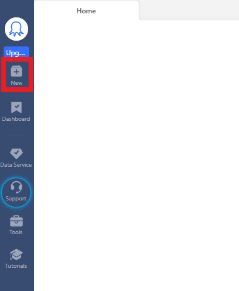
Passo 1. Abra o Octoparse e clique no ícone Novo.

1.JPG

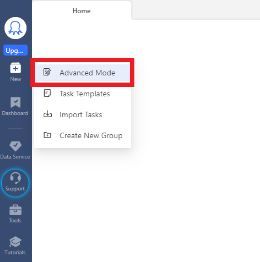
Passo 2. Clique em Modo Avançado.

2.JPG

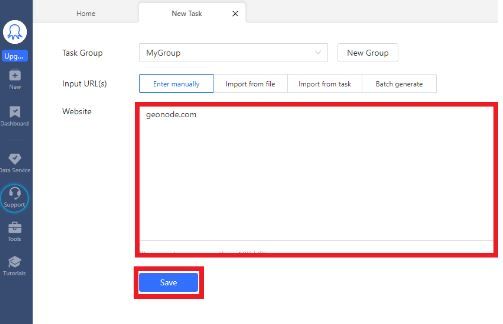
Passo 3. No separador da nova tarefa, introduza o(s) site(s) que pretende extrair e, em seguida, clique em Guardar.

3.JPG

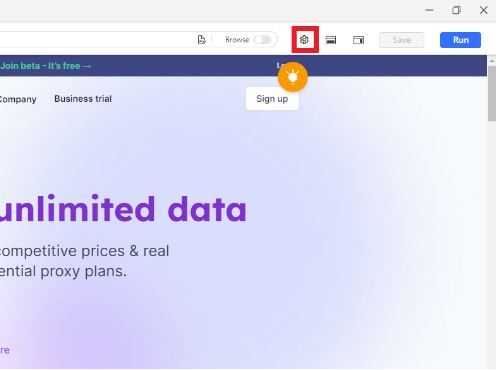
Passo 4. Depois de o site carregar, clique no botão Definições da tarefa.

4.JPG

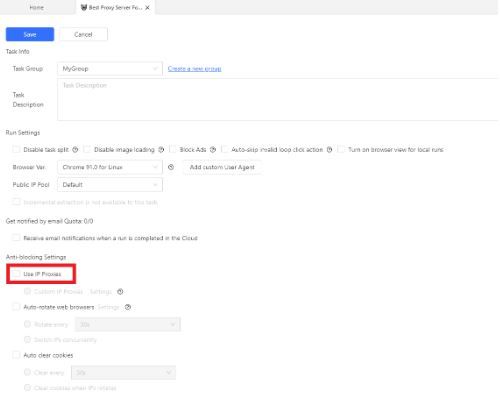
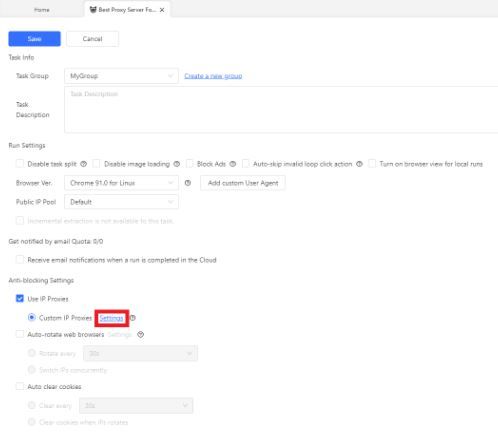
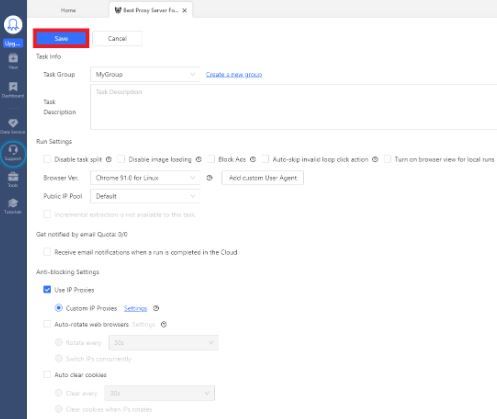
Passo 5. No menu «Definições», ative a opção Utilizar proxies IP.

5.JPG

Passo 6. Em seguida, clique em Definições.

6.JPG

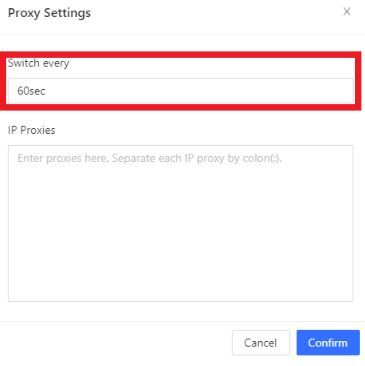
Passo 7. Na janela pop-up, defina o Intervalo de tempo para a alternância entre proxies. 7.JPG

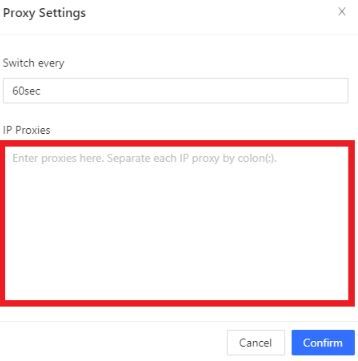
Passo 8. Introduza aqui a sua lista de proxies no formato IP:Porta.

8.JPG

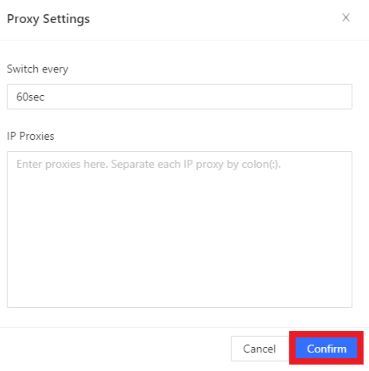
Passo 9. Clique em Confirmar.

9.JPG

Passo 10. Por fim, clique em Guardar.

10.JPG

Parabéns! Concluiu com sucesso a configuração de um servidor de proxy do Octoparse para utilizar sempre que extrair dados de qualquer site.