O UC Browser é um navegador web móvel desenvolvido pela UCWeb e conhecido pelas suas inúmeras funcionalidades que ajudam os telemóveis com memória e largura de banda limitadas. É o navegador móvel mais popular na Índia e na Indonésia e o segundo mais popular na China. As funcionalidades do UC Browser incluem o seu tamanho reduzido, o baixo consumo de dados, a ligação rápida e a velocidade de download elevada, entre muitas outras.
Ao utilizar o UC Browser para navegar na Internet, pode estar exposto ao risco de ataques «man-in-the-middle» e fugas de dados relativos às suas informações pessoais. É importante que proteja a sua identidade online contra pessoas com intenções maliciosas. Para se proteger da melhor forma e salvaguardar a sua privacidade, deve utilizar um proxy para navegador.
Um proxy para o UC Browser irá gerir todo o seu tráfego web por si, de modo que, sempre que utilizar a Internet, os sites que visitar só poderão ver o endereço IP do servidor proxy, ficando o seu próprio endereço IP oculto. Os hackers e as pessoas com intenções maliciosas já não poderão rastrear a sua localização nem os seus dados pessoais a partir do seu endereço IP. Um proxy para o UC Browser também filtrará o tráfego malicioso e proteger-te-á contra ciberataques.
Os melhores proxies para o UC Browser são os proxies residenciais, uma vez que estes tipos de proxies utilizam IPs residenciais de dispositivos reais, fazendo com que pareças um utilizador genuíno, em vez de alguém que está a utilizar um proxy. Se pretender uma ligação à Internet mais rápida e não se importar de sacrificar um pouco de segurança e fiabilidade, também pode utilizar proxies de centro de dados.
Vamos configurar um servidor proxy móvel para o UC Browser.
Como utilizar proxies com o UC Browser
Para Android:
Passo 1. Aceda à aplicação de definições do seu telemóvel.
 Texto alternativo da imagem: Aplicação de definições do Android
Passo 2. Toque em «Wi-Fi».
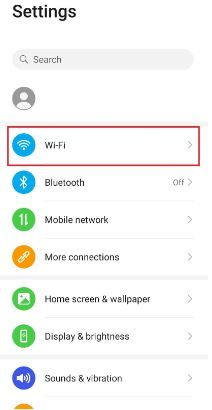 Texto alternativo da imagem: Definições de Wi-Fi do Android
Passo 3. Mantém premido o nome da rede Wi-Fi com a qual pretendes utilizar proxies. Nota: Certifica-te de que te ligas primeiro à rede Wi-Fi.
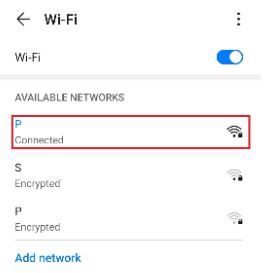 Texto alternativo da imagem: Aceder às definições de rede do Android
Passo 4. Toque em «Modificar rede».
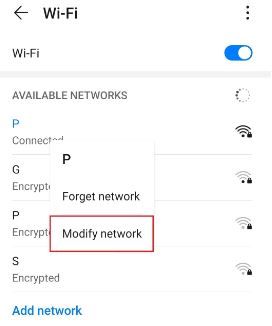 Texto alternativo da imagem: Definições de rede do Android
Passo 5. Ative «Mostrar opções avançadas» e, em seguida, clique em «Proxy».
 Texto alternativo da imagem: Aceder às definições de proxy do Android
Isto deverá redirecioná-lo para as definições de proxy do seu dispositivo Android. Segue-se uma descrição detalhada de como configurá-las.
Configurar as definições de proxy do seu dispositivo Android
Depois de ser redirecionado para as definições de proxy do seu telemóvel, são-lhe apresentadas duas opções à escolha: Configuração automática do proxy ou Configuração manual do proxy.
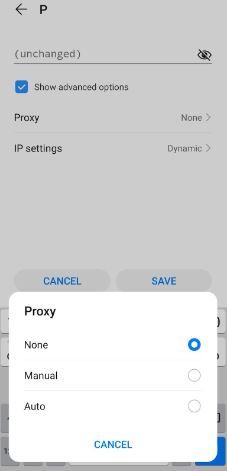 Texto alternativo da imagem: Definições de proxy do Android
Se pretender que o seu dispositivo utilize definições específicas de servidor proxy, escolha a primeira opção «Manual». Escolha a segunda opção, «Automático», se pretender que o seu dispositivo detete automaticamente as suas definições de proxy.
Nota: As versões mais antigas do Android podem não ter a opção «Automático» disponível.
Se tiver escolhido a configuração manual, então:
- Introduza o nome de host do seu proxy Nota: Pode introduzir aqui nomes de host ou endereços IP
- Introduza o número da porta do seu proxy
- Indique aqui os sites para os quais não pretende utilizar proxies.
- Toque em «Guardar» quando terminar
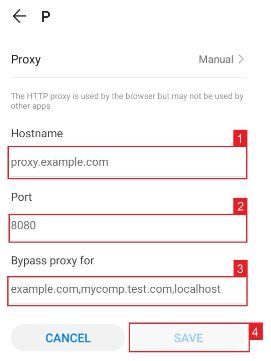 Texto alternativo da imagem: Configuração manual do proxy no Android
Se tiver escolhido a configuração automática, basta:
- Introduzir a URL PAC do seu serviço de proxy.
- Toque em «Guardar»
 Texto alternativo da imagem: Configuração automática do proxy no Android
Nota: O seu fornecedor de serviços ou administrador de rede irá fornecer-lhe o ficheiro .PAC necessário.
Texto alternativo da imagem: Configuração automática do proxy no Android
Nota: O seu fornecedor de serviços ou administrador de rede irá fornecer-lhe o ficheiro .PAC necessário.
Para o iPhone:
Passo 1. Aceda à aplicação «Definições» do seu iPhone.
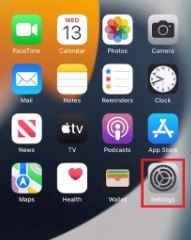 Texto alternativo da imagem: Aplicação «Definições» do iPhone
Passo 2. Toque em «Wi-Fi»
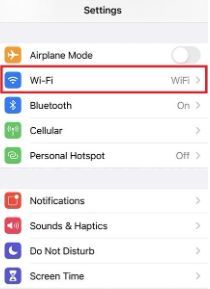 Texto alternativo da imagem: Definições de Wi-Fi do iPhone
Passo 3. Liga-te à rede Wi-Fi com a qual pretendes utilizar um proxy e, em seguida, toca nela novamente.
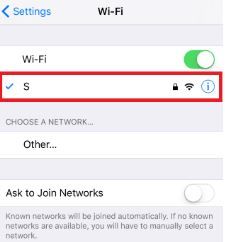 Texto alternativo da imagem: Aceder às definições de proxy do iPhone
Passo 4. Deslize para baixo até ao fim da página e verá a opção «Proxy HTTP»
 Texto alternativo da imagem: Definições de proxy do iPhone
Configurar as definições de proxy do seu iPhone
Depois de ser redirecionado para as definições de proxy do seu iPhone, são-lhe apresentadas duas opções à escolha: configuração manual do proxy ou configuração automática do proxy. Se pretender a deteção automática do proxy, selecione a opção «Auto». Escolha a opção «Manual» se pretender utilizar um endereço IP e um número de porta específicos.
Se escolher a opção «Auto», o seu iPhone verificará imediatamente se é necessário um proxy para a sua rede atual antes de configurar automaticamente as suas definições de proxy. O seu iPhone não utilizará um servidor proxy se considerar que não é necessário, mas se quiser mesmo utilizar um, basta obter um script de configuração automática de proxy — ou, resumidamente, um ficheiro .PAC — e introduzi-lo na secção do URL, conforme se pode ver abaixo.
 Texto alternativo da imagem: Configuração automática do proxy no iPhone
_ Nota: Pode obter um ficheiro .PAC junto do seu fornecedor de serviços de proxy ou do seu administrador de rede._
Se tiver escolhido a opção «Manual», então:
- Introduza o endereço do servidor ou um endereço IP
- Introduza o número da porta
- Se o seu fornecedor de proxy indicar que é necessária autenticação para o servidor proxy, ative esta opção
- Introduza os seus dados de autenticação
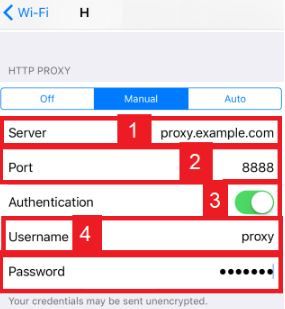 Texto alternativo da imagem: Configuração manual do proxy no iPhone
Parabéns! Concluiu a configuração do servidor proxy do UC Browser para dispositivos móveis.

