A Wayfair é uma plataforma de comércio eletrónico especializada em mobiliário e eletrodomésticos. Foi criada em 2002 e tornou-se uma das opções preferidas dos compradores na procura de artigos para o lar. A Wayfair dispõe também de um excelente apoio ao cliente, caso pretenda efetuar devoluções ou comunicar artigos em falta, uma vez que está a comprar diretamente à Wayfair e não a fornecedores.
A Wayfair é um verdadeiro tesouro de dados valiosos se pretender obter informações e conhecimento sobre os preços de determinados produtos, o que lhe poderá proporcionar uma vantagem sobre os seus concorrentes. No entanto, extrair esses dados manualmente exigirá muito tempo e esforço; por isso, se quiser recolher dados de forma rápida e eficiente, terá de utilizar uma ferramenta de web scraping.
O problema com os web scrapers é que a maioria dos sites banirá imediatamente a sua conta se descobrirem que está a utilizar uma ferramenta de scraping. Para evitar que isso aconteça, tem de combiná-la com um proxy da Wayfair e evitar que a sua conta e o seu endereço IP sejam banidos.
Vamos, então, configurar um servidor proxy da Wayfair.
Para o Windows:
Para configurar proxies no Windows, basta procurar por «Definições de proxy» na barra de pesquisa do Windows e abrir o resultado da pesquisa.
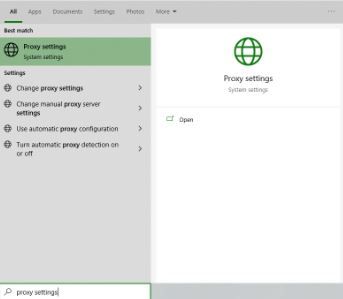 Texto alternativo da imagem: Definições de proxy do Windows
Ser-lhe-ão então apresentadas duas opções à escolha: Configuração automática do proxy ou configuração manual do proxy. Se pretender que o Windows detete automaticamente as suas definições de proxy, escolha a primeira opção. Escolha a segunda opção se pretender utilizar um endereço IP e um número de porta específicos.
Se tiver escolhido a primeira opção, então:
- Ative Detetar configurações automaticamente
- Ative Utilizar script de configuração
- Introduza o endereço do script
- Clique em Guardar
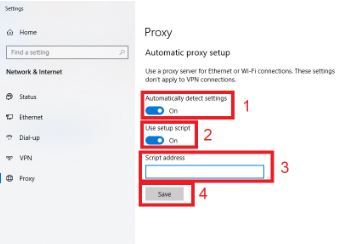 Texto alternativo da imagem: Configuração automática do proxy no Windows
Se tiver escolhido a segunda opção, então:
- Ative Usar um servidor proxy
- Introduza tanto o endereço do servidor como o número da porta
- Se tiver algum endereço que pretenda visitar sem proxy, introduza-o aqui
- Marque a caixa de seleção Não utilizar o servidor proxy para endereços locais se pretender aceder a um servidor local sem proxy
- Clique em Guardar
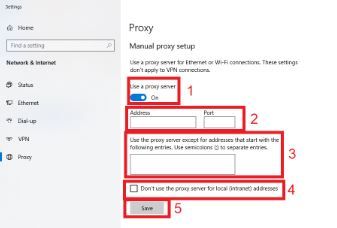 Texto alternativo da imagem: Configuração manual do proxy no Windows
Para Mac:
Para começar a configurar as suas definições de proxy no macOS, basta:
Passo 1. Clique no ícone da Apple.
 Texto alternativo da imagem: Ícone da Apple no macOS
Passo 2. No menu suspenso, clique em «Preferências do Sistema».
 Texto alternativo da imagem: Preferências do Sistema do macOS
Passo 3. Clique em «Rede»
 Texto alternativo da imagem: Rede do macOS
Passo 4. Clique em «Avançado» Nota: Certifique-se de que se liga primeiro à sua rede Wi-Fi.
 Texto alternativo da imagem: Definições avançadas de rede do macOS
Passo 5. Clique em «Proxies»
 Texto alternativo da imagem: Definições de proxy do macOS
Isto deverá redirecioná-lo para as definições de proxy do macOS. O macOS é mais simples em comparação com o Windows. Tem apenas uma opção, que é configurar manualmente o seu servidor proxy.
Eis os passos a seguir:
Selecione o protocolo IP do proxy que pretende configurar. Isto depende dos protocolos que o seu fornecedor de serviços de proxy oferece.
Ative o Proxy Web Seguro
Introduza o Endereço do Servidor Proxy e o Número da Porta
Clique em OK para guardar as configurações
Nota: Poderá ser-lhe solicitada a sua autenticação para guardar as definições.
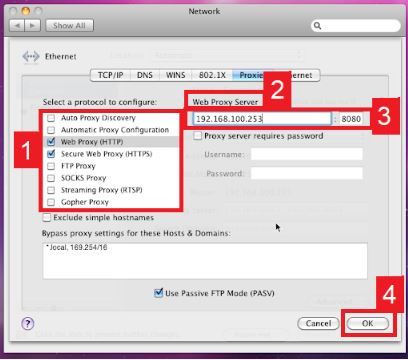 Texto alternativo da imagem: Configurar as definições de proxy no macOS
Parabéns! Concluiu a configuração de um servidor proxy para quando quiser extrair dados do Wayfair.

