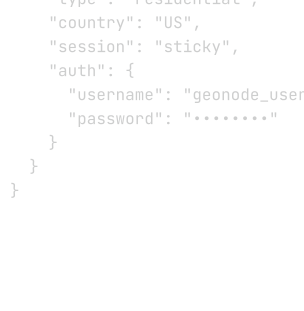
Скопируйте IP-адрес и порт прокси в настройки браузера, устройства или приложения. Выберите протокол, который поддерживает ваше приложение. Убедитесь, что ваш публичный IP изменился.
Google Chrome (Windows, macOS)
Откройте «Настройки» → «Система» → «Открыть настройки прокси-сервера для компьютера». Добавьте бесплатный прокси-сервер и сохраните изменения. Подробнее — в инструкции для Chrome.
Firefox
Откройте «Настройки» → «Параметры сети» → «Ручная настройка прокси». Укажите сервер из публичного списка прокси. Подробнее — в инструкции для Firefox.
Windows 11
Найдите в поиске «Изменение параметров прокси-сервера» и откройте «Настройка прокси вручную». Введите адрес из списка рабочих прокси и нажмите «Сохранить». Подробнее — в инструкции для Windows.
macOS
Откройте «Системные настройки» → «Сеть» и выберите подключение. Нажмите «Подробнее» → «Прокси» и введите данные сервера. Подробнее — в инструкции для macOS.
Android
Откройте настройки сети Wi-Fi и выберите «Прокси» → «Вручную». Введите хост и порт, затем сохраните. Подробнее — в инструкции для Android.
На Python (requests): 5 строк кода с прокси из списка
Библиотека requests в Python позволяет проверить выбранный HTTP-прокси. Замените плейсхолдеры на актуальную запись из таблицы.
import requests
proxy = "http://<IP_ADDRESS>:<PORT>"
proxies = {"http": proxy, "https": proxy}
response = requests.get("https://httpbin.org/ip", proxies=proxies, timeout=10)
print(response.json())