Dünya çapında 2,8 milyardan fazla kullanıcısı bulunan Android, dünyanın en yaygın kullanılan mobil işletim sistemidir. Ancak, internet trafiği için varsayılan olarak şifreleme özelliğinin bulunmaması, kullanıcı verilerini meraklı gözlere karşı savunmasız bırakmaktadır. Bir Android cihazından iletilen şifrelenmemiş veriler, hackleme veya değiştirme işlemine gerek kalmadan kolayca görüntülenebilir. Bu nedenle, Android cihazınızda bir proxy sunucusu kurmak, mobil ağınızın gelen ve giden trafiğini yönetmek ve tüm verilerinizin ve bilgilerinizin aktarım sırasında güvende kalmasını sağlamak açısından çok önemlidir.
Bir proxy sunucusu, cihazınız ile internet arasında aracı görevi görerek çevrimiçi gizliliğinizi ve güvenliğinizi korumaya yardımcı olur. Android, her bir Wi-Fi bağlantısı için farklı proxy ayarları yapmanıza olanak tanır. Cihazınızdan gelen tüm istekler, IP adresinizi gizleyen ve internet trafiğinizi şifreleyen proxy sunucusundan geçer; bu sayede, başkalarının çevrimiçi etkinliklerinizi ele geçirmesi veya görüntülemesi zorlaşır.
Gereksinimler:
Başlamadan önce, güvenilir bir proxy sağlayıcısı kullandığınızdan emin olun. Aşağıdakileri içeren proxy kimlik doğrulama bilgilerinize ihtiyacınız olacak:
• Proxy Adresi
• Bağlantı Noktası
• Kullanıcı Adı
• Şifre
Bu bilgileri ağ yöneticinizden veya proxy hizmet sağlayıcınızdan alabilirsiniz. Aşağıda, Geonode kullanılarak oluşturulan kimlik bilgilerinin bir örneği verilmiştir:


Bu makale, bilgilerinizi güvende tutmanıza yardımcı olmak amacıyla Android cihazınızda proxy kullanmaya ilişkin kapsamlı ve adım adım bir kılavuz sunmaktadır.
Not: Mobil ağ için proxy kullanıldığında bağlantı türü yalnızca HTTP'dir.
Wi-Fi Ağında Proxy Kurma
İşte izlemeniz gereken adımlar:
-
Wi-Fi Ayarlarına Erişme: Android’in Ayarlar uygulamasını açın ve Wi-Fi ağlarının listesini görüntülemek için “Wi-Fi” seçeneğine dokunun.
-
Ağı Seçin: Proxy ayarlarını değiştirmek istediğiniz Wi-Fi ağının adına uzun basın. Menü göründüğünde “Ağı Değiştir” seçeneğine dokunun.
-
Gelişmiş Seçenekleri Genişletin: Bu ekrandaki “Gelişmiş seçenekler” bölümünü genişletin. “Proxy” seçeneğine dokunun ve proxy kullanmayacaksanız “Yok” seçeneğini, proxy sunucu ayarlarını manuel olarak girmek istiyorsanız “Manuel” seçeneğini veya ağınız için uygun ayarları otomatik olarak algılamak istiyorsanız “Proxy Otomatik Yapılandırma” seçeneğini seçin.
-
Proxy Bilgilerini Girin: “Manuel” seçeneğini seçerseniz, proxy sunucusunun ayrıntılarını manuel olarak girebilirsiniz. “Proxy ana bilgisayar adı” kutusuna proxy adresini girin. Buraya hem “proxy.example.com” gibi ana bilgisayar adlarını hem de “192.168.1.100” gibi IP adreslerini girebilirsiniz. Elinizde hangi tür adres varsa onu girin. Proxy’nin gerektirdiği bağlantı noktasını “Proxy bağlantı noktası” kutusuna girin.
-
Proxy Ayarlarını Atla: Android’in belirli adresler için proxy’yi atlamasını istiyorsanız, bu adresleri “Proxy’yi atla” kutusuna virgülle ayırarak girin. Örneğin, Android’in howtogeek.com ve example.com adreslerine proxy kullanmadan doğrudan erişmesini istiyorsanız, kutuya şu metni girersiniz: howtogeek.com,example.com
-
Ayarları Kaydet: İşlemi tamamladığınızda “Kaydet”e dokunarak ayarlarınızı kaydedin.
Mobil Ağda Proxy Kurma
Mobil ağ kullanarak proxy kurmak biraz farklıdır. İşte nasıl yapılacağı:
-
Mobil Ağ Ayarlarına Erişme: Android’in Ayarlar uygulamasını açın ve “Mobil Ağ” seçeneğine dokunun.
-
APN Ayarlarına Erişin: “Erişim Noktası Adları” veya “APN’ler” seçeneğine dokunun.
-
APN’yi Değiştirin: Proxy ayarlarını değiştirmek istediğiniz APN’ye dokunun.
-
Proxy Bilgilerini Girin: Proxy sunucusunun adresini ve bağlantı noktasını “Proxy” ve “Bağlantı Noktası” alanlarına girin.
-
Ayarları Kaydedin: Menü düğmesine dokunun ve ayarlarınızı kaydetmek için “Kaydet”i seçin.
Proxy'yi Test Etme
Proxy'yi kurduktan sonra, doğru çalıştığından emin olmak için test etmek önemlidir. Proxy sunucusu üzerinden internete bağlı olup olmadığınızı doğrulamak için bir IP Kontrol Aracı kullanın. Proxy çalışıyorsa, web sitesi gerçek IP adresiniz yerine proxy'nin IP adresini göstermelidir.
Proxy'yi Devre Dışı Bırakma
Artık proxy kullanmanıza gerek kalmazsa, bunu kolayca devre dışı bırakabilirsiniz. Wi-Fi ağları için ağ ayarlarına geri dönün ve "Proxy" seçeneğini "Yok" olarak değiştirin. Mobil ağlar için APN ayarlarında "Proxy" ve "Port" alanlarındaki bilgileri silin.
Unutmayın, her Wi-Fi ağının kendine özgü proxy sunucu ayarları vardır ve bu ayarlar kullandığınız Android işletim sistemi sürümüne göre değişebilir. Bir Wi-Fi ağı için proxy sunucusunu etkinleştirdikten sonra bile, diğer Wi-Fi ağları varsayılan olarak proxy sunucusunu kullanmaya devam etmeyecektir. Bunun nedeni, proxy ayarlarının her ağa özgü olması ve tüm ağlara genel olarak uygulanmamasıdır. Bu nedenle, farklı Wi-Fi ağları arasında geçiş yaparsanız, her bir ağın proxy sunucu ayarlarını değiştirmek için bu işlemi tekrarlamanız gerekebilir.
Alternatif Üçüncü Taraf Uygulamalarda Proxy Ayarlama
ProxyDroid, Drony ve SocksDroid gibi üçüncü taraf uygulamaları kullanarak da bir proxy ayarlayabilirsiniz. Bu uygulamalar, Android cihazınızda proxy yapılandırması için daha fazla esneklik ve seçenek sunar. Proxy'nizi ayarlamak için aşağıda verilen talimatları izleyin.
ProxyDroid
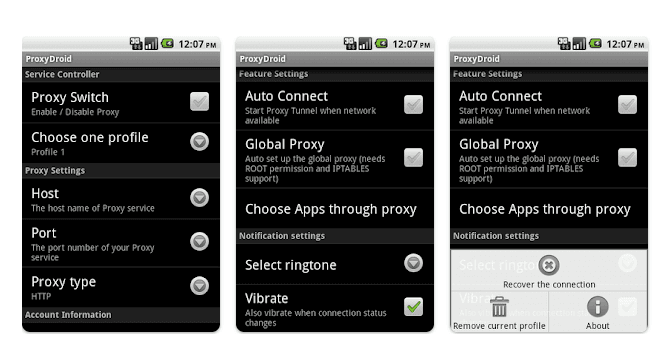
ProxyDroid, çoklu profiller, proxy zincirleme ve uygulama başına proxy ayarları gibi özelliklerle hem Wi-Fi hem de mobil ağlar için sistem genelinde proxy desteği sunan çok yönlü bir Android uygulamasıdır.
-
Google Play Store'dan ProxyDroid uygulamasını indirip yükleyin.
-
Uygulamayı açın ve yeni bir proxy eklemek için '+' düğmesine dokunun.
-
Proxy sunucunuzun ana bilgisayar adını ve bağlantı noktası numarasını girin. Proxy sunucunuz kimlik doğrulama gerektiriyorsa, kullanıcı adı ve şifre de girebilirsiniz.
-
Proxy türünü seçin (HTTP, SOCKS4 veya SOCKS5).
-
"Bireysel Proxy" seçeneğine dokunarak hangi ağların veya uygulamaların proxy'yi kullanacağını da belirleyebilirsiniz.
-
Gerekli tüm bilgileri girdikten sonra 'Kaydet' düğmesine dokunun.
-
Proxy'yi etkinleştirmek için, az önce eklediğiniz proxy'nin yanındaki anahtara dokunun. Uygulamanın cihazınızın ağ ayarlarını değiştirebilmesi için ona süper kullanıcı izinleri vermeniz gerekecektir.
Drony
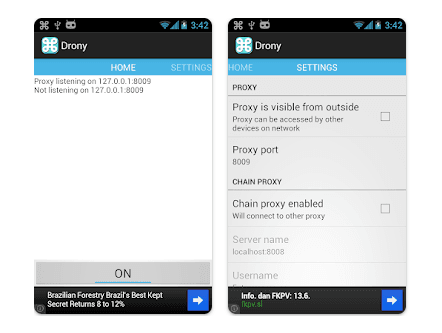
Drony, kullanıcıların ağ trafiğini bir proxy sunucusuna yönlendirmelerine olanak tanıyan, HTTP, HTTPS ve SOCKS protokollerini destekleyen ve özellikle ağ kısıtlamalarını aşmak için kullanışlı olan sağlam bir Android uygulamasıdır.
-
Google Play Store'dan Drony uygulamasını indirip yükleyin.
-
Uygulamayı açın ve "Ayarlar" düğmesine dokunun.
-
"Ağlar"a dokunun ve proxy ile kullanmak istediğiniz ağı seçin.
-
"Proxy Ayarları"na dokunun ve proxy sunucunuzun ana bilgisayar adını ve bağlantı noktası numarasını girin. Proxy sunucunuz kimlik doğrulama gerektiriyorsa, kullanıcı adınızı ve şifrenizi girin.
-
Ayarlarınızı kaydetmek için "Kaydet"e dokunun.
-
Proxy'yi etkinleştirmek için ana ekrana geri dönün ve "Başlat" düğmesine dokunun.
SocksDroid
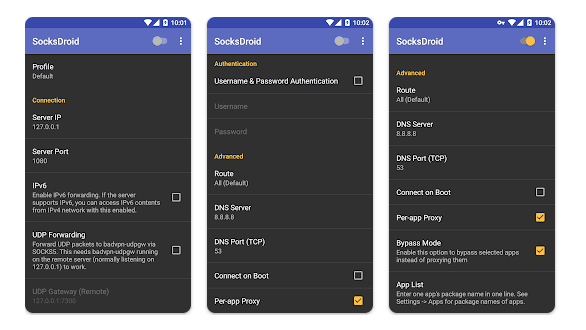
SocksDroid, kullanıcıların internet trafiğini SOCKS5 proxy sunucusu üzerinden yönlendirmelerini sağlayan ve ekstra bir güvenlik ve gizlilik katmanı sunan güçlü bir Android uygulamasıdır.
-
Google Play Store'dan SocksDroid uygulamasını indirip yükleyin.
-
Uygulamayı açın ve yeni bir proxy eklemek için '+' düğmesine dokunun.
-
Proxy sunucunuzun ana bilgisayar adını ve bağlantı noktası numarasını girin. Proxy sunucunuz kimlik doğrulama gerektiriyorsa, kullanıcı adınızı ve şifrenizi girin.
-
Proxy türünü seçin (SOCKS4 veya SOCKS5).
-
Ayarlarınızı kaydetmek için 'Kaydet'e dokunun.
-
Proxy'yi etkinleştirmek için, az önce eklediğiniz proxy'nin yanındaki anahtara dokunun.
Özetle, Android’in yerel ayarlarında yapılandırdığınız proxy’nin Chrome ve diğer web tarayıcıları tarafından kullanılacağını, ancak diğer uygulamalar tarafından kullanılmayabileceğini unutmamak önemlidir. Her uygulama geliştiricisi, Android’in proxy’sini kullanıp kullanmayacağını seçebilir. İşte bu noktada, Android için üçüncü taraf proxy kimlik doğrulama uygulamaları devreye girer. Bu uygulamalar, proxy ayarlarınızın tüm uygulamalarda uygulanmasını sağlayarak ek bir güvenlik ve gizlilik katmanı sunar.
Güvenilir ve kullanışlı bir konut proxy hizmeti arıyorsanız, Geonode'ın Pay-As-You-Go Konut Proxy'sini mutlaka inceleyin. Bu, Android cihazlarda proxy kuran herkes için harika bir çözümdür. Daha fazla bilgi edinmek ve bugün kullanmaya başlamak için web sitemizi ziyaret etmeniz yeterlidir!

