Dofus, sıra tabanlı bir taktik sistemi içeren devasa çok oyunculu çevrimiçi rol yapma oyunu (MMORPG)dur. Ankama tarafından geliştirilmiş ve tamamen Flash ile oluşturulmuştur. Dofus’ta oyuncular, “Dofus” olarak adlandırılan ejderha yumurtalarını bulmayı hedefler. Oynaması ücretsizdir, ancak bu sadece oyunun başlangıcında geçerlidir; çünkü oyunu daha fazla keşfetmek isterseniz ödeme yapmanız gerekir.
Dofus ile ilgili bir engel, oyunun tüm ülkelerde erişilebilir olmamasıdır. Engellenen bölgelerde ikamet ediyorsanız, Dofus’a erişip oynayamazsınız. Bu ülkeleri sadece ziyaret ediyor olsanız bile yine de Dofus’a erişemezsiniz. Dofus’u oynayabilmek için, IP adresinizi Dofus’a erişimi olan bir konuma değiştiren bir Dofus proxy’sine ihtiyacınız vardır.
Bir Dofus proxy'si tüm veri trafiğinizi yönetir; bu da ziyaret ettiğiniz herhangi bir web sitesinin yalnızca proxy sunucusunun IP adresini görebileceği, sizin kendi IP adresinizi göremeyeceği anlamına gelir. Dofus en çok Fransa'da popüler olduğu için, proxy sunucusunun IP adresini Dofus'a erişimi olan bir konuma, örneğin bir Fransız IP'sine kolayca değiştirebilirsiniz.
Coğrafi hedefleme için en iyi Dofus proxy'leri ev tipi proxy'ler olacaktır; çünkü bu proxy türleri, gerçek cihazlardan gelen ev tipi IP'leri kullanır. Fransız IP'si kullanmayı tercih ederseniz, Dofus sizi proxy kullanan biri değil, Fransa'dan gerçek bir kullanıcı olarak algılayacaktır. Artık dünyanın her yerinden Dofus oynayabilirsiniz.
Hadi bir Dofus proxy sunucusu kuralım.
Windows için:
Windows'ta proxy ayarlarını yapmak için, Windows arama çubuğunda “Proxy Ayarları” ifadesini arayın ve arama sonucunu açın.
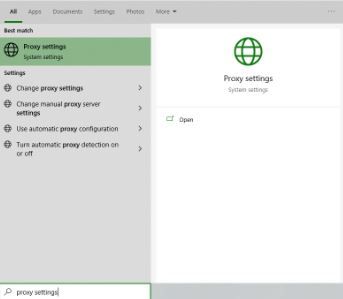 Resim Alternatif Metni: Windows Proxy Ayarları
Ardından, Otomatik proxy kurulumu veya Manuel proxy kurulumu olmak üzere iki seçenek sunulur. Windows’un proxy ayarlarınızı otomatik olarak algılamasını istiyorsanız, ilk seçeneği seçin. Belirli bir IP adresi ve bağlantı noktası numarası kullanmak istiyorsanız, ikinci seçeneği seçin.
İlk seçeneği seçtiyseniz:
- Ayarları Otomatik Olarak Algıla seçeneğini etkinleştirin
- Kurulum komut dosyasını kullan seçeneğini etkinleştirin
- Komut dosyası adresini girin
- Kaydet'e tıklayın
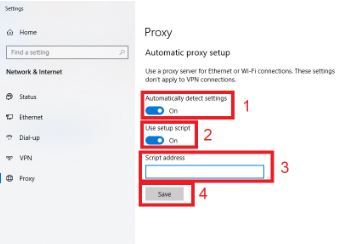 Resim Alternatif Metni: Windows Otomatik Proxy Kurulumu
İkinci seçeneği seçtiyseniz:
- Proxy sunucusu kullan seçeneğini etkinleştirin
- Hem sunucu adresini hem de bağlantı noktası numarasını girin
- Proxy kullanmadan ziyaret etmek istediğiniz adresler varsa, bunları buraya girin
- Proxy kullanmadan yerel bir sunucuya erişmek istiyorsanız, Yerel adresler için proxy sunucusu kullanma onay kutusunu işaretleyin
- Kaydet'e tıklayın
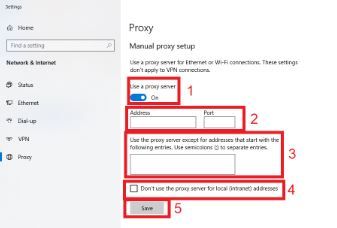 Resim Alternatif Metni: Windows Manuel Proxy Kurulumu
Mac için:
MacOS'ta proxy ayarlarınızı yapılandırmaya başlamak için şunları yapmanız yeterlidir:
Adım 1. Apple simgesine tıklayın.
 Resim Alternatif Metni: MacOS Apple simgesi
Adım 2. Açılır menüden “Sistem Tercihleri”ni tıklayın.
 Resim Alternatif Metni: MacOS Sistem Tercihleri
Adım 3. “Ağ”ı tıklayın.
 Resim Alternatif Metni: MacOS Ağ
Adım 4. “Gelişmiş” seçeneğine tıklayın Not: Önce Wi-Fi ağınıza bağlandığınızdan emin olun.
 Resim Alternatif Metni: MacOS Ağ’ın Gelişmiş Ayarları
Adım 5. “Proxy’ler” seçeneğine tıklayın
 Resim Alternatif Metni: MacOS Proxy Ayarları
Bu işlem sizi MacOS proxy ayarlarına yönlendirmelidir. MacOS, Windows’a kıyasla daha basittir. Tek seçeneğiniz, proxy sunucunuzu manuel olarak yapılandırmaktır.
İzlemeniz gereken adımlar şunlardır:
Yapılandırmak istediğiniz proxy IP protokolünü seçin. Bu, proxy servis sağlayıcınızın sunduğu protokollere bağlıdır.
Güvenli Web Proxy seçeneğini etkinleştirin
Proxy Sunucu Adresini ve Port Numarasını girin
Ayarları kaydetmek için Tamam'a tıklayın
Not: Ayarlarınızı kaydetmek için kimlik doğrulama istenebilir.
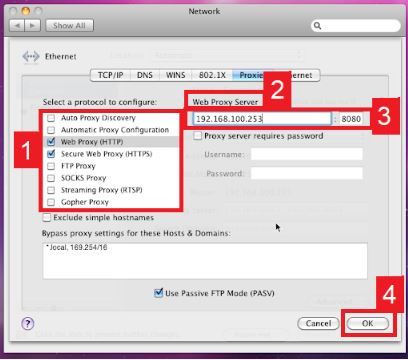 Resim Alternatif Metni: MacOS Proxy Ayarlarını Yapılandırma
Tebrikler! Dofus proxy sunucusunu yapılandırmayı tamamladınız.

