Efsanevi Internet Explorer’ın halefi olan Microsoft Edge, günümüz kullanıcıları için optimize edilmiş, daha hızlı ve daha modern bir tarama deneyimi sunar. Linux işletim sistemi de dahil olmak üzere birçok cihazla uyumlu olan Edge, eski web siteleriyle uyumluluk için yerleşik Internet Explorer modu ve ziyaret edilen web sayfaları için gelişmiş düzenleme özellikleri gibi birçok özelliğe sahiptir.
Microsoft Edge’in öne çıkan özelliklerinden biri, sağlam gizlilik ve güvenlik korumasıdır. Windows 10’da kimlik avı ve kötü amaçlı yazılım saldırılarına karşı en üst düzeyde koruma, yerleşik bir şifre yöneticisi ve çok sayıda ücretsiz VPN uzantısı ile Edge, çevrimiçi etkinliklerinizi güvence altına almanıza yardımcı olur. Ayrıca, tarayıcı genç kullanıcıları korumak için çocuk dostu bir gezinme modu sunar. Bu güvenlik özelliklerinin yanı sıra, web kazıma araçlarını kullanmak, çevrimiçi gizliliğinizi korurken çeşitli web sitelerinden değerli bilgiler ve veriler sağlayarak tarama deneyiminizi zenginleştirebilir.
Bu korumayı daha da güçlendirmenin ve daha gelişmiş bir deneyim yaşamanın bir başka harika yolu da cihazınıza bir proxy sunucusu kurmaktır! Bir ücretsiz proxy listesi kullanarak, aralarından seçim yapabileceğiniz çok sayıda proxy sunucusu bulabilir ve böylece güvenli ve gizli bir tarama deneyimi yaşayabilirsiniz. Proxy'ler, IP adresinizi gizlemeye yardımcı olur, anonimlik sağlar ve belirli web sitelerindeki coğrafi kısıtlamaları aşmanıza olanak tanır. Güvenilir bir proxy sunucusu ile Microsoft Edge'i kullanırken çevrimiçi gizliliğinizi ve güvenliğinizi daha da artırabilirsiniz.
Microsoft Edge'e proxy sunucusu kurmak çok kolaydır, çünkü Google Chrome gibi sisteminizin proxy ayarlarını otomatik olarak benimser. Bu, ek bir yapılandırmaya gerek olmadığı anlamına gelir ve Edge'i proxy kullanmak için ideal bir tarayıcı haline getirir.
Microsoft Edge’de Proxy Nasıl Kurulur
Bu kılavuz, Microsoft Edge’de bir proxy sunucusunun nasıl kurulacağını gösteren kapsamlı bir rehberdir.
Yapmanız gerekenler şunlardır:
- Microsoft Edge proxy ayarlarına gidin
- Tercih ettiğiniz seçeneği seçin: otomatik proxy kurulumu veya manuel proxy kurulumu
- Seçtiğiniz seçeneğe göre gerekli bilgileri girin
- Kaydetmek için “Tamam”'a tıklayın!
Microsoft Edge’in Proxy Ayarlarını Yapma
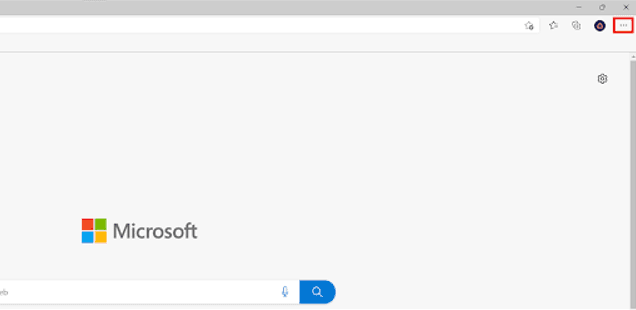
Adım 1. Microsoft Edge tarayıcısını açın ve sağ üst köşedeki yatay olarak dizilmiş düğmelere tıklayın.
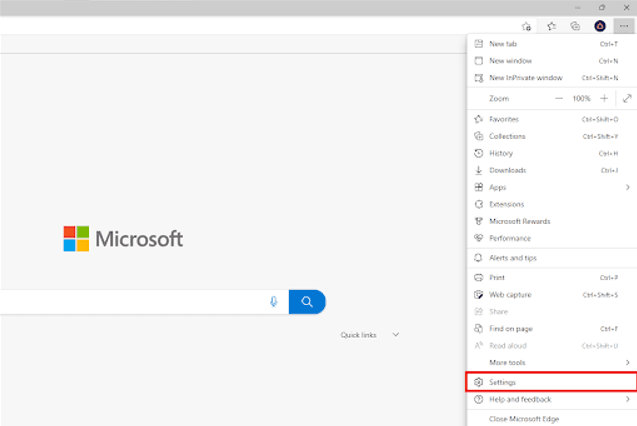
Adım 2. Edge menüsünden Ayarlar seçeneğini seçin.
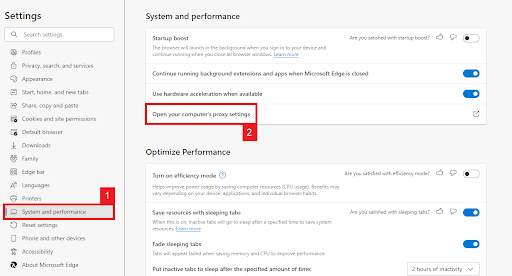
Adım 3. Sistem ve Performans seçeneğine tıklayın ve ardından Bilgisayarınızın proxy ayarlarını aç seçeneğini seçin.
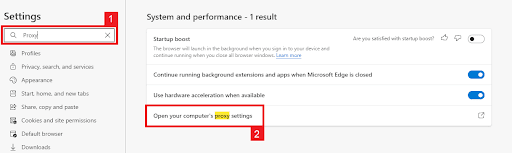
Alternatif olarak, sol üst köşedeki arama çubuğunda “Proxy” kelimesini arayabilir ve ardından Bilgisayarınızın proxy ayarlarını aç seçeneğine tıklayabilirsiniz.
Şimdi, sisteminizin proxy ayarlarına yönlendirilmiş olmalısınız. Aşağıda, sisteminizin proxy ayarlarını nasıl yapılandıracağınızla ilgili daha ayrıntılı bir açıklama yer almaktadır.
Sisteminizin Proxy Ayarlarını Yapılandırma
Windows için
Şimdi size iki seçenek sunulmaktadır: proxy ayarlarınızı otomatik olarak yapılandırmak ya da bunları kendiniz manuel olarak girmek. Otomatik algılama istiyorsanız, ilk seçenek olan Otomatik Proxy Kurulumu’nu seçin; belirli bir IP adresi ve bağlantı noktası numarası kullanmak istiyorsanız, ikinci seçenek olan Manuel Proxy Kurulumu’nu seçin.
Otomatik Proxy Kurulumu'nu seçtiyseniz:
- Ayarları otomatik olarak algıla seçeneğini etkinleştirin
- Kurulum komut dosyasını kullan seçeneğini etkinleştirin
- Komut dosyası adresini girin
- Kaydet'e tıklayın

Manuel Proxy Kurulumu'nu seçtiyseniz:
- Proxy sunucusu kullan seçeneğini etkinleştirin
- Hem sunucu adresini hem de bağlantı noktası numarasını girin
- Proxy kullanmadan ziyaret etmek istediğiniz adresler varsa, bunları buraya girin
- Proxy kullanmadan yerel bir sunucuya erişmek istiyorsanız, Yerel adresler için proxy sunucusu kullanma onay kutusunu işaretleyin
- Kaydet'e tıklayın

MacOS için
MacOS sisteminde tek bir seçeneğiniz vardır: proxy sunucunuzu manuel olarak yapılandırmak; ancak HTTP proxy veya SOCKS proxy gibi aralarından seçim yapabileceğiniz çeşitli proxy seçenekleri sunulacaktır.
İzlemeniz gereken adımlar şunlardır:
- Yapılandırmak istediğiniz proxy IP protokolünü seçin. Bu, proxy hizmet sağlayıcınızın sunduğu protokollere bağlıdır.
- Güvenli Web Proxy seçeneğini etkinleştirin
- Proxy Sunucu Adresini ve Port Numarasını girin
- Yapılandırmaları kaydetmek için Tamam'a tıklayın
Not: Ayarlarınızı kaydetmek için Mac kullanıcı parolanızın girilmesi istenebilir.
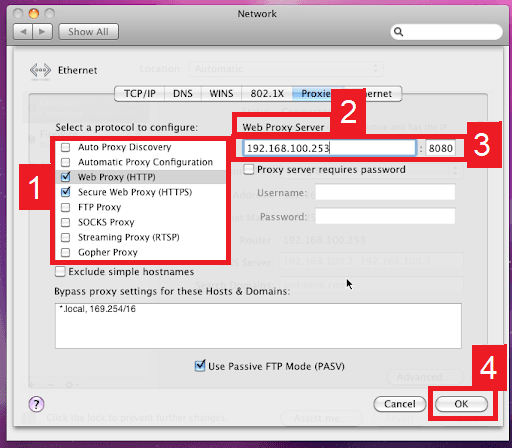
Tebrikler! Microsoft Edge proxy sunucusu yapılandırmanızı tamamladınız! Yapılandırmayı tamamladıktan sonra bir web sitesini ilk kez ziyaret ettiğinizde, proxy hesabınızın oturum açma bilgilerini soran bir uyarı penceresi açılacağını unutmayın.
Mobil Cihazınızın Proxy Ayarlarını Yapılandırma
Telefonunuzdaki Microsoft Edge için bir proxy sunucusu kurmak istiyorsanız, proxy ayarlarını yapılandırmanız yeterlidir. Mobil cihazınız, kullanacağınız tüm web tarayıcılarına proxy sunucusunu otomatik olarak uygular. Bu, hem Android hem de iPhone için geçerlidir. İşte Android için ayrıntılı bir kılavuz ve iPhone için bir başka kılavuz.
Microsoft Edge’de Proxy’nize İstisnalar Nasıl Eklenir
Microsoft Edge’de proxy’nize istisnalar eklemek için, proxy sunucusunu atlamak istediğiniz web sitelerinin veya IP adreslerinin bir listesini belirtin. Bu, proxy sunucusunu kullanmadan belirli web sitelerine erişirken yararlı olabilir. Microsoft Edge’de istisnalar eklemek için şu adımları izleyin:
- Microsoft Edge'i açın ve tarayıcı penceresinin sağ üst köşesindeki yatay olarak dizilmiş üç noktaya tıklayın.
- Edge menüsünden "Ayarlar"ı seçin.
- "Sistem ve Performans"a tıklayın ve ardından "Bilgisayarınızın proxy ayarlarını aç"ı seçin.
- Sisteminizin proxy ayarlarına yönlendirileceksiniz. "Manuel Proxy Kurulumu" bölümünde, "Proxy sunucusu kullan" seçeneğini bulun ve etkinleştirildiğinden emin olun.
- "İstisnalar" veya "Bu adresler için proxy sunucusunu atla" alanına (sisteminize bağlı olarak), proxy sunucusunu atlamak istediğiniz web sitelerini veya IP adreslerini girin; her girişi noktalı virgülle (;) ayırın. Örneğin, "example.com" ve "example.org" adresleri için proxy sunucusunu atlamak istiyorsanız, alana "example.com; example.org" yazın.
- Proxy istisna ayarlarınızı kaydetmek için "Kaydet" veya "Tamam" düğmesine tıklayın.
İstisna listesinde belirtilen web sitelerini veya IP adreslerini ziyaret ettiğinizde, trafiğiniz proxy sunucusunu atlayarak sitelere doğrudan erişecektir. Çok fazla istisna eklemenin, proxy sunucunuzun gizliliğinizi ve güvenliğinizi koruma etkinliğini azaltabileceğini unutmayın.
Microsoft Edge için Proxy mi, VPN mi: Hangisini Seçmelisiniz?
Microsoft Edge’de çevrimiçi gizliliğinizi ve güvenliğinizi korurken iki ana seçeneğiniz vardır: bir proxy sunucusu veya bir Sanal Özel Ağ (VPN). Her iki seçeneğin de avantajları ve dezavantajları olduğundan, bilinçli bir karar verebilmek için aralarındaki farkları anlamak çok önemlidir.
Proxy Sunucuları
Bir proxy sunucusu, cihazınız ile internet arasında bir aracı görevi görür. Proxy kullandığınızda, web trafiğiniz proxy sunucusu üzerinden yönlendirilir; bu sayede IP adresiniz gizlenir ve belirli web sitelerindeki coğrafi kısıtlamaları aşabilirsiniz. Proxy sunucusu kullanmanın bazı avantajları şunlardır:
- • Proxy'lerin genellikle daha az şifreleme yükü olması nedeniyle VPN'lere kıyasla daha yüksek tarama hızları.
- • Coğrafi kısıtlamaları aşma ve bölgeye özgü içeriğe erişme olanağı.
- • IP adresinizi gizleyerek anonimlik sağlama.
Ancak, proxy sunucularının bazı dezavantajları da vardır:
- • Çoğu proxy sunucusu verilerinizi şifrelemediğinden, VPN'lere kıyasla sınırlı güvenlik.
- • Proxy kullanımını algılayan ve kısıtlayan web siteleri, proxy sunucularını kolayca engelleyebilir.
- • Bazı ücretsiz proxy sunucuları, tarama faaliyetlerinizi kaydederek gizliliğinizi tehlikeye atabilir.
Sanal Özel Ağlar (VPN'ler)
Bir VPN, cihazınız ile bir VPN sunucusu arasında şifreli bir bağlantı (tünel) oluşturur ve bu sunucu daha sonra internete bağlanır. Bu tünel, içinden geçen tüm verileri şifreleyerek çevrimiçi etkinliklerinizin gizli ve güvenli kalmasını sağlar. VPN kullanmanın bazı avantajları şunlardır:
- • Uçtan uca şifreleme sayesinde daha güçlü güvenlik; verileriniz dinlenmeye ve izlenmeye karşı korunur.
- • Coğrafi kısıtlamaları aşma ve engellenmiş içeriğe erişme olanağı.
- • IP adresinizi gizleyerek ve tarama faaliyetlerinizi gizli tutarak gizliliğinizi artırma.
Ancak VPN'lerin bazı dezavantajları da vardır:
- • Ek şifreleme yükü nedeniyle daha yavaş tarama hızları.
- • Bazı VPN hizmetleri, tarama faaliyetlerinizi kaydederek gizliliğinizi tehlikeye atabilir.
- • VPN hizmetleri genellikle abonelik ücreti gerektirirken, bazı proxy sunucuları ücretsiz olarak kullanılabilir.
Microsoft Edge Proxy Ayarları için Komut Satırı Seçenekleri
Microsoft Edge, proxy ayarlarını doğrudan değiştirmek için yerleşik komut satırı seçenekleri sunmasa da, işletim sisteminize ait komut satırı araçlarını kullanarak sistem genelindeki proxy yapılandırmalarını değiştirebilirsiniz. Edge, sistemin proxy ayarlarını takip ettiğinden, bu değişiklikler tarayıcıya da uygulanacaktır.
Windows için:
Windows'ta proxy ayarlarını yönetmek için Netsh komutunu kullanabilirsiniz. Komut İstemi veya PowerShell'i yönetici olarak çalıştırın ve aşağıdaki adımları izleyin.
- Proxy sunucusunu etkinleştirin (<IP_address> ve <port> yerlerini proxy sunucunuzun bilgileriyle değiştirin).
- Proxy sunucusunu devre dışı bırakın.
- Mevcut proxy ayarını görüntüleyin.
Bu komutların sistem genelindeki proxy ayarlarını etkilediğini ve bunun da sistem proxy'sini kullanan diğer uygulamaları etkileyebileceğini unutmayın.
macOS için:
macOS'ta, proxy ayarlarını yapılandırmak için ağ kurulum komutunu kullanın. Terminal'i açın ve şu adımları izleyin:
Etkin ağ hizmetinizin adını belirleyin:
- HTTP ve HTTPS için proxy sunucusunu etkinleştirin (<service_name>, <IP_address> ve <port> yerlerini ağ hizmetinizin adıyla ve proxy sunucunuzun bilgileriyle değiştirin).
- HTTP ve HTTPS için proxy sunucusunu devre dışı bırakın (<service_name> yerini ağ hizmetinizin adıyla değiştirin).
- Mevcut proxy ayarlarını görüntüleyin (<service_name>'i ağ hizmetinizin adıyla değiştirin).
Bu komutların macOS'ta sistem genelindeki proxy ayarlarını etkilediğini ve bunun da sistem proxy'sini kullanan diğer uygulamaları etkileyebileceğini unutmayın.
Microsoft Edge tarama deneyiminizi daha da üst seviyeye taşımaya hazır mısınız? Çevrimiçi gizliliğinizi ve güvenliğinizi artırmaya yönelik çeşitli konuları ve ipuçlarını içeren site haritamızdaki ilgili makalelerimizi kaçırmayın. Ayrıca, sorunsuz, güvenli ve kısıtlamasız bir tarama deneyimi yaşamak için Geonode'un Microsoft Edge için en yüksek puanlı ev tipi proxy'lerini deneyin. Geonode ev tipi proxy'lerini bugün deneyin!

