Google Play Store, diğer adıyla Google Play, Android kullanıcılarının en sevdikleri Android uygulamalarını bulup indirebilecekleri bir çevrimiçi dağıtım hizmetidir. Google Play Store’da milyonlarca uygulama mevcuttur ve temel olarak ilgi alanlarınıza uygun her türlü uygulamayı bulabilirsiniz. Google Play Store'a herhangi bir cihaz üzerinden masaüstünüzden erişebilirsiniz; ayrıca bu uygulama, tüm Android mobil cihazlarda önceden yüklenmiş olarak gelir.
Geliştirici, bir uygulamanın yalnızca belirli bir bölgede kullanılabilir olmasını kararlaştırmışsa, Google Play Store'daki bazı uygulamalar sizin için kullanıma sunulmayabilir. Ülkenizde bir uygulamaya erişebilseniz bile, ülkenizden ayrıldığınız anda artık bu uygulamaya erişemeyebilirsiniz. Bu durum, özellikle ihtiyacınız olan bir uygulama söz konusuysa oldukça can sıkıcı olabilir.
Bu coğrafi kısıtlamaları aşmak için konumunuzu değiştirmek üzere bir Google Play Store proxy'sinin yardımına ihtiyacınız vardır. Bir Google Play Store proxy'si tüm veri trafiğinizi yönetir; bu da, ziyaret ettiğiniz herhangi bir web sitesinin veya kullandığınız herhangi bir uygulamanın yalnızca proxy sunucusunun IP adresini görebileceği, sizin IP adresinizi göremeyeceği anlamına gelir. Kısıtlanmış uygulamalara erişmek için istediğiniz herhangi bir ülkenin IP adresini kolayca seçebilirsiniz.
Coğrafi hedefleme için kullanılacak en iyi Google Play Store proxy'leri konut proxy'leridir, çünkü bu proxy türleri gerçek cihazlardan gelen konut IP'lerini kullanır ve seçtiğiniz herhangi bir konumdan gerçek bir kullanıcıymışsınız gibi görünmenizi sağlar. Daha hızlı bir bağlantı istiyorsanız veri merkezi proxy'lerini de kullanabilirsiniz, ancak bu proxy'lerin konut proxy'lerine kıyasla daha az güvenilir olduğunu unutmayın.
Şimdi Google Play Store proxy ayarlarınızı yapılandıralım.
Not: Google Play Store için kullandığınız web tarayıcısının, bilgisayarınızın proxy ayarlarını otomatik olarak kopyalayacak şekilde ayarlandığından emin olun. Google Chrome bunu otomatik olarak yapar, bu nedenle bu tarayıcıyı kullanmanız önerilir.
Windows için:
Windows'ta proxy ayarlarını yapmak için, Windows arama çubuğunda “Proxy Ayarları”nı arayın ve arama sonucunu açın.

Ardından, Otomatik proxy kurulumu veya Manuel proxy kurulumu olmak üzere iki seçenek sunulur. Windows’un proxy ayarlarınızı otomatik olarak algılamasını istiyorsanız, ilk seçeneği seçin. Belirli bir IP adresi ve bağlantı noktası numarası kullanmak istiyorsanız, ikinci seçeneği seçin.
İlk seçeneği seçtiyseniz:
- Ayarları otomatik olarak algıla seçeneğini etkinleştirin
- Kurulum komut dosyasını kullan seçeneğini etkinleştirin
- Komut dosyası adresini girin
- Kaydet'e tıklayın

İkinci seçeneği seçtiyseniz:
- Proxy sunucusu kullan seçeneğini etkinleştirin
- Hem sunucu adresini hem de bağlantı noktası numarasını girin
- Proxy kullanmadan ziyaret etmek istediğiniz adresler varsa, bunları buraya girin
- Proxy kullanmadan yerel bir sunucuya erişmek istiyorsanız, Yerel adresler için proxy sunucusu kullanma onay kutusunu işaretleyin
- Kaydet'e tıklayın
 Resim Alternatif Metni: Windows Otomatik Proxy Kurulumu
Android için:
Adım 1. Telefonunuzun ayarlar uygulamasına gidin.
 Resim Alternatif Metni: Android’in Ayarlar Uygulaması
Adım 2. “Wi-Fi” seçeneğine dokunun.
 Resim Alternatif Metni: Android’in Wi-Fi Ayarları
Adım 3. Proxy kullanmak istediğiniz Wi-Fi ağına uzun basın. Not: Önce Wi-Fi ağına bağlandığınızdan emin olun.
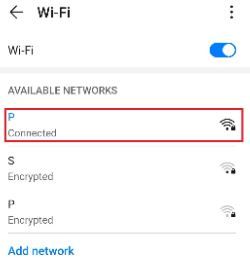 Resim Alternatif Metni: Android’in Ağ Ayarlarına Gidiliyor
Adım 4. “Ağı Değiştir” seçeneğine dokunun.
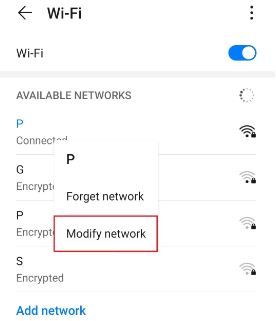 Resim Alternatif Metni: Android’in Ağ Ayarları
Adım 5. “Gelişmiş seçenekleri göster” seçeneğini etkinleştirin ve ardından “Proxy” seçeneğine tıklayın.
 Resim Alternatif Metni: Android’in Proxy Ayarlarına Gidiyoruz
Bu işlem sizi Android cihazınızın proxy ayarlarına yönlendirmelidir. Aşağıda, bu ayarların nasıl yapılandırılacağına dair ayrıntılı bir açıklama bulunmaktadır.
Android Cihazınızın Proxy Ayarlarını Yapılandırma
Telefonunuzun proxy ayarlarına yönlendirildikten sonra, iki seçenek sunulur: Otomatik proxy kurulumu veya Manuel proxy kurulumu.
 Resim Alternatif Metni: Android’in Proxy Ayarları
Cihazınızın belirli bir proxy sunucu ayarını kullanmasını istiyorsanız, ilk seçenek olan “Manuel”i seçin. Cihazınızın proxy ayarlarınızı otomatik olarak algılamasını istiyorsanız, ikinci seçenek olan “Otomatik”i seçin.
Not: Eski Android sürümlerinde “Otomatik” seçeneği bulunmayabilir.
Manuel yapılandırmayı seçtiyseniz:
- Proxy ana bilgisayar adınızı girin Not: Buraya ana bilgisayar adlarını veya IP adreslerini girebilirsiniz
- Proxy bağlantı noktası numaranızı girin
- Proxy kullanmak istemediğiniz web sitelerini buraya ekleyin.
- İşlemi tamamladığınızda “Kaydet” seçeneğine dokunun
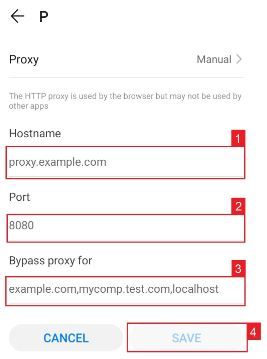 Resim Alternatif Metni: Android’de Manuel Proxy Yapılandırması
Otomatik yapılandırmayı seçtiyseniz, şunları yapmanız yeterlidir:
- Proxy hizmetinizin PAC URL’sini girin.
- “Kaydet” seçeneğine dokunun
 Resim Alternatif Metni: Android’de Otomatik Proxy Yapılandırması
Not: Gerekli .PAC dosyasını servis sağlayıcınızdan veya ağ yöneticinizden alabilirsiniz.
Resim Alternatif Metni: Android’de Otomatik Proxy Yapılandırması
Not: Gerekli .PAC dosyasını servis sağlayıcınızdan veya ağ yöneticinizden alabilirsiniz.
Tebrikler! Google Play Store proxy sunucusunu yapılandırmayı tamamladınız.

