Google Arama, Google’ın arama motorudur ve günde 3,5 milyardan fazla arama ile dünyanın en popüler arama motorudur. Küresel arama motoru pazarında %92’nin üzerinde bir paya sahip olan Google Arama, dünyanın en çok ziyaret edilen web sitesidir. Bir kullanıcı bir sorgu girdiğinde Google Arama’nın arama sonuçlarını sıralama şekli, sayfaların alaka düzeyine ve “PageRank” adlı bir algoritmaya dayanır.
Dünyanın en popüler arama motoru olarak, içinde SEO uzmanlarının ve pazarlamacıların ihtiyaç duyduğu çok sayıda değerli veri bulunmaktadır. Ancak bilgi o kadar fazladır ki, bunları manuel olarak toplamak çok uzun sürer ve büyük çaba gerektirir. Tüm bu bilgileri hızlı ve verimli bir şekilde elde etmek için bir web kazıyıcı botu kullanmanız gerekir.
Bir web kazıyıcı botu kullanırken, bunu olağanüstü bir Google Arama proxy’si ile eşleştirmeniz gerekir. Botlar, çoğu web sitesinde, özellikle de Google’da son derece kısıtlanmıştır. Google Arama proxy’si olmadan bir kazıyıcı bot kullandığınızda hesabınız ve IP adresiniz engellenir; çünkü proxy, tüm web isteklerinizi sizin adınıza yönetir. Bu, ziyaret ettiğiniz herhangi bir web sitesinin yalnızca proxy sunucusunun IP adresini görebileceği anlamına gelir ve IP adreslerini sürekli değiştirerek, botunuz her istek gönderdiğinde farklı bir IP adresine sahip olur.
En iyi Google Arama proxy'leri konut proxy'leri olacaktır; çünkü bu proxy türleri, dünyanın dört bir yanındaki gerçek cihazlardan gelen konut IP'leri kullanır; bu da botunuzun tüm web isteklerinin tek bir bot'tan değil, gerçek kullanıcılardan geliyormuş gibi görünmesini sağlar.
Şimdi bir Google Arama proxy sunucusu kuralım.
Not: Google Arama için kullandığınız web tarayıcısının, bilgisayarınızın proxy ayarlarını otomatik olarak kopyalayacak şekilde ayarlandığından emin olun. Google Chrome bunu otomatik olarak yapar, bu nedenle bu tarayıcıyı kullanmanız önerilir.
Windows için:
Windows'ta proxy ayarlarını yapmak için, Windows arama çubuğunda “Proxy Ayarları” ifadesini arayın ve arama sonucunu açın.
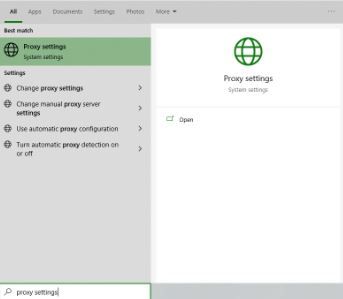 Resim Alternatif Metni: Windows Proxy Ayarları
Ardından, Otomatik proxy kurulumu veya Manuel proxy kurulumu olmak üzere iki seçenek sunulur. Windows’un proxy ayarlarınızı otomatik olarak algılamasını istiyorsanız, ilk seçeneği seçin. Belirli bir IP adresi ve bağlantı noktası numarası kullanmak istiyorsanız, ikinci seçeneği seçin.
İlk seçeneği seçtiyseniz:
- Ayarları otomatik olarak algıla seçeneğini etkinleştirin
- Kurulum komut dosyasını kullan seçeneğini etkinleştirin
- Komut dosyası adresini girin
- Kaydet'e tıklayın
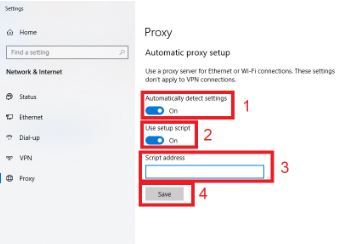 Resim Alternatif Metni: Windows Otomatik Proxy Kurulumu
İkinci seçeneği seçtiyseniz:
- Proxy sunucusu kullan seçeneğini etkinleştirin
- Hem sunucu adresini hem de bağlantı noktası numarasını girin
- Proxy kullanmadan ziyaret etmek istediğiniz adresler varsa, bunları buraya girin
- Proxy kullanmadan yerel bir sunucuya erişmek istiyorsanız, Yerel adresler için proxy sunucusu kullanma onay kutusunu işaretleyin
- Kaydet'e tıklayın
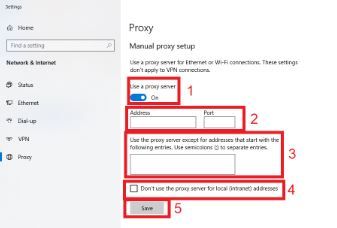 Resim Alternatif Metni: Windows Manuel Proxy Kurulumu
Mac için:
MacOS’ta proxy ayarlarınızı yapılandırmaya başlamak için şunları yapmanız yeterlidir:
Adım 1. Apple simgesine tıklayın.
 Resim Alternatif Metni: MacOS Apple simgesi
Adım 2. Açılır menüden “Sistem Tercihleri”ni tıklayın.
 Resim Alternatif Metni: MacOS Sistem Tercihleri
Adım 3. “Ağ”ı tıklayın
 Resim Alternatif Metni: MacOS Ağ
Adım 4. “Gelişmiş” seçeneğine tıklayın Not: Önce Wi-Fi ağınıza bağlandığınızdan emin olun.
 Resim Alternatif Metni: MacOS Ağ’ın Gelişmiş Ayarları
Adım 5. “Proxy’ler” seçeneğine tıklayın
 Resim Alternatif Metni: MacOS Proxy Ayarları
Bu işlem sizi MacOS proxy ayarlarına yönlendirmelidir. MacOS, Windows’a kıyasla daha basittir. Proxy sunucunuzu manuel olarak yapılandırmak için tek bir seçeneğiniz vardır.
İzlemeniz gereken adımlar şunlardır:
Yapılandırmak istediğiniz proxy IP protokolünü seçin. Bu, proxy servis sağlayıcınızın sunduğu protokollere bağlıdır.
Güvenli Web Proxy seçeneğini etkinleştirin
Proxy Sunucu Adresini ve Port Numarasını girin
Ayarları kaydetmek için Tamam'a tıklayın
Not: Ayarlarınızı kaydetmek için kimlik doğrulama istenebilir.
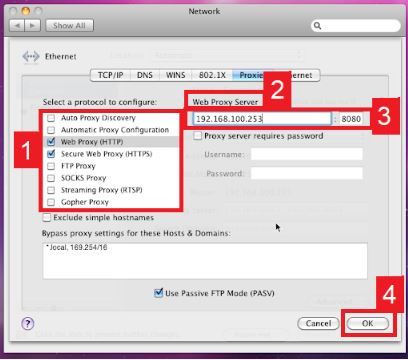 Resim Alternatif Metni: MacOS Proxy Ayarlarını Yapılandırma
Mobil Cihazlar İçin:
Mobil cihazlarda Google Arama proxy sunucusunu kurmak için telefonunuzun proxy ayarlarını değiştirmeniz yeterlidir. Google Arama uygulaması veya arama yapmak için kullandığınız web tarayıcısı, her kullandığınızda telefonunuzun proxy ayarlarını otomatik olarak kopyalayacaktır. Bu, hem Android hem de iOS için geçerlidir. İşte Android için ayrıntılı bir kılavuz ve iPhone için bir başka kılavuz.
Tebrikler! Artık Google Arama proxy sunucusunu yapılandırmayı tamamladınız. Sunucuya ilk kez girdiğinizde, giriş bilgilerinizi soran bir açılır pencere görüneceğini unutmayın.

