Mailbird, masaüstü bilgisayarlar için geliştirilmiş bir e-posta istemcisidir ve ağırlıklı olarak Windows bilgisayarlarında kullanılmaktadır. Kullanıcıların çeşitli platformlardaki e-postalarını tek bir gelen kutusunda senkronize etmelerine ve merkezileştirmelerine olanak tanır; ayrıca şirketlerin ve işletmelerin birden fazla hesabı aynı anda yönetmelerini sağlar. Mailbird, çalışanlarınızın verimliliğini büyük ölçüde artırmanıza yardımcı olacaktır.
Mailbird kullanıcılarının sıkça dile getirdiği bir şikayet, uygulamayı okul veya ofis ağlarında kullanamamalarıdır. Mailbird genellikle bu ağlarda izin verilen sınırlı sayıda web sitesi ve uygulama listesinde yer almaz. Bu kısıtlamayı aşmak için bir Mailbird proxy'si kullanmanız gerekir.
Bir Mailbird proxy'si, cihazınız ile internet arasında bir aracı görevi görür. İnternet trafiğiniz proxy ağı üzerinden yönlendirilir; bu sayede, teknik olarak okul veya ofis ağınız yerine proxy ağını kullandığınız için karşılaştığınız herhangi bir ağ kısıtlamasını aşabilirsiniz.
Ağ kısıtlaması ya da coğrafi kısıtlama olsun, her türlü kısıtlamayı aşmak için en iyi proxy'ler ev tipi proxy'lerdir.
Şimdi bir Mailbird proxy sunucusu kuralım.
Mailbird'de Proxy'leri Kullanma
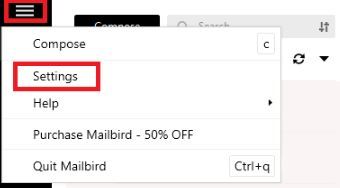
Adım 1. Mailbird'ü açın ve sol üst köşedeki Üç Çubuk Simgesi'ne tıklayın, ardından Ayarlar'ı seçin.
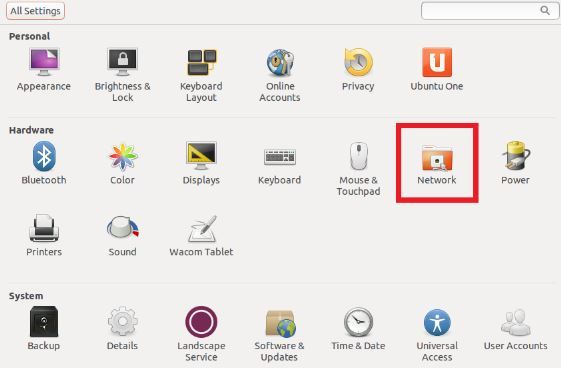
Adım 2. Ağ'a tıklayın.
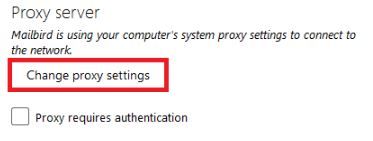
Adım 3. Proxy ayarlarını değiştir seçeneğine tıklayın.
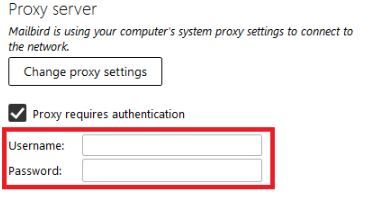
Proxy'niz kimlik doğrulama gerektiriyorsa, yanındaki kutucuğu işaretleyin ve Giriş Bilgilerinizi girin.
Windows'ta proxy ayarlarını yapmak için, Windows arama çubuğunda “Proxy Ayarları”nı arayın ve arama sonucunu açın.

Ardından, Otomatik proxy kurulumu veya Manuel proxy kurulumu olmak üzere iki seçenek sunulur. Windows’un proxy ayarlarınızı otomatik olarak algılamasını istiyorsanız, ilk seçeneği seçin. Belirli bir IP adresi ve bağlantı noktası numarası kullanmak istiyorsanız ikinci seçeneği seçin.
İlk seçeneği seçtiyseniz:
- Ayarları otomatik olarak algıla seçeneğini etkinleştirin
- Kurulum komut dosyasını kullan seçeneğini etkinleştirin
- Komut dosyası adresini girin
- Kaydet'e tıklayın

İkinci seçeneği seçtiyseniz:
- Proxy sunucusu kullan seçeneğini etkinleştirin
- Hem sunucu adresini hem de bağlantı noktası numarasını girin
- Proxy kullanmadan ziyaret etmek istediğiniz adresler varsa, bunları buraya girin
- Proxy kullanmadan yerel bir sunucuya erişmek istiyorsanız, Yerel adresler için proxy sunucusu kullanma onay kutusunu işaretleyin
- Kaydet'e tıklayın
 Resim Alternatif Metni: Windows Otomatik Proxy Kurulumu
Tebrikler! Windows işletim sisteminiz için Mailbird proxy sunucusu yapılandırmasını tamamladınız.

