Memrise, kullanıcıların ana dili konuşan kişilerden dil öğrendiği bir dil öğrenme platformudur. Merkezi Birleşik Krallık’ta bulunan platform, dünya çapında 60 milyondan fazla kullanıcıya ulaşmıştır. Memrise neredeyse tüm cihazlarda kullanılabilir ve 20’den fazla dil öğrenebilirsiniz. Mobil uygulamada, web sitesine kıyasla daha az dil seçeneği bulunduğunu unutmayın.
Memrise’da bulunan dil kurslarının sayısı, çıkarılabilecek çok sayıda değerli veri olduğu anlamına gelir. Ancak tüm bu verileri manuel olarak toplamak çok zaman ve çaba gerektireceğinden, bu işi sizin yerinize yapacak bir web kazıyıcı botuna ihtiyacınız vardır. Bir web kazıyıcı verileri sizin yapabileceğinizden çok daha hızlı bir şekilde toplayacaktır.
Çoğu web sitesi, kendi sitelerinde bot kullanımına karşı katı kısıtlamalar uygular. Bot kullandığı tespit edilen herhangi bir hesabın IP adresi, siteye tekrar erişimden derhal yasaklanır. Hesabınızın ve IP adresinizin yasaklanmasını önlemek için, kazıyıcı botunuzu bir Memrise proxy'si ile eşleştirmeniz gerekir.
Bir Memrise proxy'si, cihazınız ile internet arasında bir aracı görevi görür. Tüm web isteklerinizi sizin adınıza yönetir; böylece ziyaret ettiğiniz herhangi bir web sitesi yalnızca proxy sunucusunun IP adresini görebilir ve kendi IP adresiniz gizli kalır. Proxy'leri sürekli değiştirerek, botunuz her istek gönderdiğinde farklı bir IP adresine sahip olur; bu da herhangi bir web sitesini, botunuzun isteklerinin gerçek kullanıcılardan geldiğine inandırarak tamamen yanıltır.
Şimdi bir Memrise proxy sunucusu kuralım.
Not: Memrise için kullandığınız web tarayıcısının, bilgisayarınızın proxy ayarlarını otomatik olarak kopyalayacak şekilde ayarlandığından emin olun. Google Chrome bunu otomatik olarak yapar, bu nedenle onu kullanmanız önerilir.
Windows için:
Windows'ta proxy ayarlarını yapmak için, Windows arama çubuğunda “Proxy Ayarları” ifadesini arayın ve arama sonucunu açın.
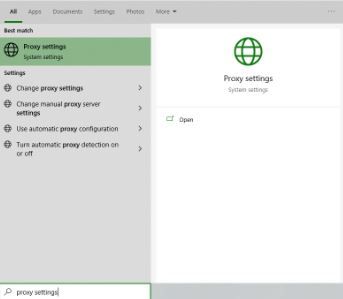 Resim Alternatif Metni: Windows Proxy Ayarları
Ardından, Otomatik proxy kurulumu veya Manuel proxy kurulumu olmak üzere iki seçenek sunulur. Windows’un proxy ayarlarınızı otomatik olarak algılamasını istiyorsanız ilk seçeneği seçin. Belirli bir IP adresi ve bağlantı noktası numarası kullanmak istiyorsanız ikinci seçeneği seçin.
İlk seçeneği seçtiyseniz:
- Ayarları otomatik olarak algıla seçeneğini etkinleştirin
- Kurulum komut dosyasını kullan seçeneğini etkinleştirin
- Komut dosyası adresini girin
- Kaydet'e tıklayın
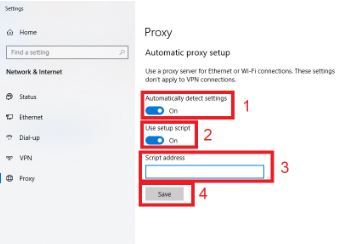 Resim Alternatif Metni: Windows Otomatik Proxy Kurulumu
İkinci seçeneği seçtiyseniz:
- Proxy sunucusu kullan seçeneğini etkinleştirin
- Hem sunucu adresini hem de bağlantı noktası numarasını girin
- Proxy kullanmadan ziyaret etmek istediğiniz adresler varsa, bunları buraya girin
- Proxy kullanmadan yerel bir sunucuya erişmek istiyorsanız, Yerel adresler için proxy sunucusu kullanma onay kutusunu işaretleyin
- Kaydet'e tıklayın
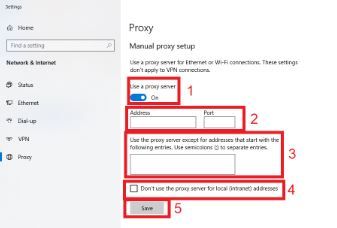 Resim Alternatif Metni: Windows Manuel Proxy Kurulumu
Mac için:
MacOS’ta proxy ayarlarınızı yapılandırmaya başlamak için şunları yapmanız yeterlidir:
Adım 1. Apple simgesine tıklayın.
 Resim Alternatif Metni: MacOS Apple simgesi
Adım 2. Açılır menüden “Sistem Tercihleri”ni tıklayın.
 Resim Alternatif Metni: MacOS Sistem Tercihleri
Adım 3. “Ağ”ı tıklayın
 Resim Alternatif Metni: MacOS Ağ
Adım 4. “Gelişmiş” seçeneğine tıklayın Not: Öncelikle Wi-Fi ağınıza bağlandığınızdan emin olun.
 Resim Alternatif Metni: MacOS Ağ’ın Gelişmiş Ayarları
Adım 5. “Proxy’ler” seçeneğine tıklayın
 Resim Alternatif Metni: MacOS Proxy Ayarları
Bu işlem sizi MacOS proxy ayarlarına yönlendirmelidir. MacOS, Windows’a kıyasla daha basittir. Proxy sunucunuzu manuel olarak yapılandırmak için tek bir seçeneğiniz vardır.
İzlemeniz gereken adımlar şunlardır:
Yapılandırmak istediğiniz proxy IP protokolünü seçin. Bu, proxy servis sağlayıcınızın sunduğu protokollere bağlıdır.
Güvenli Web Proxy seçeneğini etkinleştirin
Proxy Sunucu Adresini ve Port Numarasını girin
Ayarları kaydetmek için Tamam'a tıklayın
Not: Ayarlarınızı kaydetmek için kimlik doğrulama istenebilir.
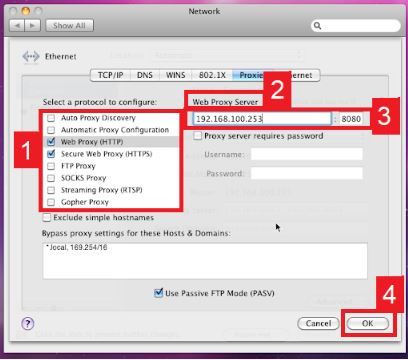 Resim Alternatif Metni: MacOS Proxy Ayarlarını Yapılandırma
Mobil Cihazlar İçin:
Mobil cihazınız için bir Memrise proxy sunucusu kurmak istiyorsanız, telefonunuzun proxy ayarlarını değiştirmeniz yeterlidir. Memrise mobil uygulaması, her kullandığınızda telefonunuzun proxy ayarlarını otomatik olarak kopyalayacaktır. Bu, hem Android hem de iOS için geçerlidir. İşte Android için ayrıntılı bir kılavuz ve iPhone için bir başka kılavuz.
Tebrikler! Memrise proxy sunucunuzu yapılandırmayı tamamladınız. Sunucuya ilk kez girdiğinizde, giriş bilgilerinizi soran bir açılır pencere çıkacağını unutmayın.

