Geonode logo
Carl Gamutan

Carl Gamutan

Güncellenme: 7 Ekim 2026

Yayınlanma: 15 Şubat 2022

Microsoft Outlook’ta Proxy Sunucuları Nasıl Kullanılır?

Microsoft Outlook, kullanıcıların e-postalarını ve takvimlerini yönetmelerine olanak tanıyan, Microsoft tarafından geliştirilmiş bir uygulamadır. Bu uygulama için bir proxy sunucusunun nasıl kurulacağına dair kısa kılavuzumuzu okuyun!

Microsoft Outlook, kullanıcıların e-postalarını ve takvimlerini yönetmelerine, kişi listesindeki isim ve numaraları kaydetmelerine ve hatta görevlerini takip etmelerine olanak tanıyan, Microsoft tarafından geliştirilmiş bir uygulamadır. Kullanıcıların iş hayatında daha düzenli ve verimli olmalarına yardımcı olan pek çok özelliğe sahiptir. Microsoft Office, Skype ve OneDrive gibi diğer Microsoft uygulamalarıyla senkronize edebilirsiniz.

Microsoft Outlook'u kullanırken gizlilik ve güvenliklerini daha da artırmak isteyenler için bir proxy sunucusu kullanmak mükemmel bir seçenektir. Outlook için ücretsiz proxy listesi kullanarak, e-posta gönderirken veya alırken IP adresinizi etkili bir şekilde gizleyebilir ve hesabınıza ek bir koruma katmanı ekleyebilirsiniz. Microsoft Outlook’u bir proxy sunucusuyla çalışacak şekilde kurmak, gerekli ek adımlar nedeniyle diğer uygulamalara kıyasla daha karmaşık olabilir. Ancak endişelenmeyin, bu süreçte size adım adım rehberlik edeceğiz. HTTP proxy’leri Outlook tarafından desteklenmediğinden, mutlaka bir HTTPS proxy’si kullandığınızdan emin olun.

Microsoft Outlook ayrıca, gizliliğinizi koruyan ve can sıkıcı spam e-postalardan sizi koruyan kurumsal düzeyde güvenlik ile desteklenir. Premium sürümünden yararlanmak isterseniz, güvenlik özellikleri arasında e-postanızda yer alan ve kimlik avı dolandırıcılığı, virüs veya kötü amaçlı yazılım içerebilecek güvenli olmayan bağlantıların otomatik olarak devre dışı bırakılması yer alır. Ayrıca, OneDrive'da depolanan önemli dosyalarınız için fidye yazılımı algılama ve kurtarma özelliği de bulunur.

E-posta hesabınız için ek bir koruma katmanı eklemek amacıyla, Microsoft Outlook'u kullanırken her zaman bir proxy sunucusu kurabilirsiniz. Bu, e-posta gönderirken veya alırken IP adresinizi gizlemek istiyorsanız yararlıdır. Microsoft Outlook'u bir proxy sunucusu için kurmak, çok daha fazla adım içerdiğinden diğer uygulamalara kıyasla biraz daha uzun sürer. Ancak endişelenmenize gerek yok, bu süreci adım adım size rehberlik etmek için buradayız. Burada bir HTTPS proxy'si de kullanacağız; bu nedenle, HTTP proxy'si Outlook'u desteklemediğinden, HTTP proxy'si değil, HTTPS proxy'si kullandığınızdan emin olun.

Hadi başlayalım!
Microsoft Outlook’ta HTTPS Proxy’leri Kullanma

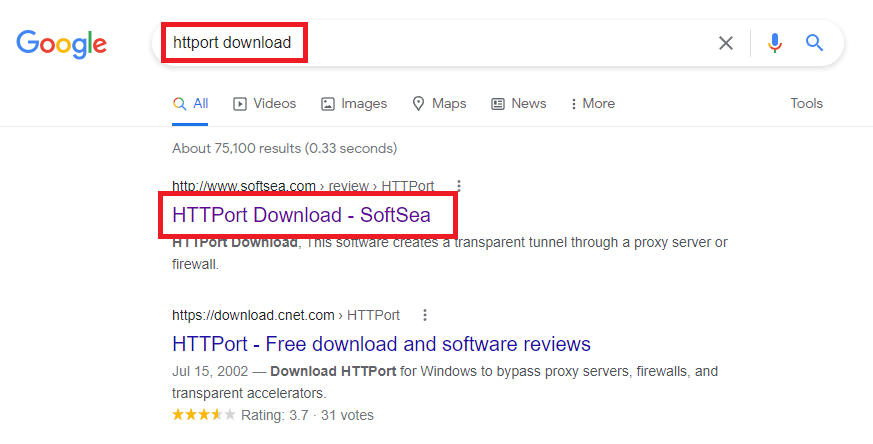
Adım 1. İnternetten httport3snf.exe dosyasını indirin ve kurun. “HTTport indirme” ifadesini arayabilirsiniz.

outlookhttportdownload.png

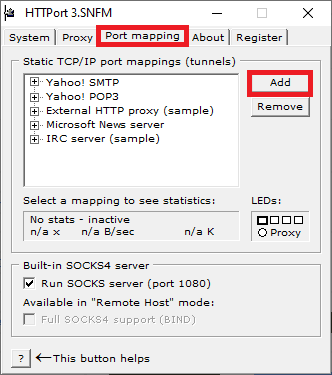
Adım 2. Kurulum tamamlandıktan sonra programı çalıştırın, Port Mapping (Port Eşleme) seçeneğini seçin ve ardından Add (Ekle) düğmesine tıklayın.

outlookincomingmail.png

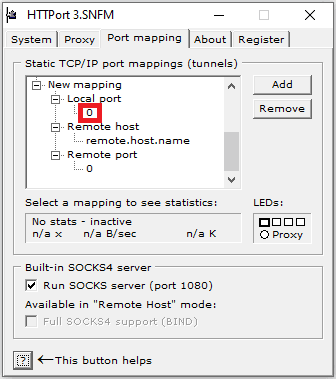
Adım 3. Yerel Bağlantı Noktası altındaki sayıya sağ tıklayın ve Düzenle'yi seçerek iletişim için yerel bağlantı noktası numarasını değiştirin. (Örneğin, 993)

outlooklocalport.png

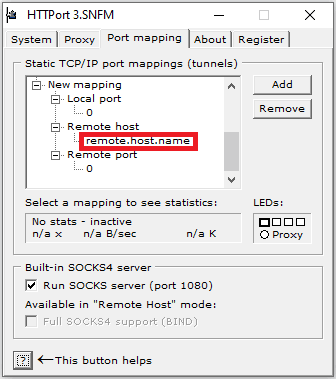
Adım 4. Şimdi, Uzak Ana Bilgisayar altındaki isme sağ tıklayın ve Düzenle'yi seçerek bunu POP3 sunucunuzun adına göre değiştirin. (Örneğin, imap.gmail.com)

outlookremotehostname.png

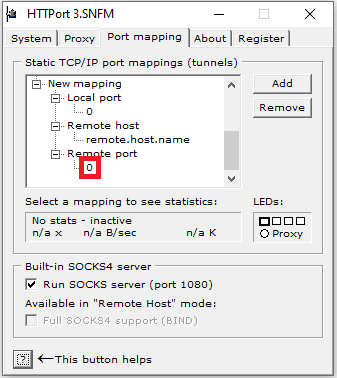
Adım 5. Ardından, Uzak Bağlantı Noktası altındaki sayıya sağ tıklayın, Düzenle'yi tıklayın ve bunu normal değeri olan 110 olarak değiştirin.

outlookremoteport.png

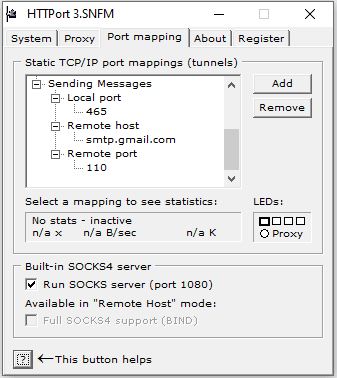
Adım 6. Bu, Outlook için gelen postalar içindi. Giden postalar için 2, 3, 4 ve 5. adımları tekrarlayın, ancak değerleri uygun şekilde değiştirin. Yalnızca Uzak Bağlantı Noktası aynı kalır. (Örneğin, 993'ü 465'e ve imap.gmail.com'u smtp.gmail.com'a değiştirin)

outlookoutgoingmail.png

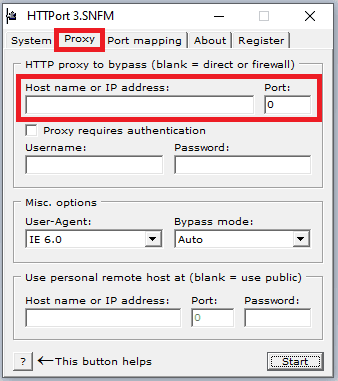
Adım 7. Proxy'yi seçin ve IP adresinizi ile bağlantı noktası numaranızı girin.

outlookproxyserver.png

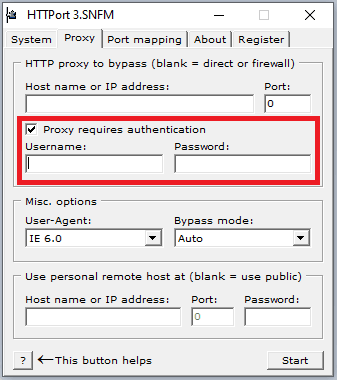
İSS'niz veya ağ yöneticiniz kimlik doğrulamasının gerekli olduğunu söylüyorsa, "Proxy kimlik doğrulaması gerektirir" onay kutusunu tıklayın ve buraya bilgileri girin.

outlookproxyauthentication.png

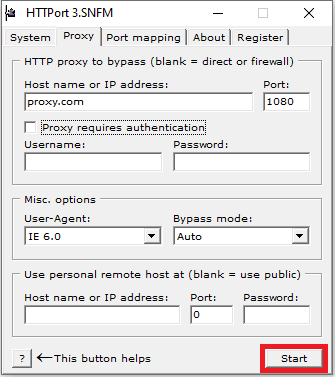
Adım 8. Programı başlatmak için Başlat'ı tıklayın.

outlookprogramstart.png

Microsoft Outlook Proxy Ayarlarını Yapılandırma

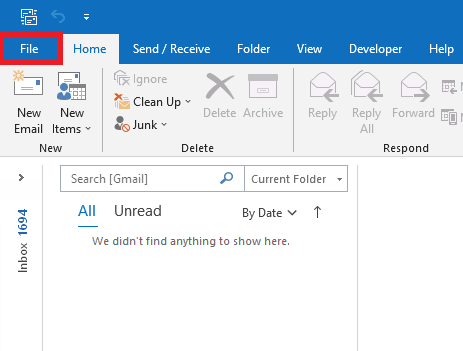
Adım 9. Outlook’u açın ve Dosya seçeneğine tıklayın

outlooksettings.png

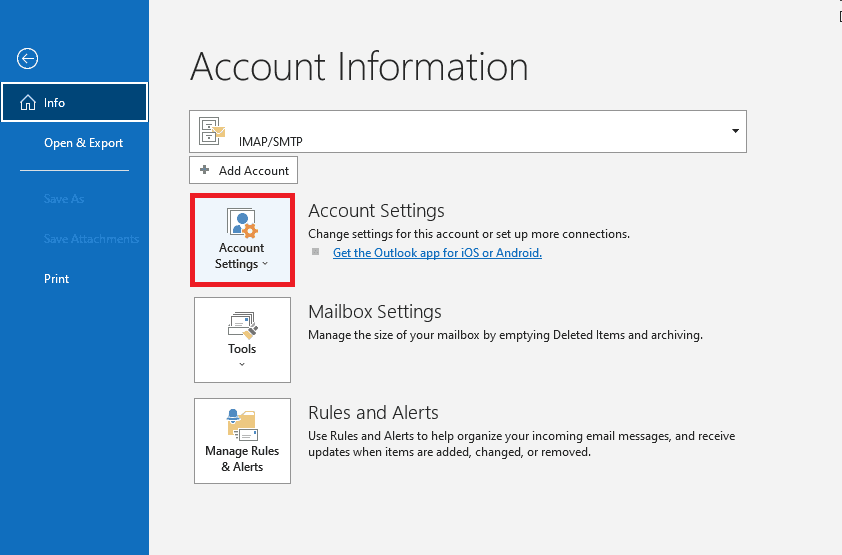
Adım 10. Hesap Ayarları… seçeneğini seçin.

outlookaccountsettings.png

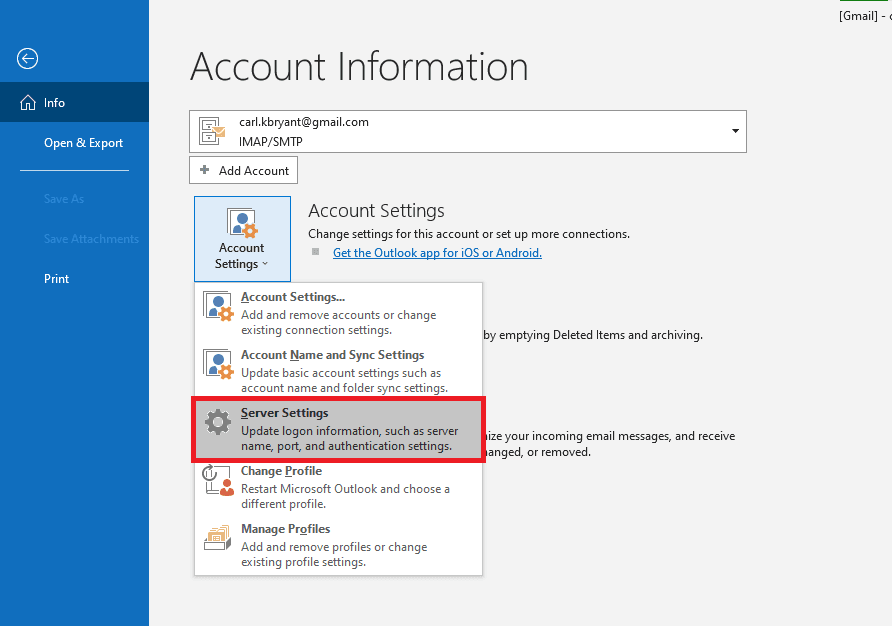
Adım 11. Açılır menüden Sunucu Ayarları'nı tıklayın.

outlookserversettings.png

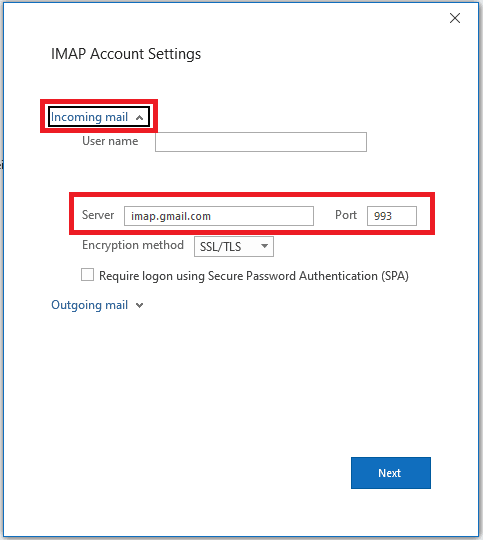
Adım 12. Bir pencere açılacaktır; Gelen Posta'yı tıklayın ve 3. ve 4. adımlarda kullandığınız sunucu adını ve bağlantı noktası numarasını kopyalayın.

outlookincomingsettings.png

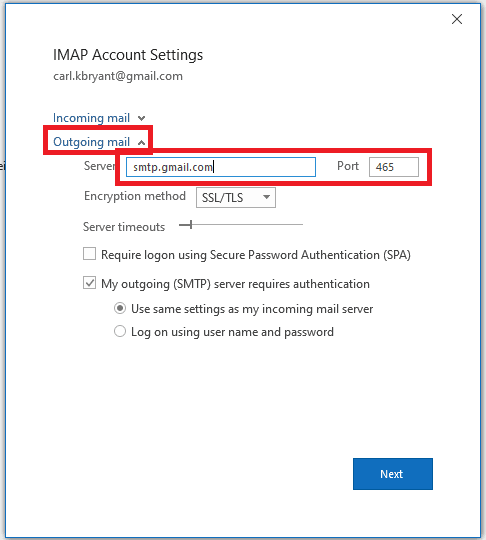
Adım 13. Giden Posta'yı seçin ve 6. adımda kullandığınız sunucu adını ve bağlantı noktası numarasını da kopyalayın.

outlookoutgoingsettings.png

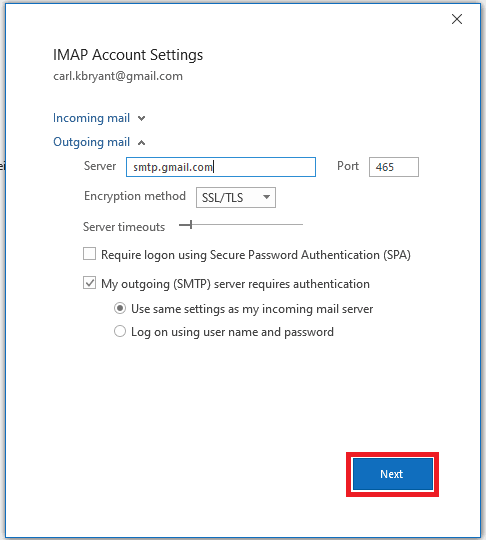
Adım 14. Tüm ayarlarınızı kaydetmek için İleri'ye tıklayın.

outlooksavingsettings.png

Tebrikler! Artık Microsoft Outlook için bir proxy sunucusu kurdunuz.