PUBG Mobile, ünlü PC oyunu PlayerUnknown’s Battlegrounds’un mobil oyun versiyonudur. Lightspeed ve Quantum tarafından geliştirilen oyun, Mart 2018’de Tencent Games tarafından yayınlanmıştır. PUBG Mobile ücretsizdir ve neredeyse tüm Android ve iOS cihazlarda oynanabilir.
PC versiyonunda olduğu gibi, güçlü bir internet bağlantısının önemi asla göz ardı edilemez. Güçlü bir bağlantı, size düşük gecikme süresi ve genel olarak daha iyi bir oyun deneyimi sunar. Ping değeriniz yüksekse, herhangi bir oyunu, özellikle de PUBG veya PUBG Mobile’ı oynamak neredeyse imkansız hale gelir.
Düşük gecikme süresi ve sorunsuz bir oyun deneyimi yaşamak için bir PUBG mobil proxy kullanmanız gerekir. Bir PUBG proxy'si aracılığıyla, mobil cihazınız için daha hızlı ve daha güvenilir bir internet bağlantısına bağlanarak gecikme yaşamayacağınızı garanti edebilirsiniz. Bir PUBG proxy'si, oyun oynarken gizliliğinizi korumanıza da yardımcı olabilir ve size tam bir anonimlik sağlar.
Kullanabileceğiniz en iyi PUBG proxy'si, bir veri merkezi proxy'si veya bir konut proxy'si olacaktır. Oyun oynarken daha hızlı bir internet bağlantısı ve düşük gecikme süresi istiyorsanız, veri merkezi proxy'leri sizin için en uygun seçenektir. Gizliliğinizi korumak ve tam bir anonimlik elde etmek için hızdan biraz ödün vermek istiyorsanız, konut proxy'lerini kullanabilirsiniz.
Şimdi PUBG Mobile proxy ayarlarınızı yapılandıralım.
PUBG Mobile'da Proxy'leri Nasıl Kullanılır?
Android için:
Adım 1. Telefonunuzun ayarlar uygulamasına gidin.
 Resim Alternatif Metni: Android’in Ayarlar Uygulaması
Adım 2. “Wi-Fi” seçeneğine dokunun.
 Resim Alternatif Metni: Android’in Wi-Fi Ayarları
Adım 3. Proxy kullanmak istediğiniz Wi-Fi ağına uzun basın. Not: Önce Wi-Fi ağına bağlandığınızdan emin olun.
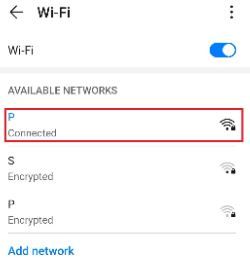 Resim Alternatif Metni: Android’in Ağ Ayarlarına Gidiliyor
Adım 4. “Ağı Değiştir” seçeneğine dokunun.
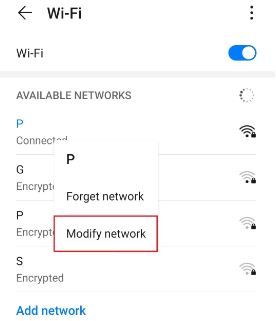 Resim Alternatif Metni: Android’in Ağ Ayarları
Adım 5. “Gelişmiş seçenekleri göster” seçeneğini etkinleştirin ve ardından “Proxy” seçeneğine tıklayın.
 Resim Alternatif Metni: Android’in Proxy Ayarlarına Gidiyoruz
Bu işlem sizi Android cihazınızın proxy ayarlarına yönlendirmelidir. Aşağıda, bu ayarların nasıl yapılandırılacağına dair ayrıntılı bir açıklama bulunmaktadır.
Android Cihazınızın Proxy Ayarlarını Yapılandırma
Telefonunuzun proxy ayarlarına yönlendirildikten sonra, aralarından seçim yapabileceğiniz iki seçenek sunulur: Otomatik proxy kurulumu veya Manuel proxy kurulumu.
 Resim Alternatif Metni: Android’in Proxy Ayarları
Cihazınızın belirli proxy sunucu ayarlarını kullanmasını istiyorsanız, ilk seçenek olan “Manuel”i seçin. Cihazınızın proxy ayarlarınızı otomatik olarak algılamasını istiyorsanız, ikinci seçenek olan “Otomatik”i seçin.
Not: Eski Android sürümlerinde “Otomatik” seçeneği bulunmayabilir.
Manuel yapılandırmayı seçtiyseniz:
- Proxy ana bilgisayar adınızı girin Not: Buraya ana bilgisayar adlarını veya IP adreslerini girebilirsiniz
- Proxy bağlantı noktası numaranızı girin
- Proxy kullanmak istemediğiniz web sitelerini buraya ekleyin.
- İşlemi tamamladığınızda “Kaydet” seçeneğine dokunun
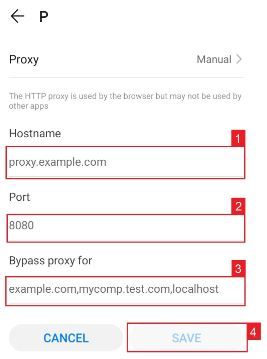 Resim Alternatif Metni: Android’de Manuel Proxy Yapılandırması
Otomatik yapılandırmayı seçtiyseniz, şunları yapmanız yeterlidir:
- Proxy hizmetinizin PAC URL’sini girin. **
- “Kaydet” seçeneğine dokunun
 Resim Alternatif Metni: Android’de Otomatik Proxy Yapılandırması
Not: Gerekli .PAC dosyasını servis sağlayıcınızdan veya ağ yöneticinizden alabilirsiniz.
Resim Alternatif Metni: Android’de Otomatik Proxy Yapılandırması
Not: Gerekli .PAC dosyasını servis sağlayıcınızdan veya ağ yöneticinizden alabilirsiniz.
iPhone için:
Adım 1. iPhone’unuzun Ayarlar uygulamasına gidin.
 Resim Alternatif Metni: iPhone’un Ayarlar Uygulaması
Adım 2. “Wi-Fi” seçeneğine tıklayın
 Resim Alternatif Metni: iPhone’un Wi-Fi Ayarları
Adım 3. Proxy kullanmak istediğiniz Wi-Fi ağına bağlanın ve ardından ağa tekrar dokunun.
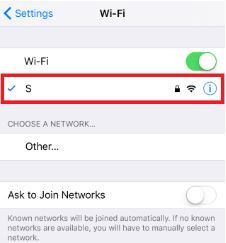 Resim Alternatif Metni: iPhone’un Proxy Ayarlarına Gidiyoruz
Adım 4. Sayfanın en altına kaydırın; “HTTP Proxy” seçeneğini göreceksiniz
 Resim Alternatif Metni: iPhone’un Proxy Ayarları
iPhone’unuzun Proxy Ayarlarını Yapılandırma
iPhone’unuzun proxy ayarlarına yönlendirildikten sonra, aralarından seçim yapabileceğiniz iki seçenek sunulur: Manuel proxy kurulumu veya otomatik proxy kurulumu. Proxy ayarlarınız için otomatik proxy algılama özelliğini kullanmak istiyorsanız, “Otomatik” seçeneğini seçin. Belirli bir IP adresi ve bağlantı noktası numarası kullanmak istiyorsanız “Manuel” seçeneğini seçin.
“Otomatik” seçeneğini seçerseniz, iPhone’unuz proxy ayarlarınızı otomatik olarak yapılandırmadan önce mevcut ağınız için bir proxy’ye ihtiyaç olup olmadığını hemen kontrol eder. iPhone’unuz, proxy sunucusunun gereksiz olduğunu değerlendirirse bunu kullanmaz; ancak gerçekten kullanmak istiyorsanız, otomatik proxy yapılandırma komut dosyasını (kısaca .PAC dosyası) edinin ve aşağıda gösterildiği gibi URL bölümüne girin.
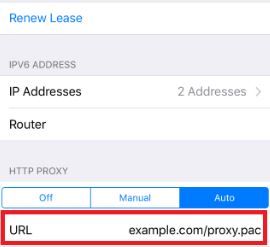 Resim Alternatif Metni: iPhone’un Otomatik Proxy Yapılandırması
_ Not: .PAC dosyasını proxy hizmet sağlayıcınızdan veya ağ yöneticinizden alabilirsiniz._
Resim Alternatif Metni: iPhone’un Otomatik Proxy Yapılandırması
_ Not: .PAC dosyasını proxy hizmet sağlayıcınızdan veya ağ yöneticinizden alabilirsiniz._
“Manuel” seçeneğini seçtiyseniz:
- Sunucu adresini veya bir IP adresini girin
- Bağlantı noktası numarasını girin
- Proxy sağlayıcınız, proxy sunucusu için kimlik doğrulamasının gerekli olduğunu belirtiyorsa, bu seçeneği etkinleştirin
- Kimlik doğrulama bilgilerinizi girin
 Resim Alternatif Metni: iPhone’da Manuel Proxy Yapılandırması
Tebrikler! PUBG Mobile proxy ayarlarınızı yapılandırmayı tamamladınız.

