Safari, Apple cihazlarında çalışmak üzere özel olarak tasarlanmış Apple’ın varsayılan tarayıcısıdır. Bu nedenle, tüm web tarayıcıları arasında herhangi bir iOS cihazında kullanıldığında en iyi performansı sunar. Kullanıcılarına en iyi deneyimi yaşatmak amacıyla Safari, enerji verimliliğinden yüksek kaliteli video akışına kadar çok çeşitli özelliklerle donatılmıştır. Ancak en iyi özelliklerinden biri yine de gizlilik ve güvenlik korumasıdır.
En son teknoloji ürünü gizlilik koruma teknolojisiyle geliştirilen Safari, kullanıcıların gizliliği ve güvenliği göz önünde bulundurularak tasarlanmıştır. İzleyicileri tespit eden ve bunların web üzerinde sizin profilinizi oluşturmasını veya sizi takip etmesini engelleyen Akıllı İzleme Engelleme özelliğine sahiptir. Şüpheli bir web sitesine girdiğinizde Safari sizi uyarır. Ayrıca şifre ihlallerini tespit eder ve böyle bir durum meydana geldiğinde sizi otomatik olarak bilgilendirir. Ancak bu, Safari’nin aşılmaz olduğu anlamına gelmez. Özellikle halka açık yerlere sık sık gidip bu yerlerin Wi-Fi ağlarına bağlanıyorsanız, hâlâ risk altındasınız. Herhangi bir halka açık Wi-Fi ağına bağlandığınızda, cihazınızda bir VPN veya proxy sunucusunun çalışır durumda olması yararlıdır.
Safari proxy'lerini yapılandırmak oldukça basittir. MacOS'unuzun proxy ayarlarını otomatik olarak kullanır, bu nedenle Safari için başka bir proxy yapılandırması yapmanız gerekmez. Safari için ücretsiz bir proxy de kullanabilirsiniz, ancak proxy'lerin sunabileceği gerçekten iyi özelliklere erişemeyeceğiniz için bunu yapmanız önerilmez! Safari ayrıca HTTPS protokolünü kullanır; bu nedenle HTTPS veya HTTP proxy kullanmanız önerilir. Yine de SOCKS proxy gibi diğer proxy türlerini de kullanabilirsiniz.
Bu kılavuz, Safari proxy'lerini yapılandırmak için yapmanız gerekenleri eksiksiz bir şekilde gösterecektir.
İşte adımlar:
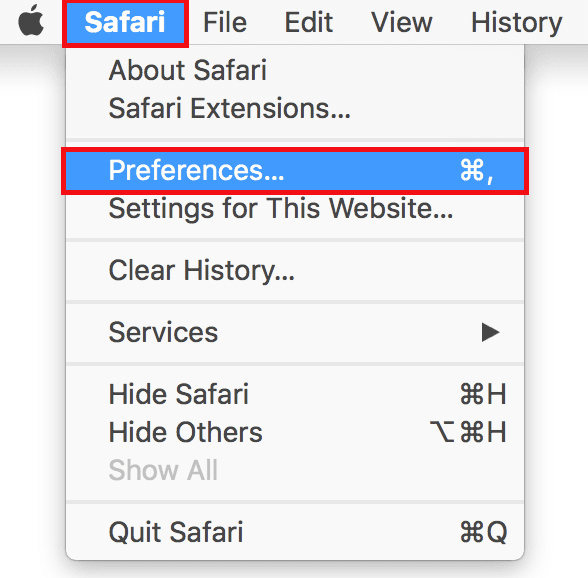
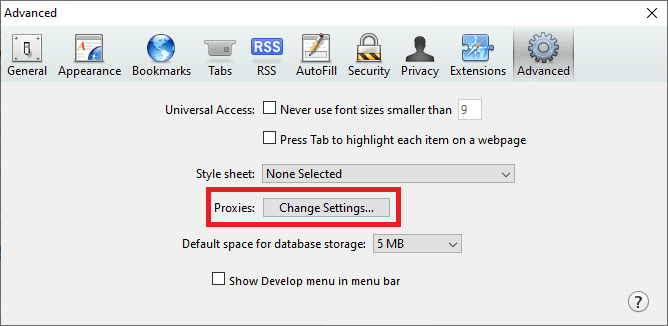
- Safari üzerinden Mac OS proxy ayarlarına gidin
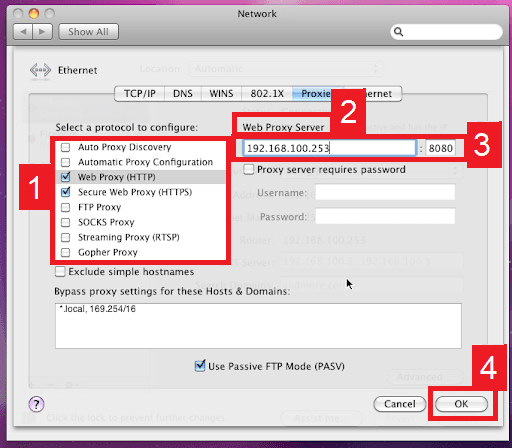
- Yapılandırmak istediğiniz proxy IP protokolünü seçin
- Seçtiğiniz protokol için gerekli bilgileri girin
- Kaydetmek için “Tamam”'a tıklayın!