iPhone’lar sağlam güvenlik özellikleriyle bilinir, ancak çevrimiçi tehditlere karşı tamamen korumasız değildir. Siber suçlular, özellikle güvenli olmayan Wi-Fi ağlarına bağlandığınızda iPhone'unuzun güvenliğini aşıp hassas verilerinize erişebilir. Neyse ki, iPhone'unuza bir proxy sunucusu kurmak sizi bu kötü niyetli kişilerden koruyabilir ve bölgenizde engellenmiş içeriğe erişmenizi sağlayabilir.
Proxy sunucusu, cihazınız ile internet arasında bir aracı görevi görür ve siber suçluların çevrimiçi etkinliklerinizi izlemesini zorlaştırır. Ev tipi proxy'ler, internet servis sağlayıcıları (ISP'ler) tarafından sağlanan IP adreslerini kullandıkları için özellikle kullanışlıdır; bu da onları veri merkezi proxy'lerine kıyasla tespit edilmesini ve engellenmesini daha zor hale getirir.
Apple’ın iOS işletim sistemi, her Wi-Fi bağlantısı için farklı proxy ayarları yapılandırmanıza olanak tanır. Proxy sunucusunu yapılandırırken bir hata yaparsanız internete erişemeyeceğinizi unutmayın. Bu durum hem iPhone’lar hem de iPad’ler için geçerlidir.
Not: iOS, ayarlar üzerinden SOCKS5 proxy sunucusu kurmanıza izin vermez. Bu, yalnızca HTTP(S) proxy'leri için geçerlidir.
İşte iPhone'da proxy sunucusu kurmaya ilişkin tam kılavuz.
İzlemeniz gereken adımlar şunlardır:
- iPhone'unuzun Wi-Fi ayarlarına gidin
- Bağlı olduğunuz ağın proxy ayarlarını bulun
- Tercih ettiğiniz seçeneği belirleyin: proxy ayarlarını otomatik olarak değiştirin veya manuel olarak kendiniz girin
- Seçtiğiniz seçeneğe göre gerekli bilgileri girin
iOS Cihazlarında Ev Proxy’lerini Kurma
Adım 1. iPhone’unuzun Ayarlar uygulamasına gidin.

Adım 2. “Wi-Fi” seçeneğine dokunun.

Adım 3. Proxy kullanmak istediğiniz Wi-Fi ağına bağlanın ve ardından ağa tekrar dokunun.

Adım 4. Sayfanın en altına kaydırın; “HTTP Proxy” seçeneğini göreceksiniz

iPhone’unuzun Proxy Ayarlarını Yapılandırma
iPhone’unuzun proxy ayarlarına yönlendirildikten sonra, iki seçenek sunulur: Manuel proxy kurulumu veya otomatik proxy kurulumu. Proxy ayarlarınız için otomatik proxy algılama özelliğini kullanmak istiyorsanız, “Otomatik” seçeneğini seçin. Belirli bir IP adresi ve bağlantı noktası numarası kullanmak istiyorsanız “Manuel” seçeneğini seçin.
“Otomatik” seçeneğini seçerseniz, iPhone’unuz proxy ayarlarınızı otomatik olarak yapılandırmadan önce mevcut ağınız için bir proxy’ye ihtiyaç olup olmadığını hemen kontrol eder. iPhone’unuz, proxy sunucusunun gereksiz olduğunu düşünürse bunu kullanmaz; ancak gerçekten kullanmak istiyorsanız, otomatik proxy yapılandırma komut dosyasını (kısaca .PAC dosyası) edinin ve aşağıda gösterildiği gibi URL bölümüne girin.

Not: Bir .PAC dosyasını proxy hizmet sağlayıcınızdan veya ağ yöneticinizden alabilirsiniz.
“Manuel” seçeneğini seçtiyseniz:
- Sunucu adresini veya IP adresini girin
- Bağlantı noktası numarasını girin
- Proxy sağlayıcınız, proxy sunucusu için kimlik doğrulamanın gerekli olduğunu belirtiyorsa, bu seçeneği etkinleştirin.
- Kimlik doğrulama bilgilerinizi girin
Bu alanların anlamları şöyledir:
- Sunucu Alanı: Kullanmak istediğiniz proxy sunucusunun IP adresi veya etki alanı adıdır.
- Bağlantı Noktası Alanı: Bu, proxy sunucusunun gelen bağlantıları kabul etmek için kullandığı bağlantı noktası numarasıdır.
- Kimlik Doğrulama: Bu, proxy sağlayıcınız kimlik doğrulama gerektiriyorsa kullanıcı adınızı ve şifrenizi girmenizi gerektiren isteğe bağlı bir alandır.
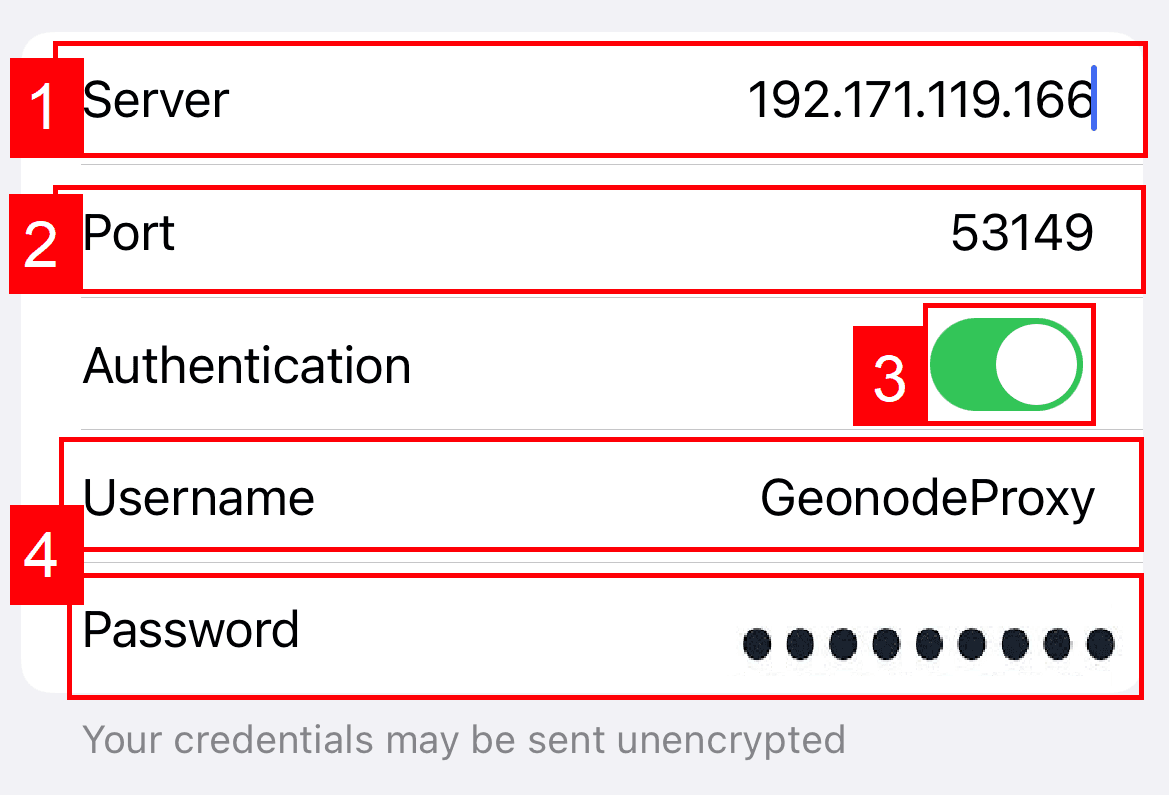
Artık iPhone cihazınızda bir proxy sunucusu kurdunuz. What Is My IP aracını kullanarak HTTP proxy'sinin doğru çalışıp çalışmadığını ve IP adresinizi gizleyip gizlemediğini kontrol edin.
iPhone'da farklı Wi-Fi bağlantıları için ayrı proxy ayarları yapılandırabileceğinizi unutmayın; bu nedenle her bir bağlantı için ayrı proxy'ler ayarlamanız gerekir. Bununla birlikte, bağlı olduğunuz tüm ağlarda çalışan genel bir proxy sunucusu da kurabilirsiniz; ancak bunun için kurumsal düzeyde yapılandırma araçlarına ihtiyacınız olacaktır.
iPhone’da Proxy Sunucusunu Devre Dışı Bırakma
iPhone’unuzdaki proxy sunucusunu devre dışı bırakmak istiyorsanız, şu adımları izleyin:
- iPhone’unuzdaki Ayarlar uygulamasına gidin.
- “Wi-Fi” seçeneğine dokunun.
- Proxy'yi kapatmak istediğiniz Wi-Fi ağına bağlanın ve ağı tekrar dokunun.
- Sayfanın en altına kaydırarak “HTTP Proxy” seçeneğini bulun.
- “HTTP Proxy” seçeneğinin yanındaki anahtarı kapatın.
Sık Sorulan Sorular
iPhone'umda ücretsiz bir proxy sunucusu kullanabilir miyim?
İnternette ücretsiz proxy sunucuları bulmak mümkün olsa da, güvenlik nedenleriyle bunları kullanmanızı önermiyoruz. Ücretsiz proxy'ler genellikle güvenilmezdir ve verilerinizi kötü niyetli kişilere maruz bırakabilir. Güvenliğinizi ve gizliliğinizi sağlamak için saygın bir konut proxy sağlayıcısına yatırım yapmanız daha iyidir.
iPhone'umun bir proxy sunucusu kullanıp kullanmadığını nasıl kontrol edebilirim?
Web tarayıcınızda "IP Adresim Nedir" aracını ziyaret ederek iPhone'unuzun bir proxy sunucusu kullanıp kullanmadığını kontrol edebilirsiniz. Araçta gösterilen IP adresi normal IP adresinizden farklıysa, iPhone'unuz bir proxy sunucusu kullanıyor demektir.
iPhone'umda hücresel veri ile proxy sunucusu kullanabilir miyim?
Hayır. iPhone'unuzda hücresel veri ile proxy sunucusu kullanamazsınız. Proxy sunucuları, cihazınızda yalnızca Wi-Fi bağlantıları ile kullanılabilir.
Ev tipi proxy sağlayıcımın güvenilir olup olmadığını nasıl anlarım?
Verilerinizin güvenliğini ve emniyetini sağlamak için güvenilir bir ev tipi proxy sağlayıcısı seçmeniz çok önemlidir. İyi yorumlara sahip ve kaliteli hizmet sunma konusunda geçmişi olan sağlayıcıları arayın. Ayrıca, sağlayıcının 7/24 müşteri desteği, çok sayıda proxy konumu ve güvenli kimlik doğrulama gibi özellikler sunup sunmadığını da kontrol edebilirsiniz.
Ev tipi proxy'lerimi ne sıklıkla değiştirmeliyim?
Ev tipi proxy'lerinizi değiştirme sıklığı, özel ihtiyaçlarınıza ve kullanım amacınıza bağlıdır. Web veri toplama amacıyla proxy kullanıyorsanız, tespit edilip engellenmemek için bunları sık sık değiştirmeniz gerekebilir. Ancak, proxy'leri kişisel kullanım için kullanıyorsanız, ayda bir kez kadar değiştirmek yeterli olabilir.

