ScraperAPI, kullanıcının bunlarla uğraşmasına gerek kalmaması için proxy’leri, tarayıcıları ve CAPTCHA’ları yöneten bir web kazıma aracıdır. Kullanımı basittir ve kullanıcılar istedikleri herhangi bir web sitesinden herhangi bir HTML içeriğini kolayca kazıyabilirler. ScraperAPI ücretli bir hizmettir ancak kullanıcılar, beğenip beğenmediklerini görmek için ücretsiz olarak deneyebilirler.
ScraperAPI bir otomasyon aracı olduğu için, web siteleri web kazıyıcı kullanıldığı tespit edilen kullanıcıların hesaplarını engeller ve IP adreslerini kara listeye alır. Bunun olmasını önlemek için ScraperAPI, veri toplamak istediğiniz herhangi bir web sitesinden IP adresinizi gizlemek amacıyla proxy'ler kullanır.
Bu, bir ScraperAPI proxy'sinin tüm web isteklerinizi sizin adınıza yönetmesi sayesinde mümkündür; böylece ziyaret ettiğiniz herhangi bir web sitesi, sizin IP adresinizi değil, yalnızca proxy sunucusunun IP adresini görebilir. Sürekli değişen proxy'ler sayesinde, ScraperAPI her istek gönderdiğinde farklı bir IP adresi kullanır; bu da web sitelerini, bu isteklerin tek bir konumdan değil, birden fazla kullanıcıdan geldiğine inandırır.
Seçenekleri karşılaştırıyorsanız: Geonode'un Scraper API hizmeti de aynı işi yapar — tek bir çağrıda JS işleme, proxy rotasyonu ve yeniden denemeler — aylık 1.500 ücretsiz istek ve kredi yerine sabit fiyatlı sınırsız planlar sunar. Aşağıdaki kurulum adımları, proxy dizesini kabul eden herhangi bir veri toplama API'si için geçerlidir.
Hadi bir ScrapingDog proxy sunucusu kuralım.
ScraperAPI ile Proxy'leri Kullanma
Proxy'nin kullanıcı adı "scraperapi", şifresi ise API anahtarınızdır.

Farklı özel proxy'ler kullanmak istiyorsanız:
Windows için:
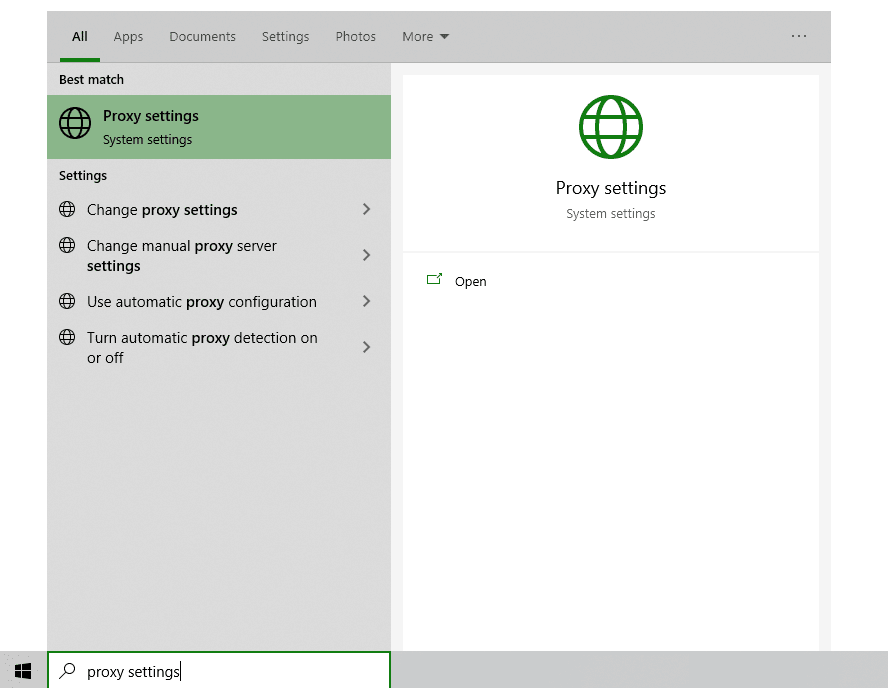
Windows'ta proxy ayarlarını yapmak için, Windows arama çubuğunda “Proxy Ayarları”nı arayın ve arama sonucunu açın.
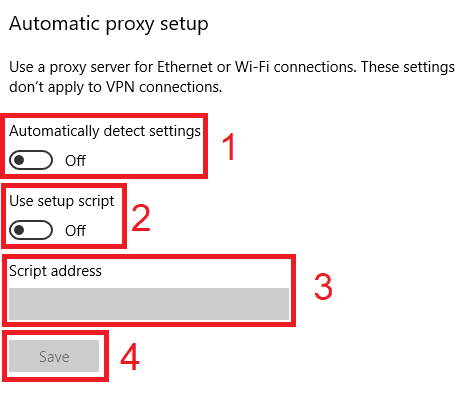
Ardından, Otomatik proxy kurulumu veya Manuel proxy kurulumu olmak üzere iki seçenek sunulur. Windows’un proxy ayarlarınızı otomatik olarak algılamasını istiyorsanız, ilk seçeneği seçin. Belirli bir IP adresi ve bağlantı noktası numarası kullanmak istiyorsanız, ikinci seçeneği seçin.
İlk seçeneği seçtiyseniz:
- Ayarları otomatik olarak algıla seçeneğini etkinleştirin
- Kurulum komut dosyasını kullan seçeneğini etkinleştirin
- Komut dosyası adresini girin
- Kaydet'e tıklayın
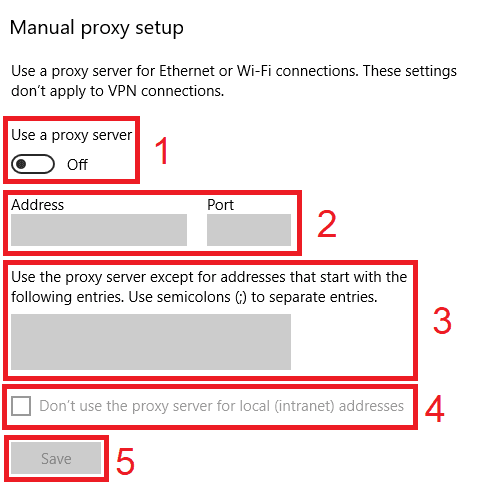
İkinci seçeneği seçtiyseniz:
- Proxy sunucusu kullan seçeneğini etkinleştirin
- Hem sunucu adresini hem de bağlantı noktası numarasını girin
- Proxy kullanmadan ziyaret etmek istediğiniz adresler varsa, bunları buraya girin
- Proxy kullanmadan yerel bir sunucuya erişmek istiyorsanız, Yerel adresler için proxy sunucusu kullanma onay kutusunu işaretleyin
- Kaydet'e tıklayın
 Resim Alternatif Metni: Windows Otomatik Proxy Kurulumu
Mac için:
macOS’ta proxy ayarlarınızı yapılandırmaya başlamak için şu adımları izleyin:
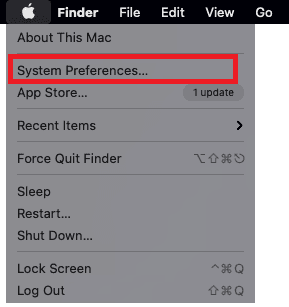
Adım 1. Apple simgesine tıklayın.

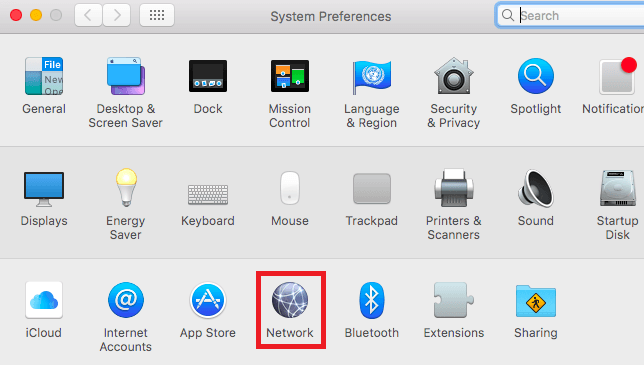
Adım 2. Açılır menüden “Sistem Tercihleri” seçeneğine tıklayın.
Adım 3. “Ağ” seçeneğine tıklayın.
Adım 4. “Gelişmiş” seçeneğine tıklayın.
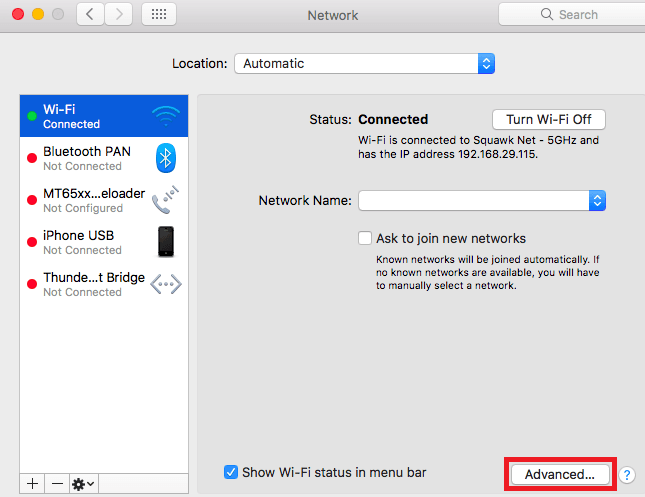
Not: Öncelikle Wi-Fi ağınıza bağlandığınızdan emin olun.
Adım 5. “Proxy’ler” seçeneğine tıklayın
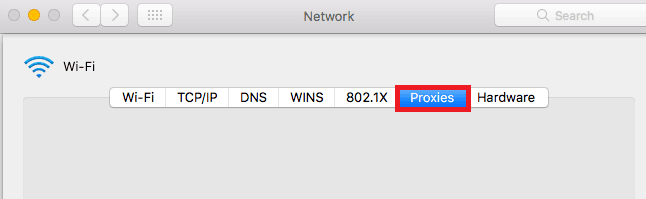
Bu işlem sizi MacOS proxy ayarlarına yönlendirmelidir. MacOS, Windows’a kıyasla daha basittir. Proxy sunucunuzu manuel olarak yapılandırmak dışında başka bir seçeneğiniz yoktur.
İzlemeniz gereken adımlar şunlardır:
- Hangi proxy IP protokolünü yapılandırmak istediğinizi seçin. Bu, proxy servis sağlayıcınızın sunduğu protokollere bağlıdır.
- Güvenli Web Proxy seçeneğini etkinleştirin
- Proxy Sunucu Adresini ve Port Numarasını girin
- Ayarları kaydetmek için Tamam'a tıklayın
Not: Ayarlarınızı kaydetmek için Mac kullanıcı şifrenizin girilmesi istenebilir.
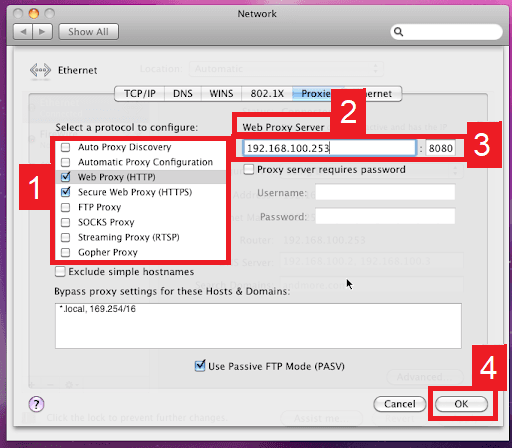 Resim Alternatif Metni: MacOS Proxy Ayarlarını Yapılandırma
Tebrikler! ScraperAPI proxy sunucusunu yapılandırmayı tamamladınız.