UC Browser, UCWeb tarafından geliştirilen ve sınırlı bellek ve bant genişliğine sahip telefonlara yardımcı olan birçok özelliği ile tanınan bir mobil web tarayıcısıdır. Hindistan ve Endonezya’da en popüler mobil tarayıcıdır ve Çin’de ise ikinci sırada yer almaktadır. UC Browser’ın özellikleri arasında küçük uygulama boyutu, düşük veri kullanımı, hızlı bağlantı ve indirme hızı ile daha pek çok özellik bulunmaktadır.
UC Browser'ı kullanarak internette gezinirken, ortadaki adam saldırılarına ve kişisel bilgilerinizin sızmasına maruz kalma riskiniz olabilir. Çevrimiçi kimliğinizi kötü niyetli kişilerden korumanız önemlidir. Kendinizi ve gizliliğinizi en iyi şekilde korumak için bir tarayıcı proxy'si kullanmanız gerekir.
Bir UC Browser proxy'si, tüm web trafiğinizi sizin adınıza yönetir; böylece interneti her kullandığınızda, ziyaret ettiğiniz web siteleri yalnızca proxy sunucusunun IP adresini görebilir ve kendi IP adresiniz gizlenir. Hackerlar ve kötü niyetli kişiler, artık IP adresinizden konumunuzu ve kişisel verilerinizi izleyemez. Bir UC Browser proxy'si ayrıca zararlı web trafiğini filtreler ve sizi siber saldırılardan korur.
En iyi UC Browser proxy'leri konut proxy'leri olacaktır; çünkü bu proxy türleri, gerçek cihazlardan alınan konut IP'lerini kullanır ve böylece proxy kullanan biri yerine gerçek bir kullanıcıymışsınız gibi görünmenizi sağlar. Daha hızlı bir internet bağlantısı istiyorsanız ve güvenlik ile güvenilirlikten biraz ödün vermeyi sorun etmiyorsanız, veri merkezi proxy'lerini de kullanabilirsiniz.
Şimdi bir UC Browser mobil proxy sunucusu kuralım.
UC Browser'da Proxy'leri Kullanma
Android için:
Adım 1. Telefonunuzun ayarlar uygulamasına gidin.
 Resim Alternatif Metni: Android’in Ayarlar Uygulaması
Adım 2. “Wi-Fi” seçeneğine dokunun.
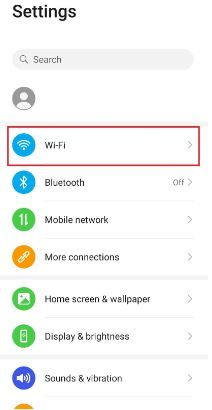 Resim Alternatif Metni: Android’in Wi-Fi Ayarları
Adım 3. Proxy kullanmak istediğiniz Wi-Fi ağına uzun basın. Not: Önce Wi-Fi ağına bağlandığınızdan emin olun.
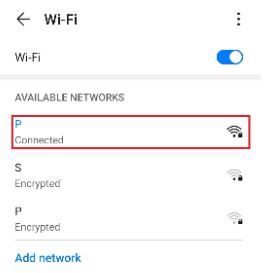 Resim Alternatif Metni: Android’in Ağ Ayarlarına Gidiliyor
Adım 4. “Ağı Değiştir” seçeneğine dokunun.
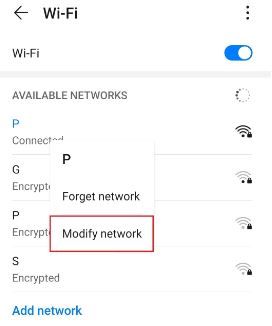 Resim Alternatif Metni: Android’in Ağ Ayarları
Adım 5. “Gelişmiş seçenekleri göster” seçeneğini etkinleştirin ve ardından “Proxy” seçeneğine tıklayın.
 Resim Alternatif Metni: Android’in Proxy Ayarlarına Gidiyoruz
Bu işlem sizi Android cihazınızın proxy ayarlarına yönlendirmelidir. Aşağıda, bu ayarların nasıl yapılandırılacağına dair ayrıntılı bir açıklama bulunmaktadır.
Android Cihazınızın Proxy Ayarlarını Yapılandırma
Telefonunuzun proxy ayarlarına yönlendirildikten sonra, aralarından seçim yapabileceğiniz iki seçenek sunulur: Otomatik proxy kurulumu veya Manuel proxy kurulumu.
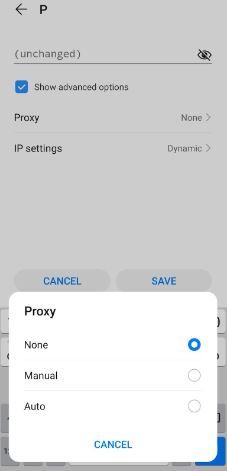 Resim Alternatif Metni: Android’in Proxy Ayarları
Cihazınızın belirli bir proxy sunucu ayarını kullanmasını istiyorsanız, ilk seçenek olan “Manuel”i seçin. Cihazınızın proxy ayarlarınızı otomatik olarak algılamasını istiyorsanız, ikinci seçenek olan “Otomatik”i seçin.
Not: Eski Android sürümlerinde “Otomatik” seçeneği bulunmayabilir.
Manuel yapılandırmayı seçtiyseniz:
- Proxy ana bilgisayar adınızı girin Not: Buraya ana bilgisayar adlarını veya IP adreslerini girebilirsiniz
- Proxy bağlantı noktası numaranızı girin
- Proxy kullanmak istemediğiniz web sitelerini buraya ekleyin.
- İşlemi tamamladığınızda “Kaydet” seçeneğine dokunun
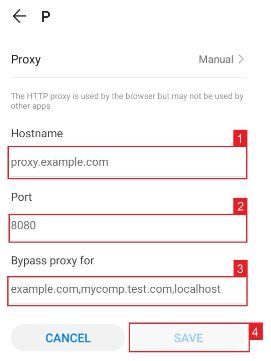 Resim Alternatif Metni: Android’de Manuel Proxy Yapılandırması
Otomatik yapılandırmayı seçtiyseniz, şunları yapmanız yeterlidir:
- Proxy hizmetinizin .PAC URL’sini girin.
- “Kaydet” seçeneğine dokunun
 Resim Alternatif Metni: Android’de Otomatik Proxy Yapılandırması
Not: Gerekli .PAC dosyasını servis sağlayıcınızdan veya ağ yöneticinizden alabilirsiniz.
Resim Alternatif Metni: Android’de Otomatik Proxy Yapılandırması
Not: Gerekli .PAC dosyasını servis sağlayıcınızdan veya ağ yöneticinizden alabilirsiniz.
iPhone için:
Adım 1. iPhone’unuzun Ayarlar uygulamasına gidin.
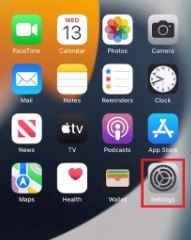 Resim Alternatif Metni: iPhone’un Ayarlar Uygulaması
Adım 2. “Wi-Fi” seçeneğine tıklayın
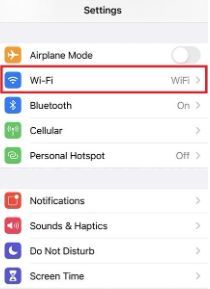 Resim Alternatif Metni: iPhone’un Wi-Fi Ayarları
Adım 3. Proxy kullanmak istediğiniz Wi-Fi ağına bağlanın ve ardından ağa tekrar dokunun.
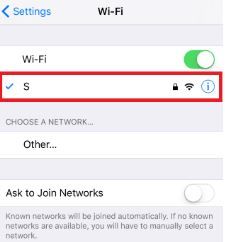 Resim Alternatif Metni: iPhone’un Proxy Ayarlarına Gidiyoruz
Adım 4. Sayfanın en altına kaydırın; “HTTP Proxy” seçeneğini göreceksiniz
 Resim Alternatif Metni: iPhone’un Proxy Ayarları
iPhone’unuzun Proxy Ayarlarını Yapılandırma
iPhone’unuzun proxy ayarlarına yönlendirildikten sonra, aralarından seçim yapabileceğiniz iki seçenek sunulur: Manuel proxy kurulumu veya otomatik proxy kurulumu. Proxy ayarlarınız için otomatik proxy algılamasını istiyorsanız, “Otomatik” seçeneğini seçin. Belirli bir IP adresi ve bağlantı noktası numarası kullanmak istiyorsanız “Manuel” seçeneğini seçin.
“Otomatik” seçeneğini seçerseniz, iPhone’unuz proxy ayarlarınızı otomatik olarak yapılandırmadan önce mevcut ağınız için bir proxy’ye ihtiyaç olup olmadığını hemen kontrol eder. iPhone'unuz, proxy sunucusunun gereksiz olduğunu düşünürse bunu kullanmaz; ancak gerçekten kullanmak istiyorsanız, otomatik proxy yapılandırma komut dosyasını (kısaca .PAC dosyası) edinin ve aşağıda gösterildiği gibi URL bölümüne girin.
 Resim Alternatif Metni: iPhone’un Otomatik Proxy Yapılandırması
_ Not: Proxy servis sağlayıcınızdan veya ağ yöneticinizden bir .PAC dosyası alabilirsiniz._
“Manuel” seçeneğini seçtiyseniz:
- Sunucu adresini veya bir IP adresini girin
- Bağlantı noktası numarasını girin
- Proxy sağlayıcınız, proxy sunucusu için kimlik doğrulamasının gerekli olduğunu belirtiyorsa, bu seçeneği etkinleştirin
- Kimlik doğrulama bilgilerinizi girin
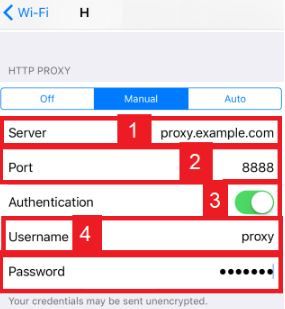 Resim Alternatif Metni: iPhone’da Manuel Proxy Yapılandırması
Tebrikler! Mobil UC Browser proxy sunucunuzun yapılandırmasını tamamladınız.

