Wayfair, mobilya ve ev aletlerine odaklanan bir e-ticaret platformudur. 2002 yılında kurulmuş olup, alıcıların ev eşyaları ararken en çok tercih ettiği seçeneklerden biri haline gelmiştir. Wayfair'den doğrudan satın aldığınız için, iade yapmak veya eksik ürünleri bildirmek istediğinizde mükemmel bir müşteri desteği de sunmaktadır.
Wayfair, rakiplerinize karşı avantaj sağlayabilecek içgörüler ve belirli ürünlerin fiyatları hakkında bilgi edinmek istiyorsanız, değerli verilerle dolu bir hazinedir. Ancak bu verileri manuel olarak çıkarmak çok zaman ve çaba gerektirecektir; bu nedenle, verileri hızlı ve verimli bir şekilde toplamak istiyorsanız, bir web kazıma aracı kullanmanız gerekir.
Web kazıyıcılarla ilgili sorun, çoğu web sitesinin bir kazıma aracı kullandığınızı fark ederse hesabınızı anında engellemesidir. Bunun olmasını önlemek için, aracı bir Wayfair proxy'siyle birlikte kullanmanız ve hesabınızın ve IP adresinizin engellenmesini önlemeniz gerekir.
Öyleyse bir Wayfair proxy sunucusu kuralım.
Windows için:
Windows'ta proxy ayarlarını yapmak için, Windows arama çubuğunda “Proxy Ayarları” ifadesini arayın ve arama sonucunu açın.
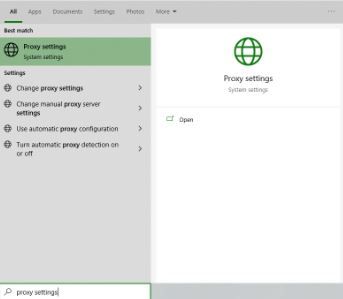 Resim Alternatif Metni: Windows Proxy Ayarları
Ardından, Otomatik proxy kurulumu veya Manuel proxy kurulumu olmak üzere iki seçenek sunulur. Windows’un proxy ayarlarınızı otomatik olarak algılamasını istiyorsanız, ilk seçeneği seçin. Belirli bir IP adresi ve bağlantı noktası numarası kullanmak istiyorsanız, ikinci seçeneği seçin.
İlk seçeneği seçtiyseniz:
- Ayarları Otomatik Olarak Algıla seçeneğini etkinleştirin
- Kurulum komut dosyasını kullan seçeneğini etkinleştirin
- Komut dosyası adresini girin
- Kaydet'e tıklayın
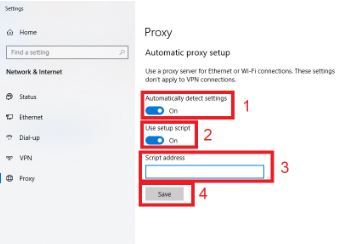 Resim Alternatif Metni: Windows Otomatik Proxy Kurulumu
İkinci seçeneği seçtiyseniz:
- Proxy sunucusu kullan seçeneğini etkinleştirin
- Hem sunucu adresini hem de bağlantı noktası numarasını girin
- Proxy kullanmadan ziyaret etmek istediğiniz adresler varsa, bunları buraya girin
- Proxy kullanmadan yerel bir sunucuya erişmek istiyorsanız, Yerel adresler için proxy sunucusu kullanma onay kutusunu işaretleyin
- Kaydet'e tıklayın
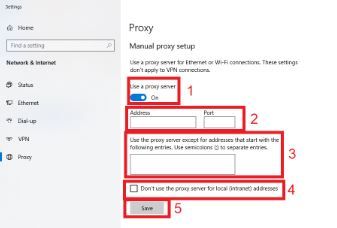 Resim Alternatif Metni: Windows Manuel Proxy Kurulumu
Mac için:
MacOS'ta proxy ayarlarınızı yapılandırmaya başlamak için şunları yapmanız yeterlidir:
Adım 1. Apple simgesine tıklayın.
 Resim Alternatif Metni: MacOS Apple simgesi
Adım 2. Açılır menüden “Sistem Tercihleri”ni tıklayın.
 Resim Alternatif Metni: MacOS Sistem Tercihleri
Adım 3. “Ağ”ı tıklayın
 Resim Alternatif Metni: MacOS Ağ
Adım 4. “Gelişmiş” seçeneğine tıklayın Not: Önce Wi-Fi ağınıza bağlandığınızdan emin olun.
 Resim Alternatif Metni: MacOS Ağ’ın Gelişmiş Ayarları
Adım 5. “Proxy’ler” seçeneğine tıklayın
 Resim Alternatif Metni: MacOS Proxy Ayarları
Bu işlem sizi MacOS proxy ayarlarına yönlendirmelidir. MacOS, Windows’a kıyasla daha basittir. Tek bir seçeneğiniz vardır: proxy sunucunuzu manuel olarak yapılandırmak.
İzlemeniz gereken adımlar şunlardır:
Yapılandırmak istediğiniz proxy IP protokolünü seçin. Bu, proxy servis sağlayıcınızın sunduğu protokollere bağlıdır.
Güvenli Web Proxy'yi etkinleştirin
Proxy Sunucu Adresini ve Port Numarasını girin
Ayarları kaydetmek için Tamam'a tıklayın
Not: Ayarlarınızı kaydetmek için kimlik doğrulama istenebilir.
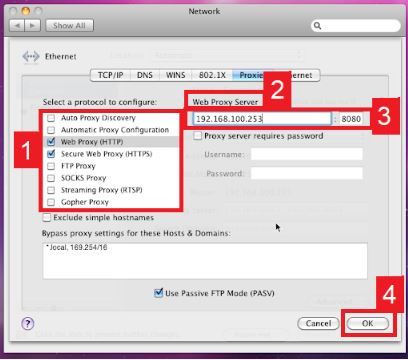 Resim Alternatif Metni: MacOS Proxy Ayarlarını Yapılandırma
Tebrikler! Artık Wayfair'den veri toplamak istediğinizde kullanabileceğiniz bir proxy sunucusu yapılandırmasını tamamladınız.

