Dolphin Anty 是一款反检测浏览器,允许用户在单一设备上创建和管理多个浏览器配置文件。每个浏览器配置文件都拥有独特的指纹,因此当您访问任何网站时,都会看起来像一位普通用户。Dolphin Anty 通过自动化社交媒体任务,让开展任何营销活动变得更加轻松。 该软件还专为团队协作设计,因此您可以与团队成员无缝协作。
要有效使用 Dolphin Anty 浏览器,您需要将其与合适的代理配合使用。代理正是让您在访问任何网站时看起来像真实用户的关键。 Dolphin Anty 代理还能帮助您绕过社交媒体网站的账户限制,让您随心所欲地创建任意数量的 社交媒体账户。
Dolphin Anty 代理将为您处理所有网络请求,并为您提供数百万个 IP 地址的访问权限。 您的 IP 地址将被完全隐藏,您访问的任何网站都只能看到代理服务器的 IP 地址。这使您能够轻松绕过任何限制,避免来自网站的封禁/屏蔽,并确保您的隐私始终得到保护。
您可以通过两种方式设置 Dolphin Anty 代理服务器。方法 1 非常适合您希望为创建的每个浏览器配置文件使用不同的代理的情况,而方法 2 则非常适合您希望所有配置文件都使用同一代理的情况。
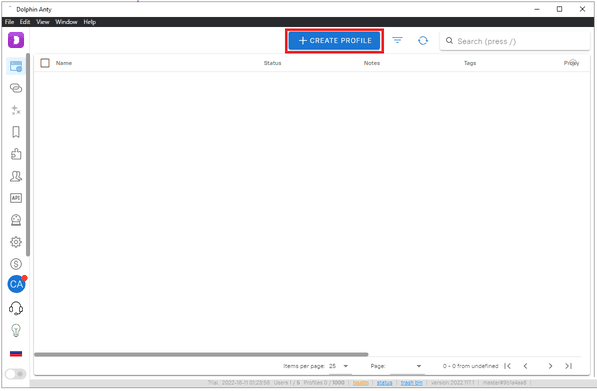
步骤 1. 登录 Dolphin Anty,点击“创建个人资料”。
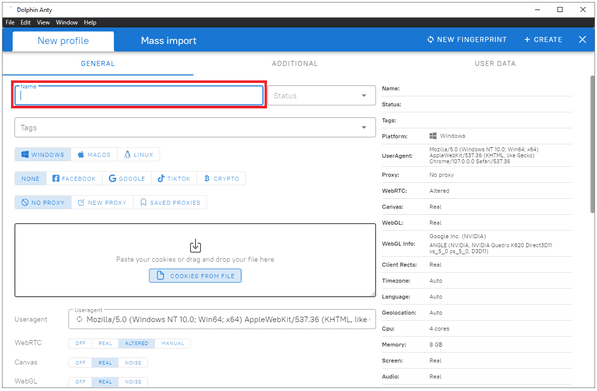
步骤 2. 为该配置文件指定“名称”。
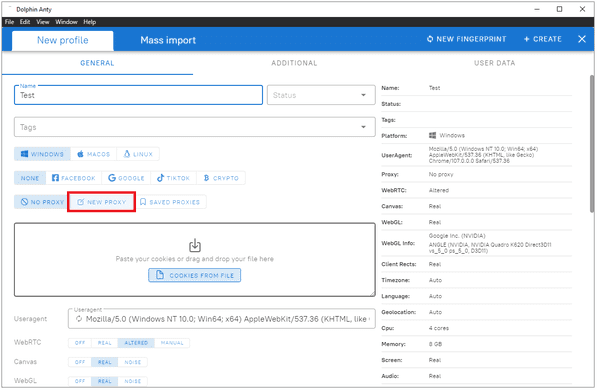
步骤 3. 点击“新建代理”。
此时应显示 Dolphin Anty 的代理设置界面。接下来,您需要访问您的代理服务提供商网站,获取代理服务器的详细信息。为便于说明,我们将使用 Geonode 作为示例。 如果您已经拥有代理服务器信息,可以直接跳至第 11 步。
第 4 步。访问 Geonode,使用现有账户登录或注册创建新账户。

第 5 步。在首页上,点击 “住宅服务”。

第 6 步。向下滚动,直到看到 “端点”。

第 7 步。选择要使用的 “代理协议”:“HTTP 协议” 或 “SOCKS5 协议”。

第 8 步。选择要使用的 “会话类型”:“轮询代理” 或 粘性代理。

第 9 步。选择要使用的代理。为便于说明,我们将使用高亮显示的代理 “premium-residential.geonode.com:9001”。

如果您想使用 IP 地址而非 DNS,只需关闭“显示 DNS”按钮,IP 地址就会显示出来。

第 10 步。现在您需要代理账户的 “身份验证详细信息”。 对于 Geonode,这些信息位于您的账户主页上。
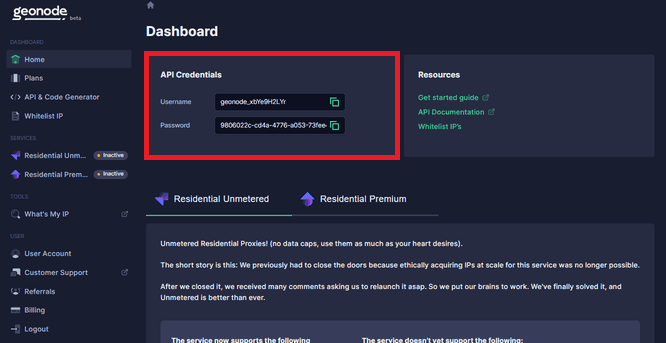
现在您已获取代理服务器详细信息,请返回个人资料的代理设置页面。
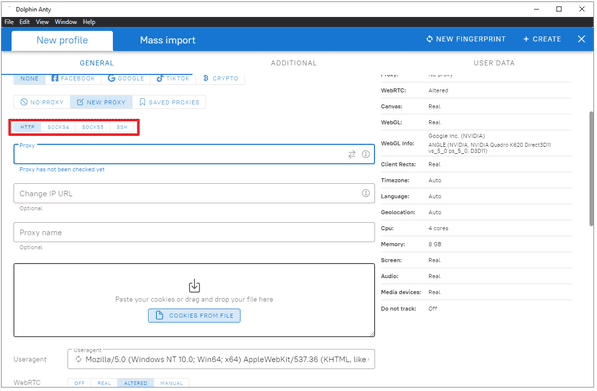
第 11 步。 选择您要使用的“代理协议”。为便于说明,我们将选择“HTTP”。
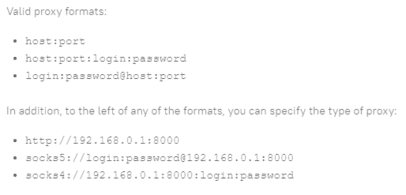
第 12 步。现在,您需要输入代理服务器详细信息。 请注意有效的代理格式。在本示例中,我们将使用“主机名:端口:用户名:密码”格式。
第 13 步。 输入代理的“主机名”或“IP 地址”。这是分号前的部分,在本例中为“premium-residential.geonode.com”。
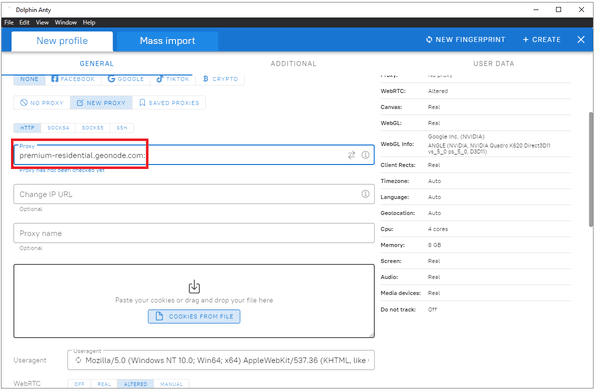
第 14 步。输入代理的“端口号”。这是分号后的第二部分,在本例中为“9001”。
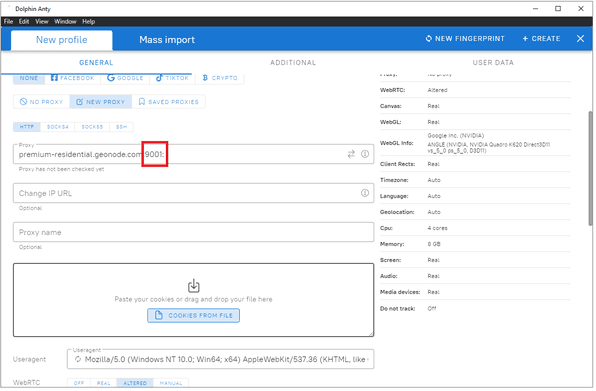
第 15 步。输入您的 Geonode 用户名,在本示例中为“geonode_xbYe9H2LYr”。
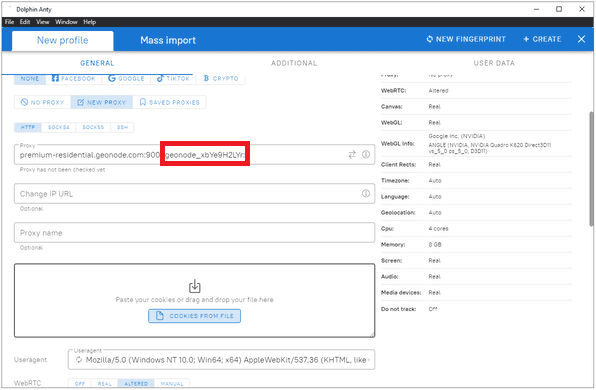
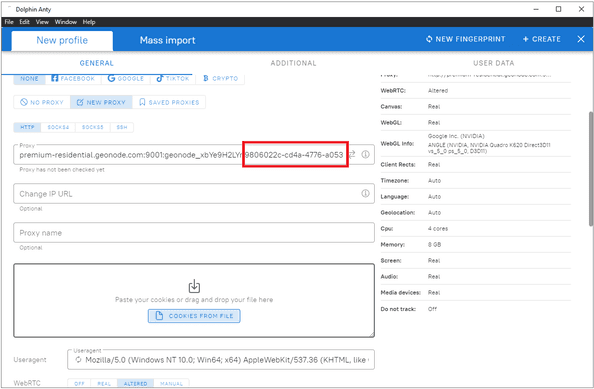
第 16 步。输入您的 Geonode 密码,在本示例中为“9806022c-cd4a-4776-a053-73fee44344dd”。
第 17 步。现在,您可以点击“创建”以保存代理设置。
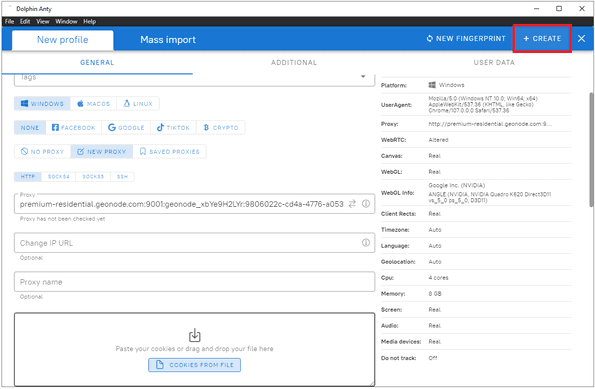
恭喜!您已成功将Geonode代理服务器添加到Dolphin Anty浏览器配置文件中。您创建的配置文件应会显示在Dolphin Anty的主页上,并附有您的代理详细信息。
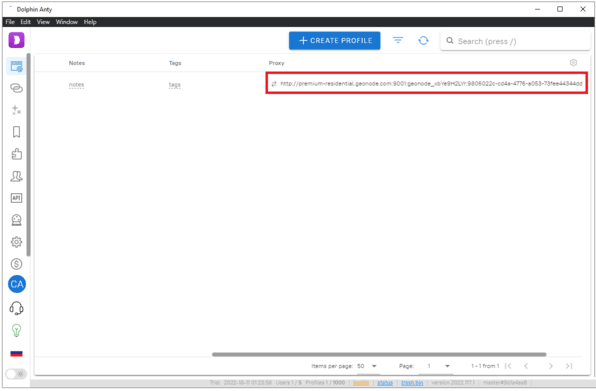
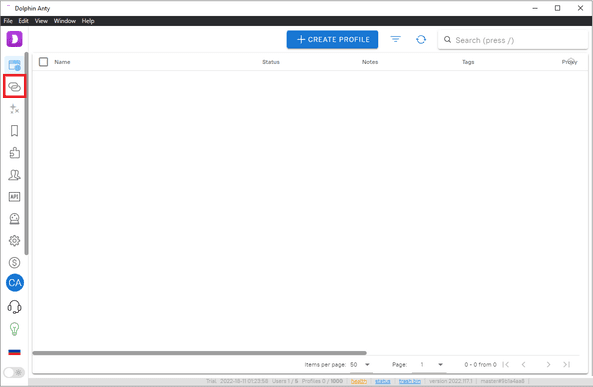
步骤 1. 打开 Dolphin Anty,点击“代理”。
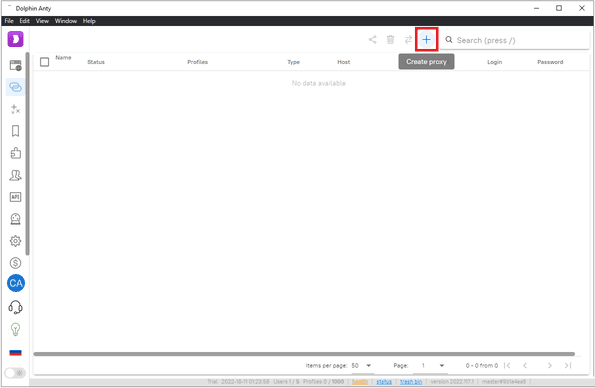
步骤 2. 点击“+”按钮以创建代理。
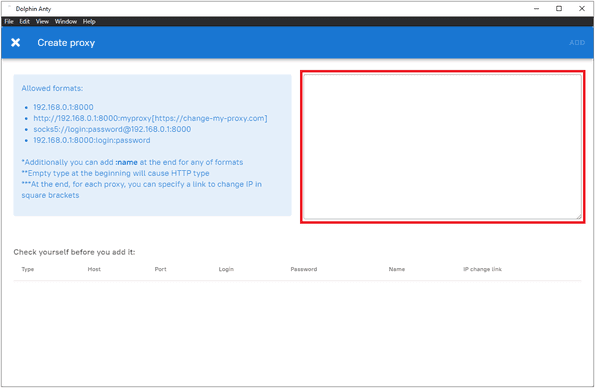
步骤 3. 在此处输入您的代理信息。
现在,您需要访问您的代理服务商网站以获取代理服务器详细信息。为便于说明,我们将使用 Geonode 作为示例。如果您已经拥有代理服务器详细信息,可以直接跳至第 10 步。
第 4 步。在首页上,点击 “住宅服务”。
第 5 步。向下滚动,直到看到 “端点”。
第 6 步。选择您要使用的 “代理协议”:“HTTP 协议” 或 “SOCKS5 协议”。
第 7 步。选择要使用的 “会话类型”:“轮询代理” 或 “粘性代理”。
第 8 步。选择要使用的代理。为便于说明,我们将使用高亮显示的代理 “premium-residential.geonode.com:9001”。
如果您想使用 IP 地址而非 DNS,只需关闭“显示 DNS”按钮,IP 地址就会显示出来。
第 9 步。现在您需要代理账户的 “身份验证详细信息”。对于 Geonode,这些信息位于您的账户主页上。
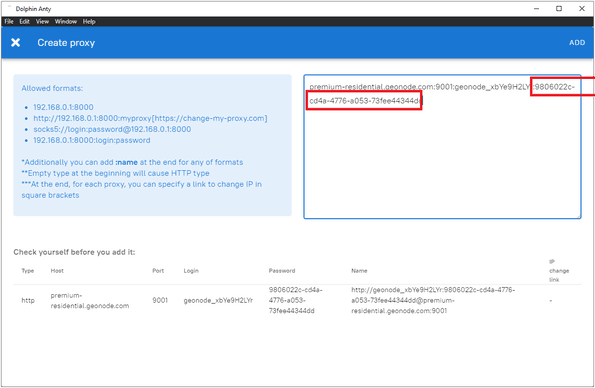
第 10 步。 现在,您需要输入代理服务器的详细信息。请注意有效的代理格式。在本示例中,我们将使用“主机名:端口:登录名:密码”格式。
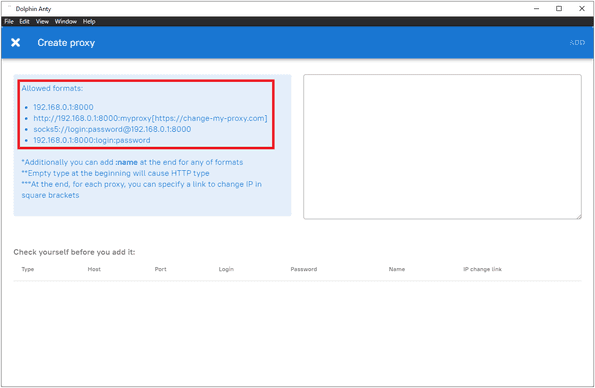
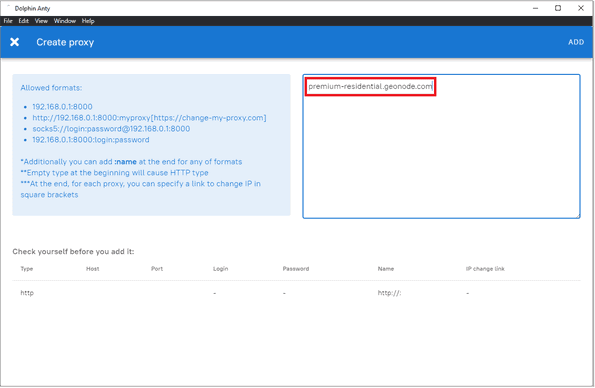
第 11 步。 输入代理的“主机名”或“IP 地址”。这是分号前的部分,在本例中为“premium-residential.geonode.com”。
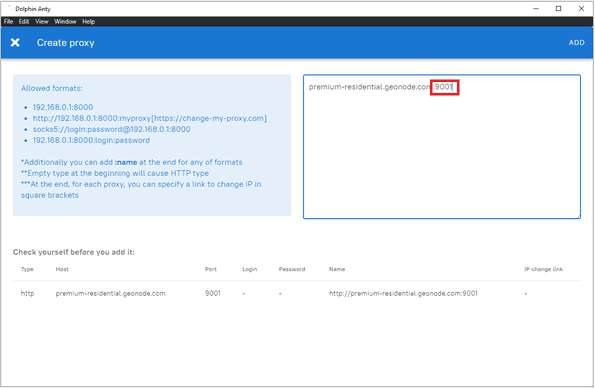
第 12 步。输入代理的“端口号”。这是分号后的第二部分,在本例中为“9001”。
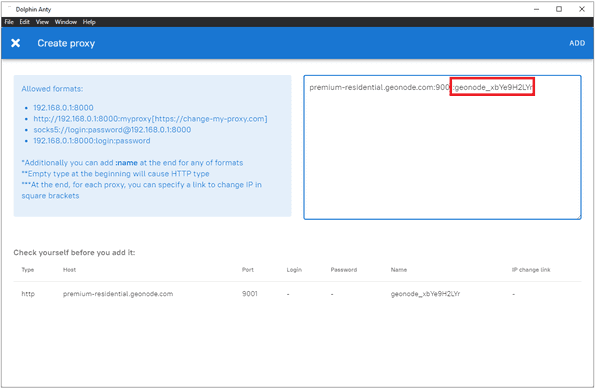
第 13 步。输入您的 Geonode 用户名,在本例中为“geonode_xbYe9H2LYr”。
第 14 步。输入您的 Geonode 密码,在本例中为“9806022c-cd4a-4776-a053-73fee44344dd”。
第 15 步。现在,您可以点击“添加”以保存代理详细信息。
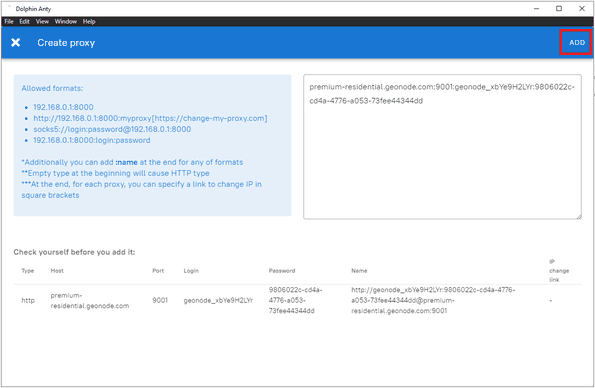
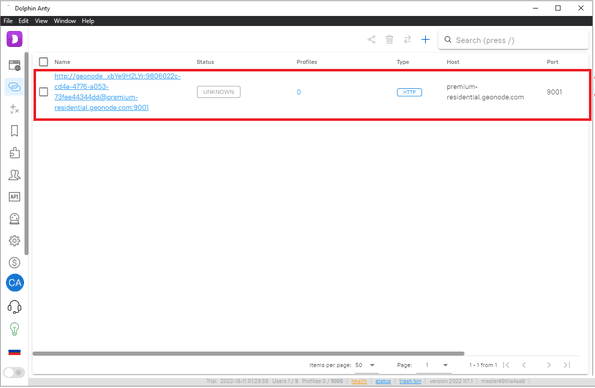
恭喜!您已成功将 Geonode 代理服务器添加到任意一个 Dolphin Anty 浏览器配置文件中。您创建的代理设置随后将显示在 Dolphin Anty 代理主页上。