FoxyProxy 是一款浏览器扩展工具,可帮助用户管理所有代理。它大大简化了在不同代理之间切换的整个过程,为用户节省了大量时间和精力。 FoxyProxy 拥有许多使其优于其他代理切换工具的功能,例如可以预先设置代理何时启用或禁用的规则。
由于 FoxyProxy 仅是一款代理管理器,您仍需一个代理提供商来为您提供所需的所有代理。 不过,不建议随意使用任何代理,因为您仍需要一家可靠的代理服务商来提供所需的代理。尤其不建议使用免费代理,因为它们不仅不可靠、速度慢,而且很可能已被主要网站封禁。
最适合 FoxyProxy 的代理要么是 住宅代理,要么是数据中心代理,具体取决于您的使用需求或个人偏好。如果您希望实现完全匿名,并能够执行网页爬取等高级任务而不被封禁,那么住宅代理是您的最佳选择。 如果您希望在保持经济实惠的同时获得更快的网速和更流畅的网络连接,那么数据中心代理是您的最佳选择。
现在让我们来设置一个 FoxyProxy 代理。
适用于 Google Chrome:
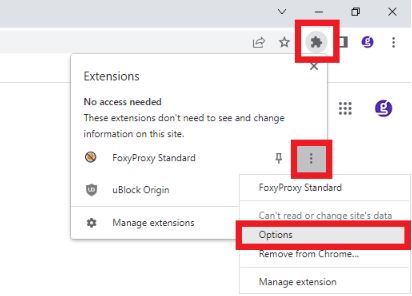
步骤 1. 在 Google Chrome 中,通过 扩展程序 > 省略号 > 选项 进入 FoxyProxy 的设置界面。
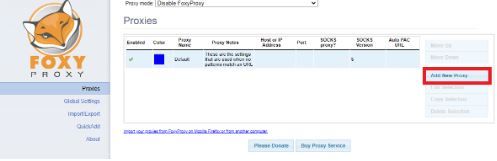
步骤 2. 点击 添加新代理。
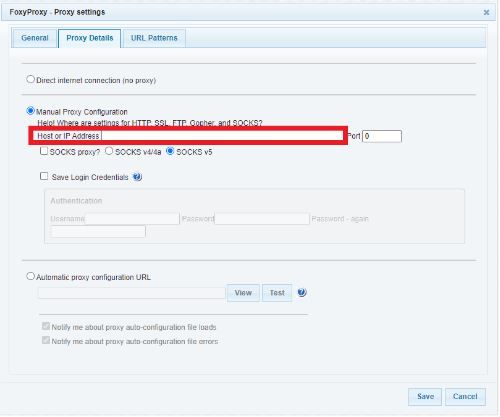
步骤 3. 点击 代理详细信息,然后点击 手动配置。
步骤 4. 输入您的代理的 IP 地址 或 主机名。
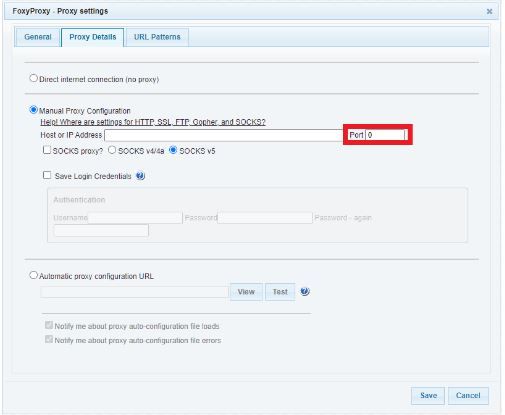
步骤 5. 输入代理的 端口号。
步骤 6. 选择要使用的 代理类型。
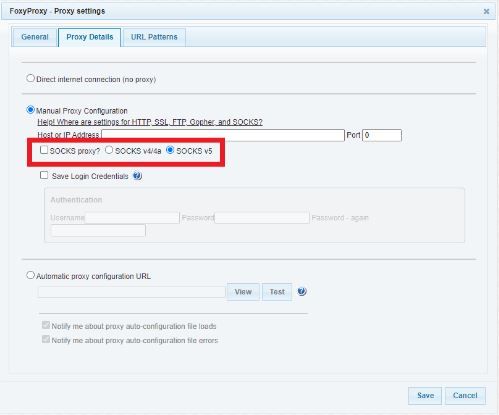
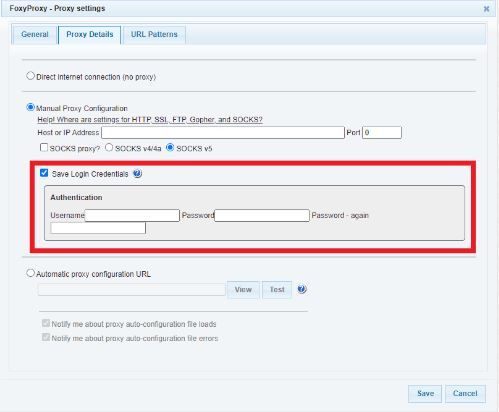
第 7 步。如有需要,请开启 保存登录凭据 选项,并输入代理的 用户名 和 密码。
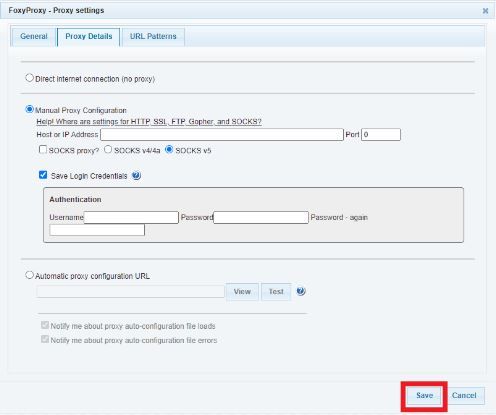
第 8 步。点击 保存。
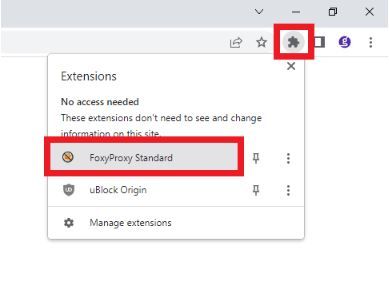
第 9 步。 要在代理之间切换,只需点击 扩展程序,然后点击 FoxyProxy。
第 10 步。然后,点击 您想要使用的代理。
适用于 Mozilla:
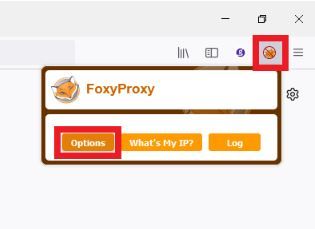
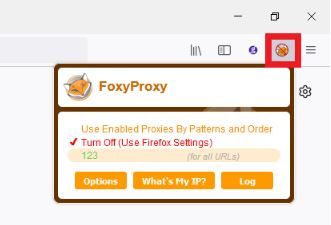
步骤 1. 在 Mozilla 中,点击 FoxyProxy 图标,然后点击 “选项”,进入 FoxyProxy 的“选项”界面。
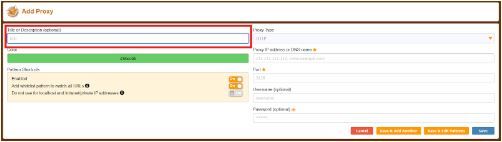
步骤 2. 输入代理的 标题 或 描述。此部分为可选。
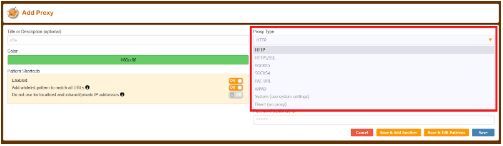
步骤 3. 选择要使用的 代理类型。
步骤 4. 输入代理的 IP 地址 或 主机名。
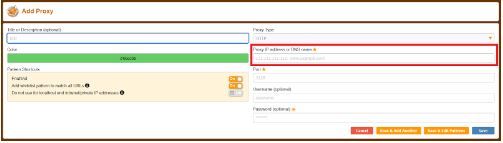
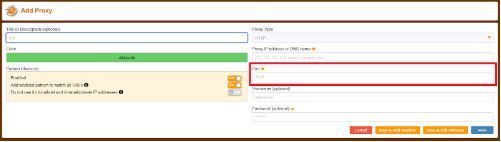
步骤 5. 输入代理的 端口号。
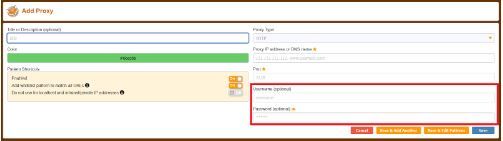
第 6 步。如有需要,请输入代理的 登录凭据。
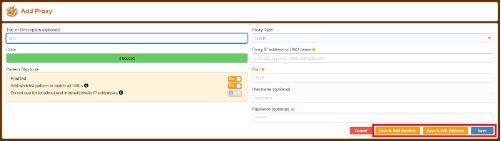
第 7 步。若要添加另一个代理,请点击 保存并添加另一个。 若要编辑代理的规则,请点击 保存并编辑规则。如果一切设置都已满意,只需点击 保存。
第 8 步。要在代理之间切换,只需点击 FoxyProxy 图标,然后选择您要使用的 代理。
恭喜!您已成功设置 FoxyProxy 代理。

