Geonode logo
Carl Gamutan

Carl Gamutan

更新于:2026年10月7日

发布于:2022年6月14日

如何在 Helium Scraper 中使用代理

Helium Scraper,顾名思义,是一款出色的网页抓取工具,能够从任何网站自动提取数据。凭借其直观的用户界面,它让数据提取变得相对简单,用户无需编写任何代码。Helium Scraper 是一款付费工具,但提供 10 天的免费试用期。

Helium Scraper,顾名思义,是一款出色的网页抓取工具,能够从任何网站自动提取数据。凭借其直观的用户界面,它让数据提取变得相对简单,用户无需编写任何代码。Helium Scraper 是一款付费工具,但提供 10 天的免费试用期。

当您使用 Helium Scraper 抓取海量数据 时,会向该网站的网络服务器发送大量请求,从而导致一定程度的延迟。这就是为什么网站会立即封禁任何被识别为使用该工具的账户。 为了避免遭遇封禁,你需要使用 Helium Scraper 代理。

Helium Scraper 代理将代你处理所有网络请求,因此你访问的任何网站都只能看到代理服务器的 IP 地址。 通过持续轮换代理,Helium Scraper 会在特定时间间隔内使用不同的 IP 地址。这会误导任何网站,使其认为请求来自多个真实用户,从而避免被网站检测到。

让我们来设置一个 Helium Scraper 代理服务器。
如何在 Helium Scraper 中使用代理

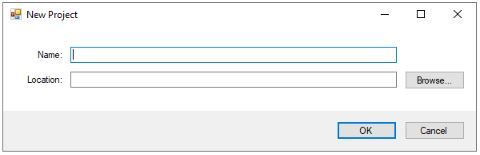
步骤 1. 创建 或 打开 一个项目,然后输入其 名称 以及您希望保存该项目的 位置。

1.JPG

步骤 2. 点击 项目,然后点击 设置。

2.JPG

步骤 3. 在 设置 中,找到“代理”选项卡,并将 启用代理 设置为 True。

3.JPG

步骤 4. 将 代理轮换间隔 设置为希望代理切换的时间。

4.JPG

步骤 5. 决定是否仅在 浏览器 中使用代理,还是将其用于 所有操作。

5.JPG

步骤 6. 输入一个 网站 URL,当代理无法加载该网址时,将不再使用这些代理。

6.JPG

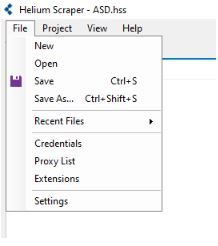
步骤 7. 关闭“设置”窗口,点击**“文件”,然后点击“代理列表”**。

7.JPG

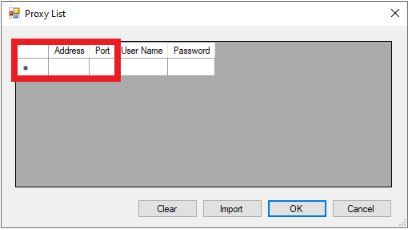
第 8 步。输入代理服务器的IP 地址和端口号。

8.JPG

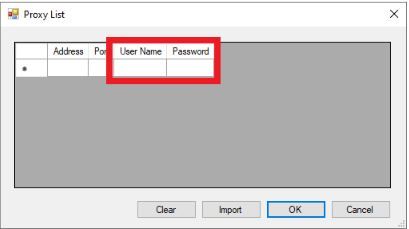
第 9 步。 输入您的代理账户的登录凭据。

9.JPG

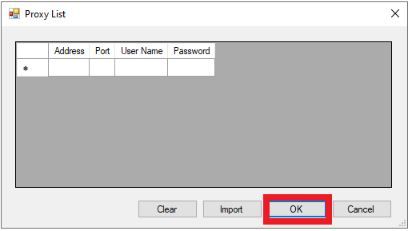
第 10 步。点击确定以保存设置。

10.JPG

恭喜!您已成功配置 Helium Scraper 代理服务器,今后提取任何数据时均可使用。