与由谷歌管理的谷歌浏览器不同,Mozilla Firefox 是一款由专业开发者社区管理的开源软件。它最初由一家非营利组织开发,该组织致力于通过 Firefox 保护其每月超过 2 亿用户的在线隐私。 Firefox 也是首个引入扩展功能的浏览器,而这种功能如今已在所有浏览器中广受欢迎。
作为扩展功能的开创者,Firefox 拥有众多附加功能,能让您的浏览体验更快、更安全。它提供了各种各样的扩展、主题、标签页管理器,甚至还有 YouTube 定制功能。 不过,Firefox 最重要的扩展功能或许当属其强大的密码管理器。密码管理器可帮助您保存并记住多个账户中所有复杂的密码,甚至会为您推荐更安全的密码。这有助于保护您的账户并为其提供强有力的安全保障。
Mozilla Firefox 还有另一项有助于保护您隐私的功能,那就是使用代理服务器。代理服务器能帮助您抵御网络威胁,并让您匿名浏览互联网。Mozilla Firefox 是使用代理的绝佳浏览器选择,因为您可以轻松更改 Firefox 的代理设置,将浏览器流量通过代理发送。 Firefox 不仅允许您直接使用操作系统的代理设置,还允许您使用与系统代理设置不同的配置。
以下是一份关于如何将代理与 Mozilla Firefox 浏览器集成的全面指南。本指南适用于 Windows 和 macOS 系统。
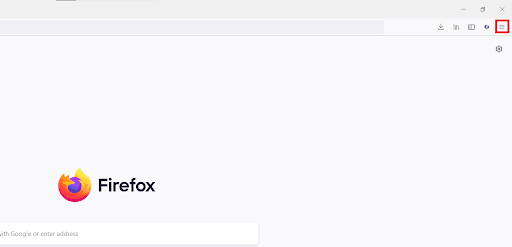
步骤 1. 打开 Mozilla Firefox 浏览器,点击屏幕右上角的三个重叠的横线图标。
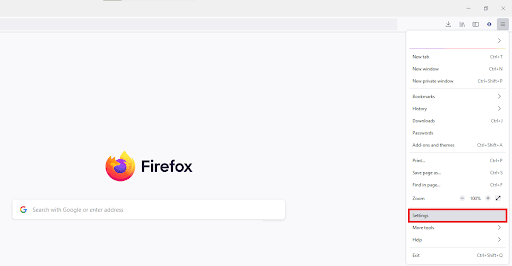
步骤 2。从下拉菜单中,点击 “设置”。对于 macOS 系统,请点击 “偏好设置”。
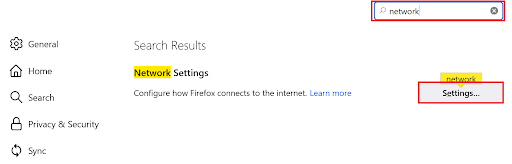
步骤 3。 在“常规”选项卡中,向下滚动至页面底部,找到网络设置部分,然后点击 “设置”。或者,您也可以在右上角的搜索栏中搜索 “网络”,然后点击搜索结果中的设置按钮。
此时应会弹出 Mozilla Firefox 的连接设置窗口。现在,您需要访问您的代理服务提供商网站,获取代理服务器的详细信息。为便于说明,我们将使用 Geonode 作为示例。 如果您已经拥有代理服务器详细信息,则可以跳至第 11 步。
第 4 步。访问 Geonode,使用现有账户登录或注册创建新账户。

第 5 步。在首页上,点击 “住宅服务”。

第 6 步。向下滚动,直到看到 “端点”。

第 7 步。选择要使用的 “代理协议”:“HTTP 协议” 或 “SOCKS5 协议”。

第 8 步。选择要使用的 “会话类型”:“轮询代理” 或 “粘性代理”。

第 9 步。选择要使用的代理。为便于示例说明,我们将使用高亮显示的代理 “premium-residential.geonode.com:9001”。

如果您想使用 IP 地址而非 DNS,只需关闭“显示 DNS”按钮,IP 地址就会显示出来。

第 10 步。 现在,您需要代理账户的 “身份验证详细信息”。对于 Geonode,该信息位于您的账户主页上。

获取代理服务器详细信息后,请返回 Mozilla Firefox 的连接设置。
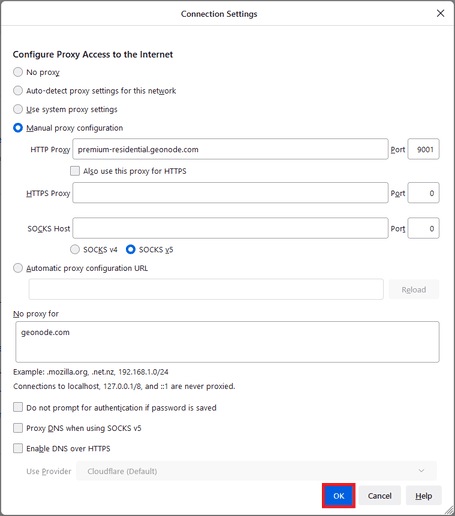
第 11 步。选择您希望代理连接通过哪种方式访问互联网。为便于说明,我们将选择 “手动代理配置”。
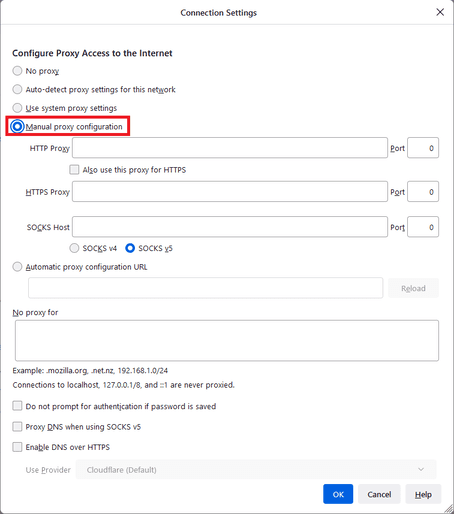
第 12 步。选择所选代理的协议类型。由于我们选择了 HTTP 代理,因此将选择 “HTTP 代理” 选项。
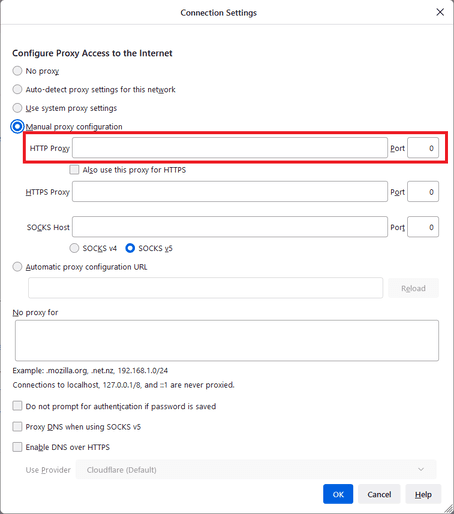
第 13 步。输入代理的 “主机名” 或 “IP 地址”。这是分号前面的部分,在本例中为 “premium-residential.geonode.com”。
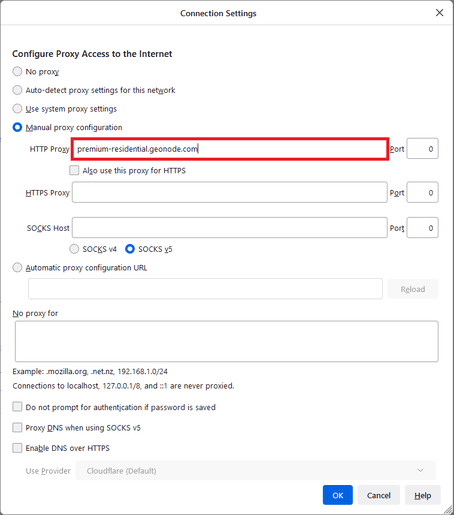
第 14 步。输入代理的 “端口号”。这是分号前的第二部分,在本例中为 “9001”。
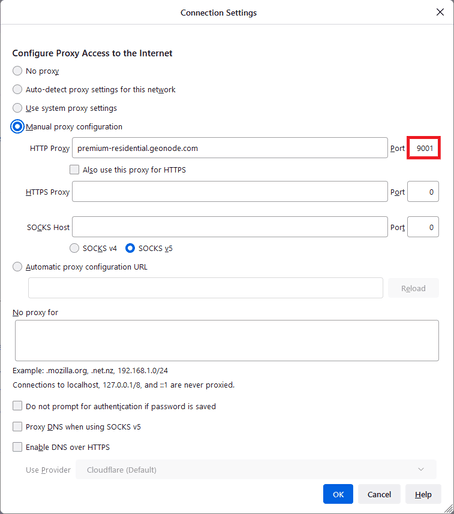
第 15 步。输入您希望不通过代理访问的任何 “网站” 或 “地址”。
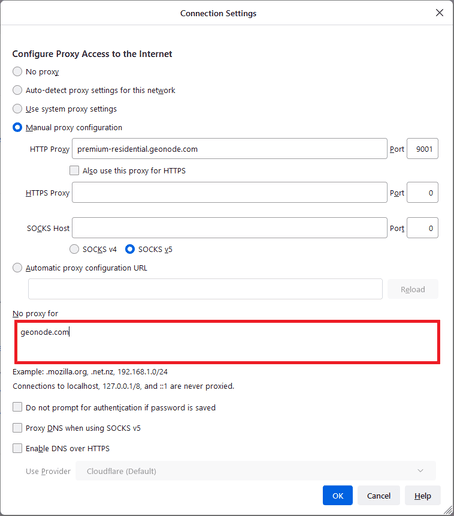
第 16 步。点击 “确定” 保存设置。
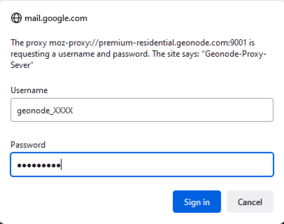
第 17 步。最后,在 Mozilla Firefox 上访问任意网站,将弹出一个窗口,要求您输入账户凭据。请输入您账户的 “用户名” 和 “密码”。
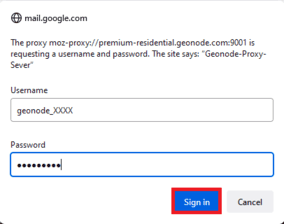
第 18 步。点击 “登录”。
恭喜! 您现在已在 Mozilla Firefox 浏览器中成功设置了代理服务器。

