如果你正在居家办公、管理多个在线账户、浏览受限网站,或者试图保护个人隐私,该怎么办?你虽然知道可以使用代理服务器来处理这些事情,却遇到了障碍——你使用的应用程序不支持代理。真让人沮丧,对吧?
这时,Proxifier 就派上用场了。它能让那些原本不支持代理的应用程序通过代理运行,为你提供所需的控制权和隐私保护。本指南将向你展示如何设置 Proxifier 并提升你的上网体验。
不过请注意,Proxifier 本身并不提供代理服务——您需要从可靠的供应商处获取代理。
使用 Proxifier 设置代理的分步指南
下面让我们逐步了解如何使用 Proxifier 设置代理服务器。
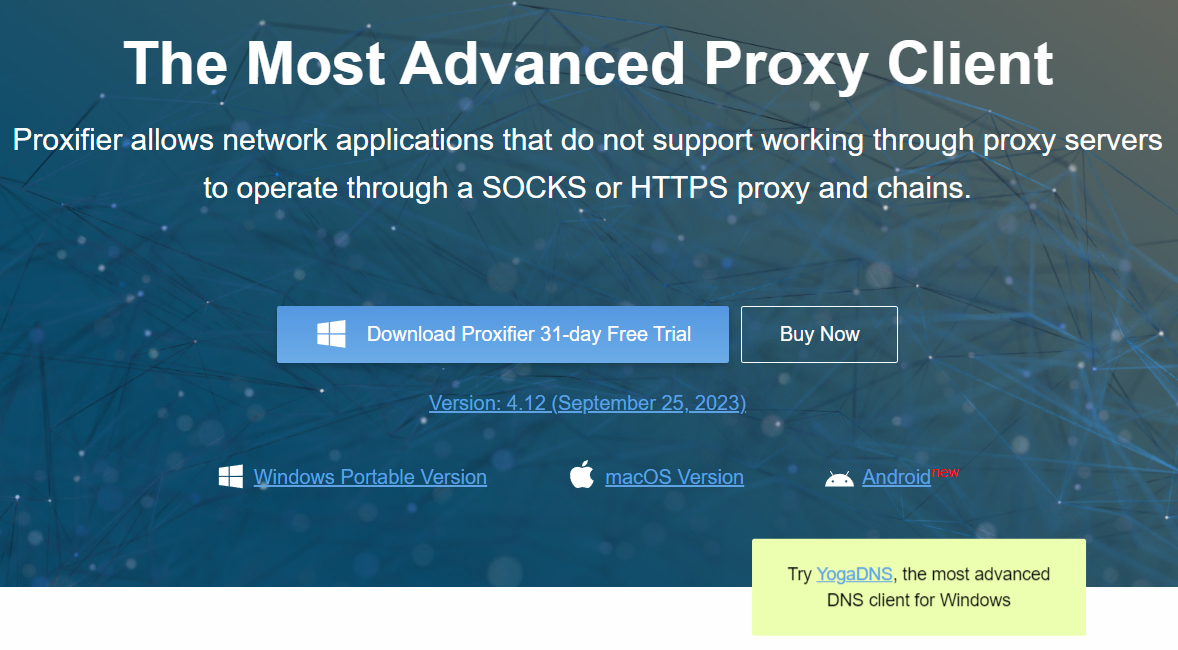
步骤 1:下载 Proxifier
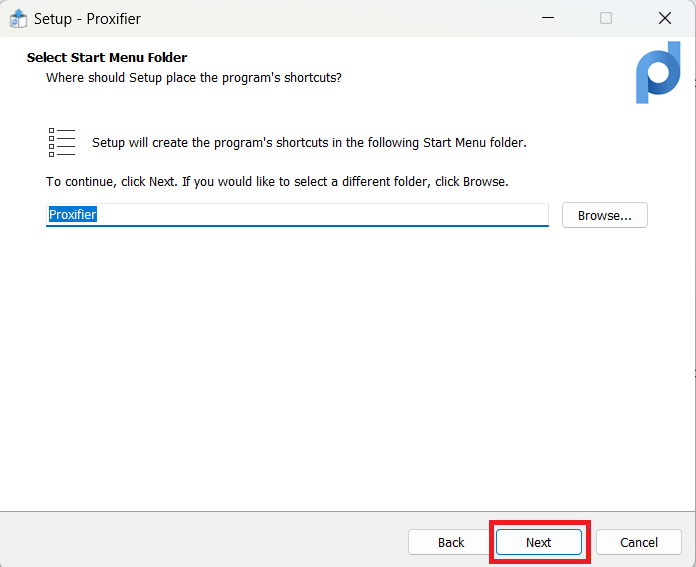
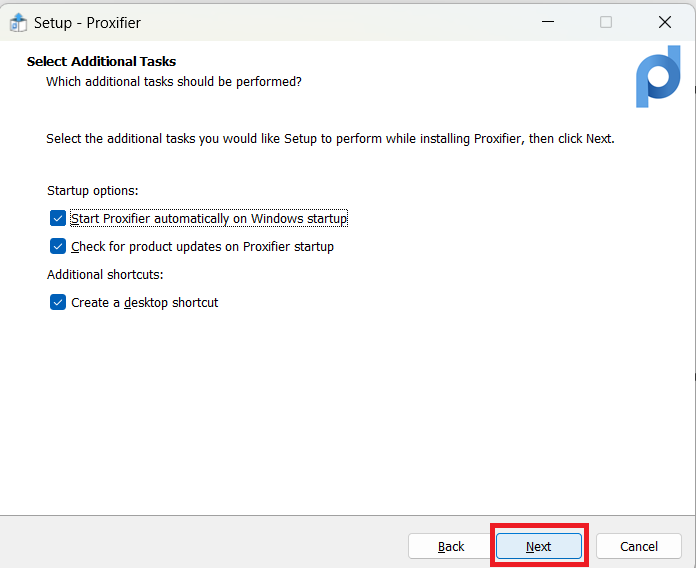
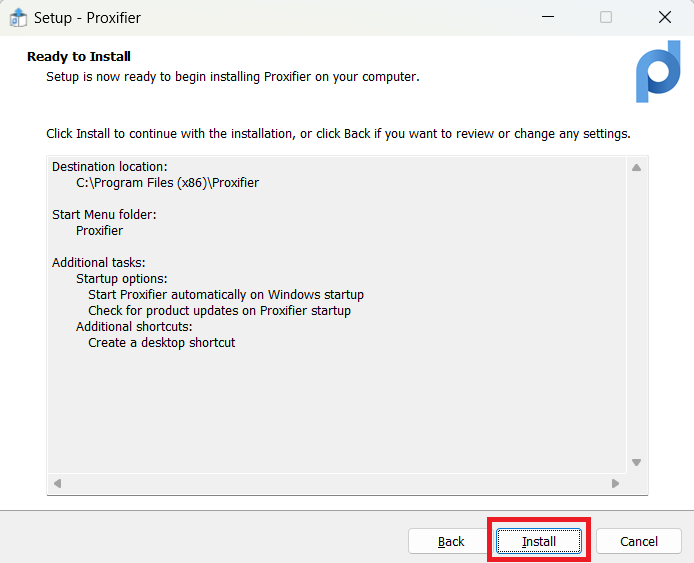
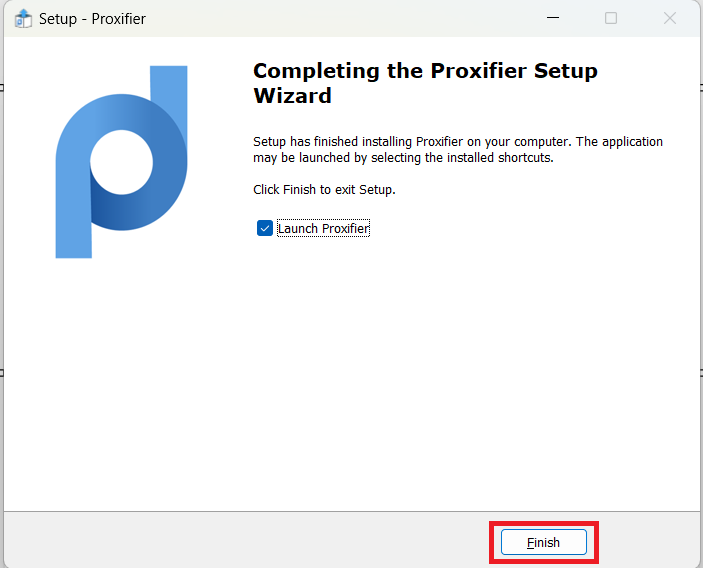
访问其官方网站下载 Proxifier。您可以尝试 31 天的免费试用版,或直接购买。Proxifier 支持 Windows(便携版)、macOS 和 Android 系统。请选择适合您设备的版本并进行安装。
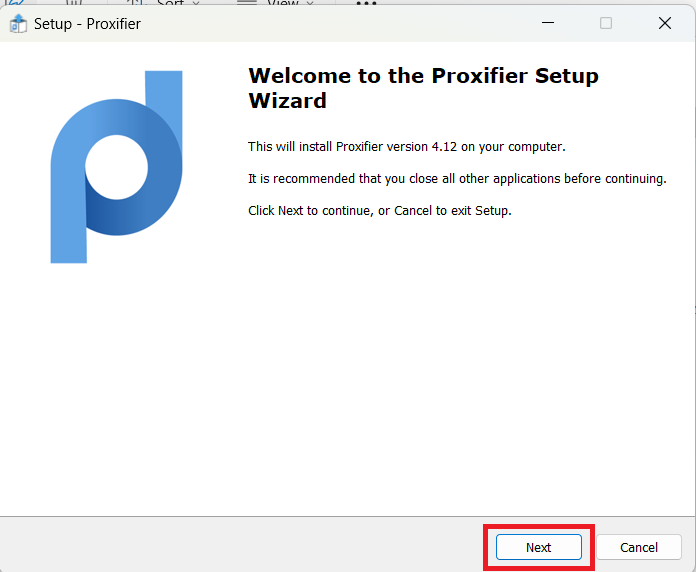
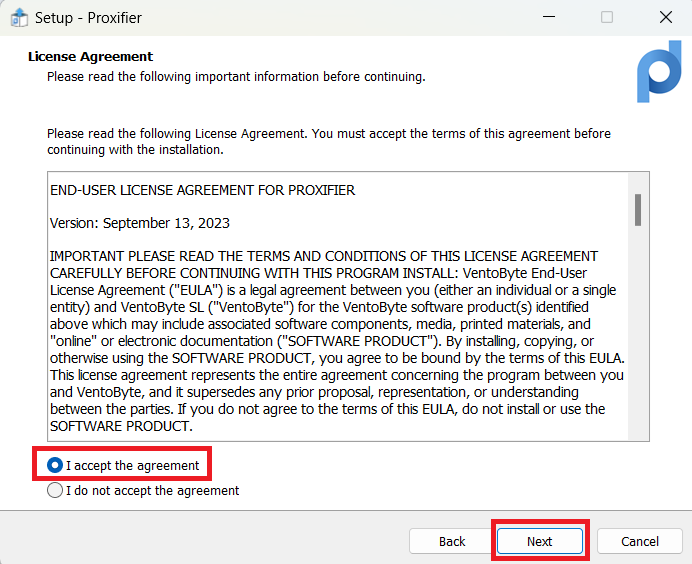
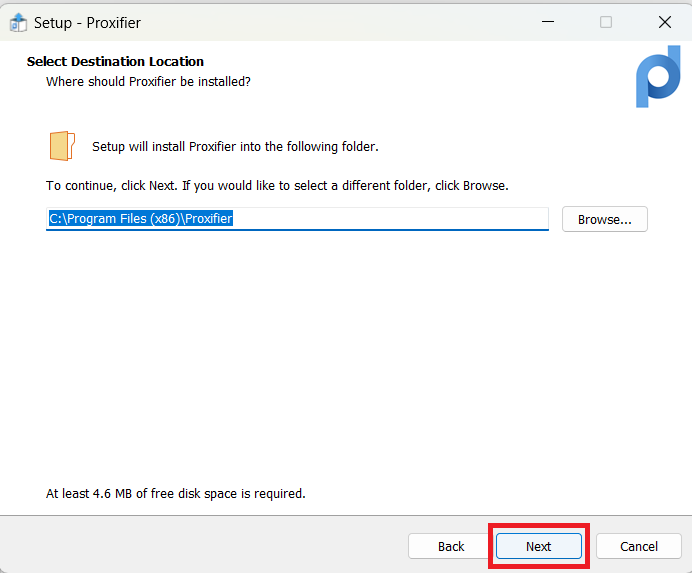
第 2 步:设置新的代理服务器
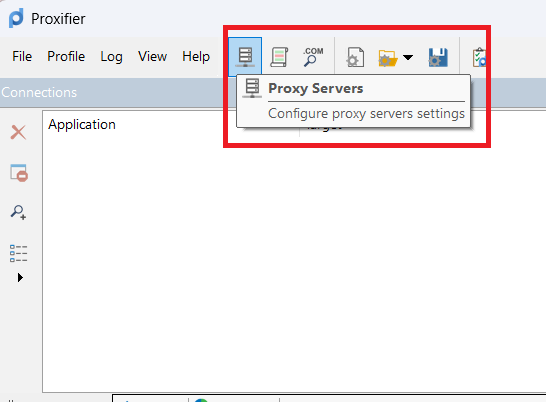
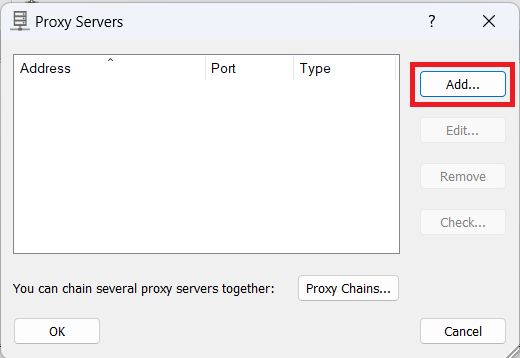
安装完成后,打开应用,点击“代理服务器”图标,然后点击“添加”按钮,输入代理服务器的详细信息,包括代理服务商提供的 IP 地址和端口号。
第 4 步:选择代理协议
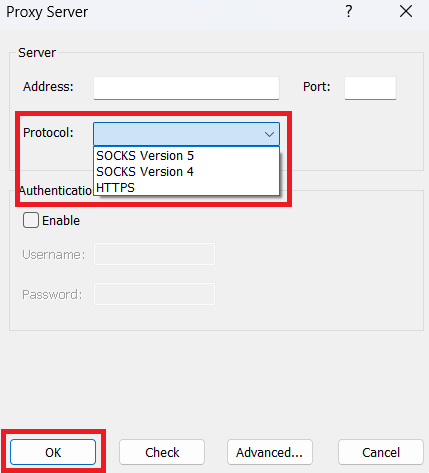
选择您的代理所使用的协议:HTTP、HTTPS 或 SOCKS。HTTP/HTTPS 最适合网页浏览,而 SOCKS 则在处理电子邮件或文件传输等任务时提供更大的灵活性。
第 5 步:输入身份验证信息
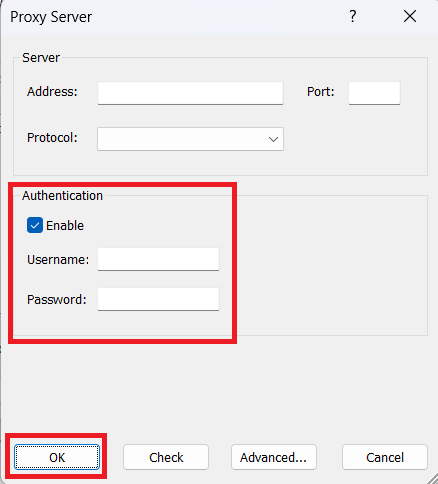
如果您的代理服务器需要用户名和密码,请勾选“启用”复选框,并输入代理服务商提供的凭据。
第 6 步:设置默认代理
单击“确定”按钮,在弹出的新窗口中,如果希望将此代理设为所有应用程序的默认代理,请选择“是”;否则,请选择“否”。

第 7 步:启用 HTTP 代理服务器连接
如需进一步自定义设置,请转至“配置文件”>“高级”>“HTTP 代理服务器”以启用 HTTP 代理设置。
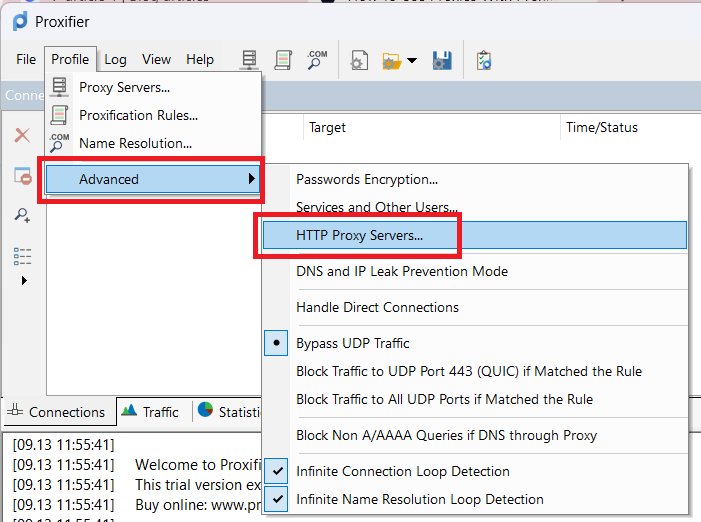
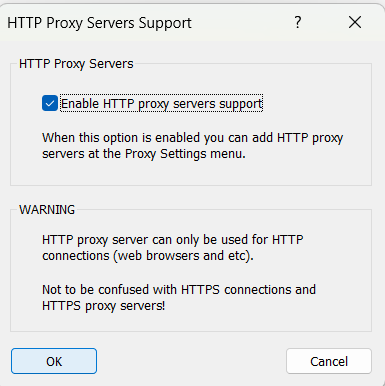
第 8 步:启用 HTTP 代理服务器
勾选“启用 HTTP 代理服务器支持”复选框,然后单击“确定”按钮。
有效使用 Proxifier 的技巧
测试代理
设置完成后,请访问 WhatIsMyIP 等网站测试代理,以确保 IP 地址已更改为代理所在地的地址。
定期更新代理
请定期更新代理列表,以避免连接问题。过时的代理可能无法正常工作,从而中断您的浏览。
使用安全代理
进行敏感操作时,请务必使用安全的 HTTPS 代理。这可确保您的数据始终处于加密状态,并免受任何未经授权的入侵。
结论
对于需要管理隐私或访问受地理限制内容的用户而言,Proxifier 是一款必不可少的工具。其简单的设置流程以及让任何应用都能通过代理运行的能力,使其成为安全在线浏览的必备工具。
若要进一步增强隐私保护,建议考虑使用 Geonode 提供的各类代理。这些代理可靠、安全,非常适合管理多个账户或在避免被标记风险的情况下访问受限内容。
将 Geonode 的住宅代理 与 Proxifier 结合使用,可最大限度地提升隐私保护和性能,带来流畅的浏览体验。


