Geonode logo
Carl Gamutan

Carl Gamutan

更新于:2026年10月7日

发布于:2022年1月20日

如何在 Safari 中使用代理

配置 Safari 代理的方法其实非常简单!因此,这里提供一份简明指南,向您详细说明如何快速完成 Safari 代理的配置。

Safari 是苹果的默认浏览器,专为在苹果设备上运行而设计。因此,在所有网络浏览器中,它在任何 iOS 设备上的运行性能都最为出色。为了给用户带来最佳体验,Safari 集成了从节能到高清视频流媒体播放等丰富功能。 不过,其最突出的功能之一依然是隐私与安全保护。

Safari 采用最先进的隐私保护技术构建,其设计始终将用户的隐私和安全放在首位。它具备“智能防追踪”功能,能够识别追踪器,并阻止它们在网络上对您进行画像或跟踪。 如果您访问了可疑网站,Safari 会向您发出提醒。它还能检测密码泄露事件,一旦发生,会自动通知您。但这并不意味着它坚不可摧。 您仍然面临安全风险,尤其是当您经常在公共场所使用公共 Wi-Fi 时。每次连接公共 Wi-Fi 网络时,在设备上运行 VPN 或代理服务器会非常有用。

配置 Safari 代理的方法非常简单。它会自动采用 macOS 的代理设置,因此您无需为 Safari 进行任何其他代理配置。您也可以为 Safari 使用免费代理,但不建议这样做,因为您将无法享受代理所能提供的真正优质服务! Safari 还使用 HTTPS 协议,因此建议您使用 HTTPS 或 HTTP 代理。当然,您仍然可以使用其他类型的代理 例如 SOCKS 代理。

本指南将详细展示配置 Safari 代理所需的全部步骤。

具体步骤如下:

  1. 通过 Safari 进入 Mac OS 代理设置
  2. 选择要配置的代理 IP 协议
  3. 输入所选协议所需的必要信息
  4. 点击 “确定” 保存!

通过 macOS 的 Safari 配置代理设置

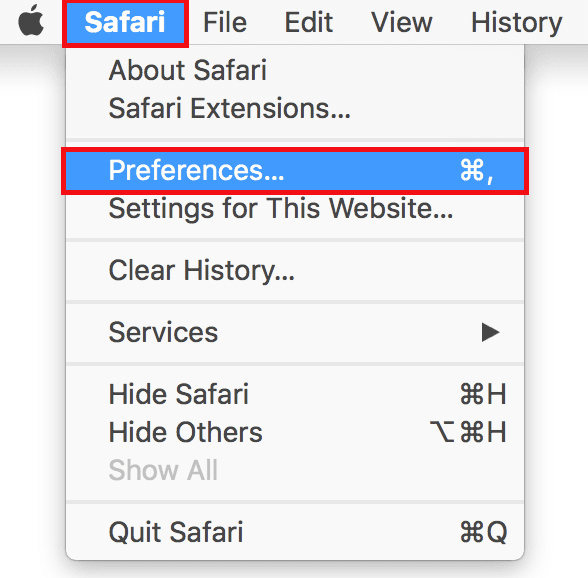
步骤 1. 打开 Safari,在下拉菜单中选择 “偏好设置”

macPreferences.png

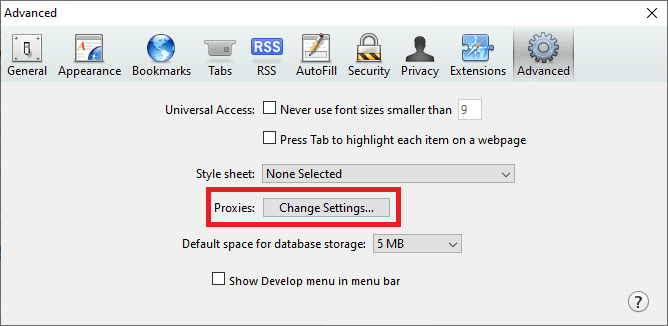
步骤 2. 转到 “高级”选项卡”

macNetwokSetting.png

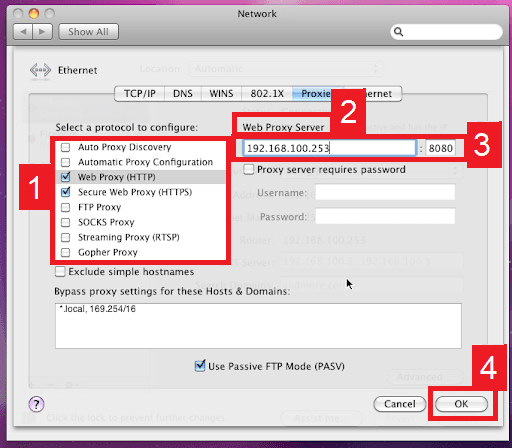
此时系统将跳转至设备的代理设置选项卡。接下来,您只需:

  1. 选择要配置的代理 IP 协议。具体选择取决于您的代理服务提供商支持哪些协议。
  2. 启用 安全网络代理
  3. 输入 代理服务器 IP 地址 和 端口号
  4. 点击 “确定”,然后点击 “应用” 以保存配置

注意:您的网络管理员应告知您需指定的代理服务器类型、IP 地址或主机名以及端口号。

macNextworkProxy.png

注意:保存设置时,系统可能会提示您输入 Mac 用户密码。

恭喜!您现在已在 Safari 浏览器中设置好了代理服务器。请注意,在设置代理服务器后首次访问网站时,会弹出提示框,要求您输入代理账户的登录凭据。

如何在 iPhone 的 Safari 浏览器中使用代理?

要为 Safari 设置代理服务器,只需配置 iPhone 的代理设置即可。这样设置后,该设置将自动应用于您使用的所有网页浏览器。此方法同样适用于 iPad!以下是一篇关于如何在 iPhone 上更改 Safari 代理设置的详细指南。