VMlogin 是一款反检测浏览器,允许用户创建多个虚拟配置文件,而无需使用多台计算机。通过 VMlogin 浏览器,您可以控制浏览器的指纹、创建和管理多个浏览器配置文件、开发网页自动化功能,以及完成更多操作。
VMlogin 使许多 应用场景 变得更加轻松,例如社交媒体营销和网页抓取。要通过 VMlogin 有效地创建不同的浏览器配置文件,您需要借助代理服务器。每个浏览器配置文件都需要一个独立的 IP 地址,这样网站就无法识别这些配置文件来自同一台计算机。
幸运的是,VMlogin 使您在创建配置文件时能够轻松集成代理服务器。 您可以使用住宅代理或数据中心代理,但建议使用住宅代理,因为这类代理使用真实 IP 地址,因此被检测到的可能性更低。
让我们来设置一个 VMlogin 代理服务器。
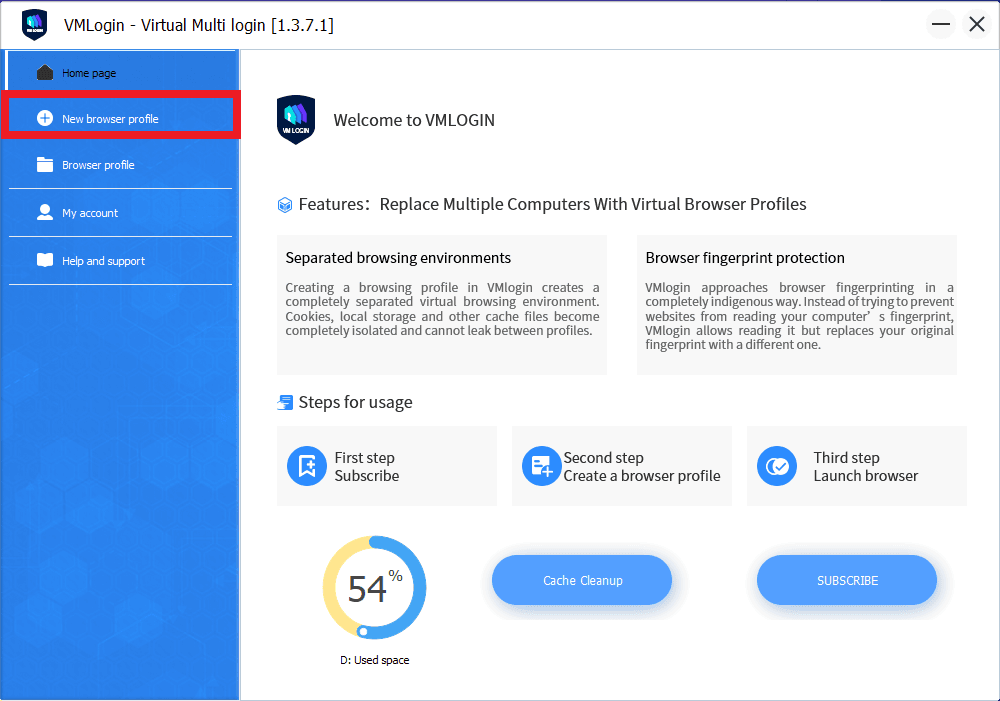
步骤 1. 打开 VMlogin,然后点击 “新建浏览器配置文件”。
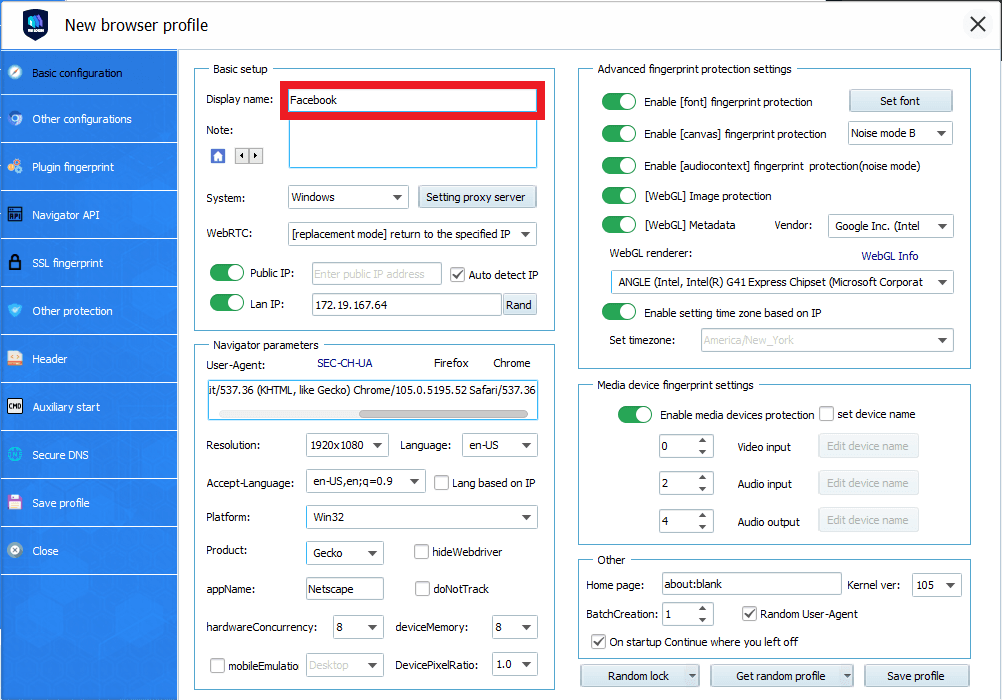
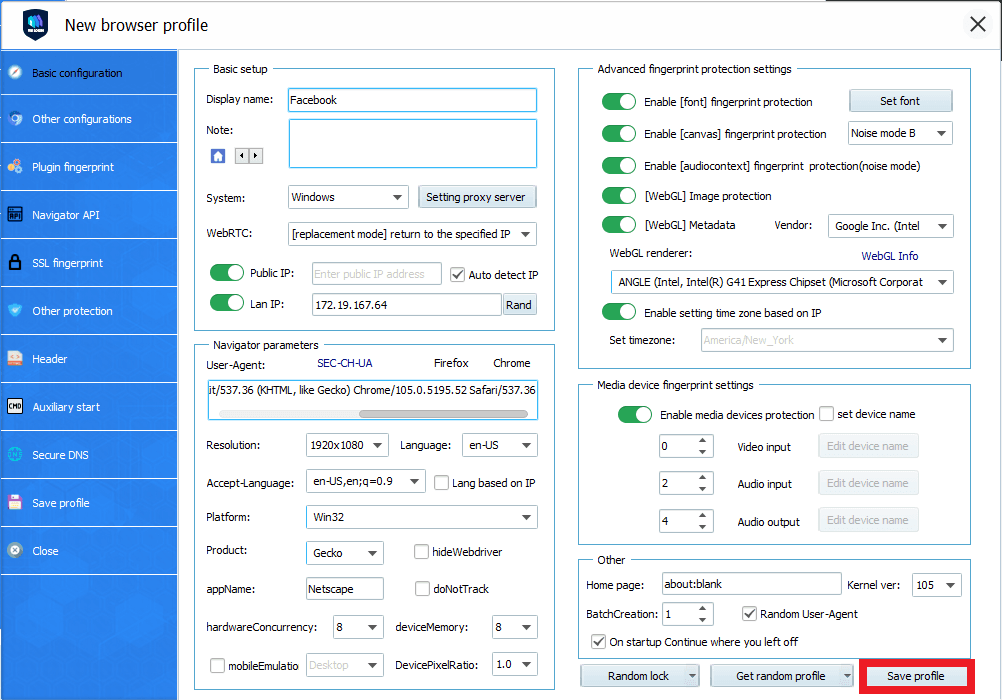
步骤 2. 将弹出“新建浏览器配置文件”窗口。 输入配置文件的 “显示名称”。
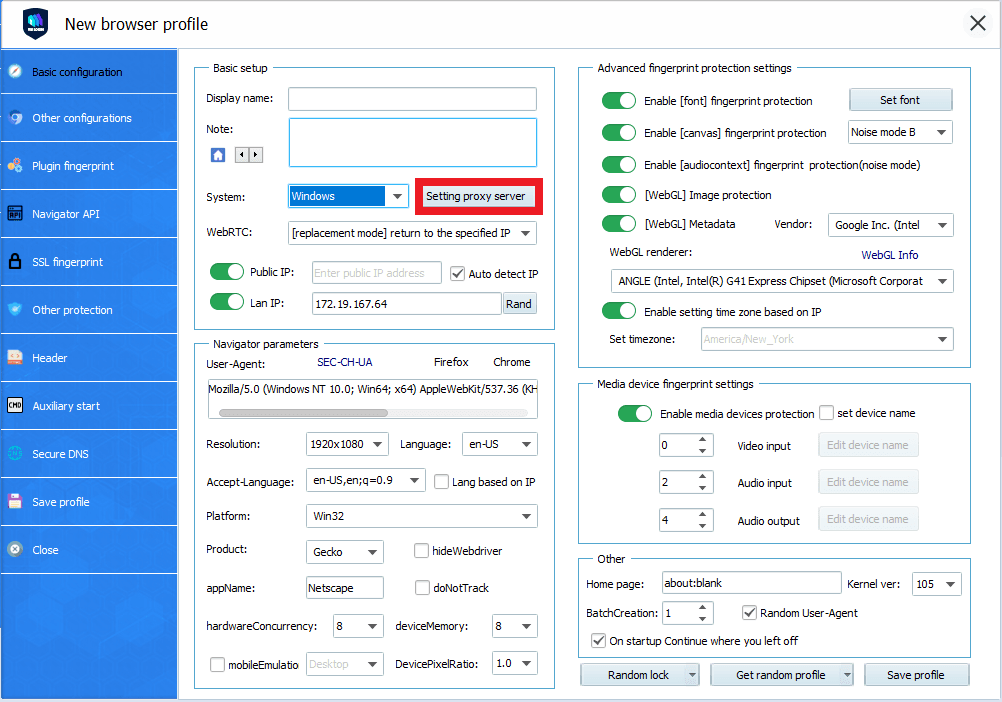
步骤 3. 点击 “设置代理服务器”。
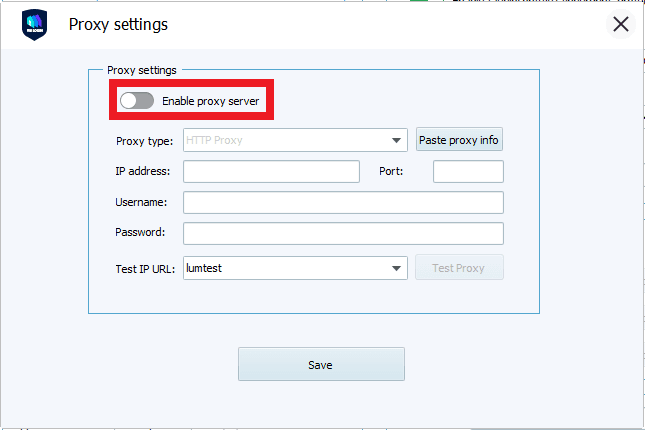
步骤 4. 随后将显示代理设置窗口。启用 “启用代理服务器”。
现在,您需要访问您的代理提供商网站以获取代理服务器详细信息。 如果您想从 Geonode 获取,可以跳转至 “使用 Geonode 获取代理服务器详细信息”。
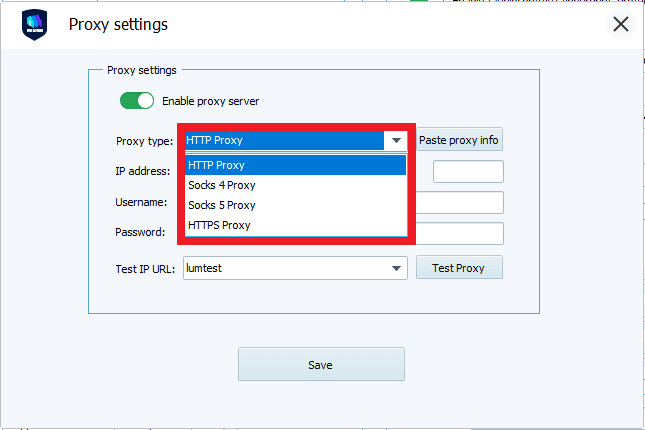
步骤 5. 选择您要使用的 “代理类型”。为便于说明,此处将选择 “HTTP 代理”。
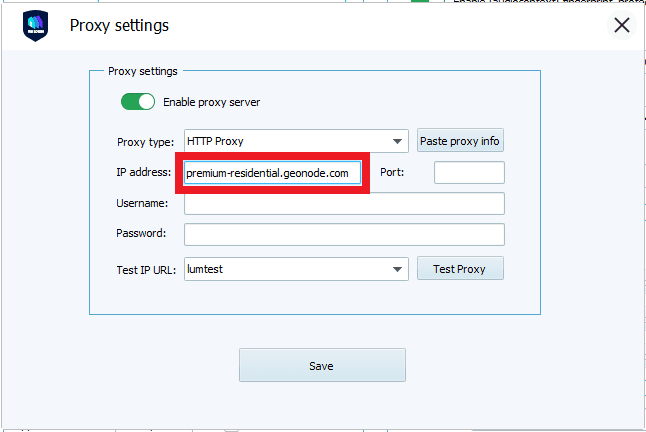
步骤 6. 输入代理的 “主机名” 或 “IP 地址”。这是分号前面的部分,在本例中为 “premium-residential.geonode.com”。
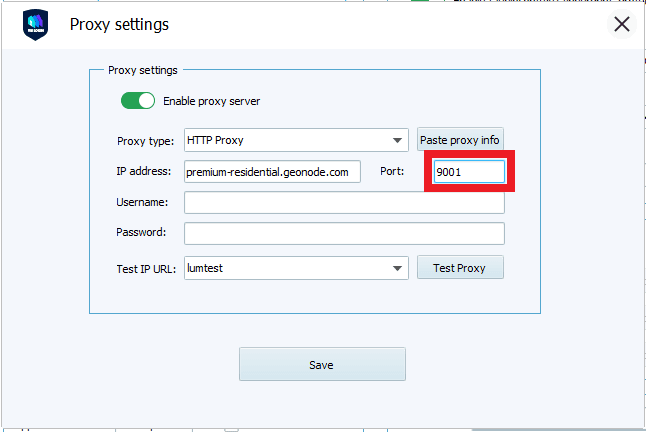
步骤 7. 输入代理的 “端口号”。这是分号前的第二部分,在本例中为 “9001”。
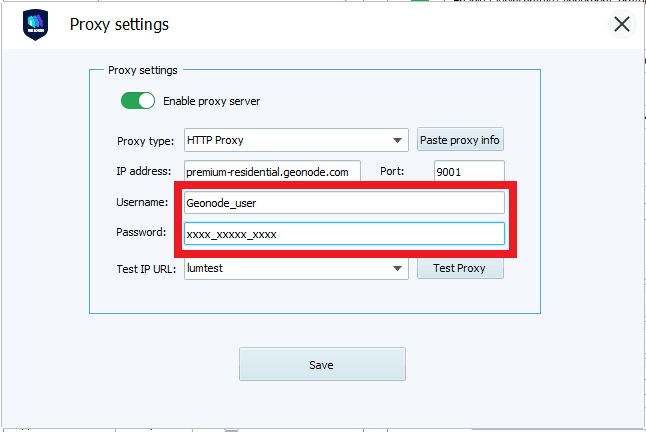
第 8 步。输入您的代理账户的 “用户名” 和 “密码”。
第 9 步。如果您想测试代理,可以选择要用于测试的网站。
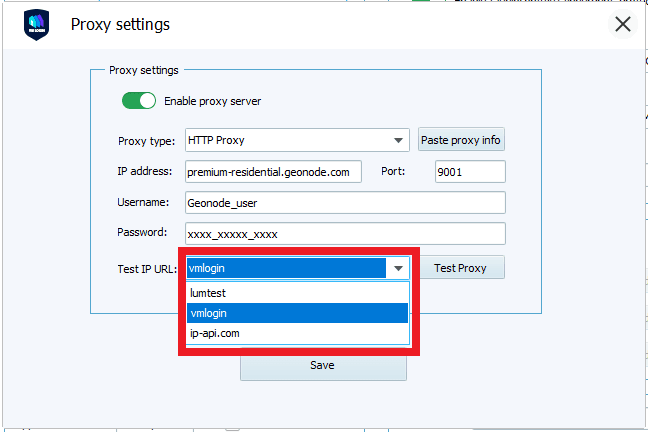
第 10 步。点击 “测试代理”。
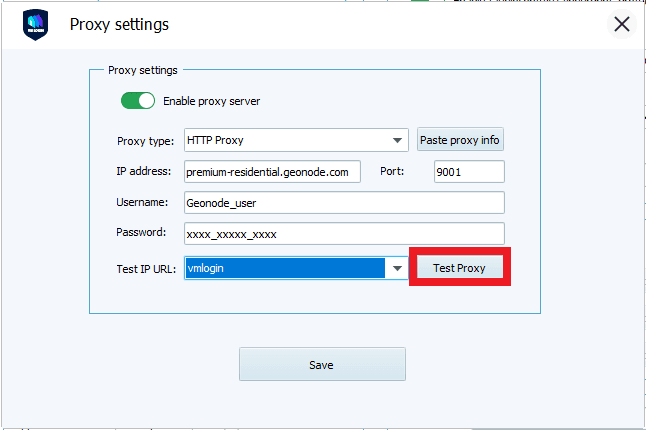
第 11 步。测试完成后,您可以点击 “保存”。
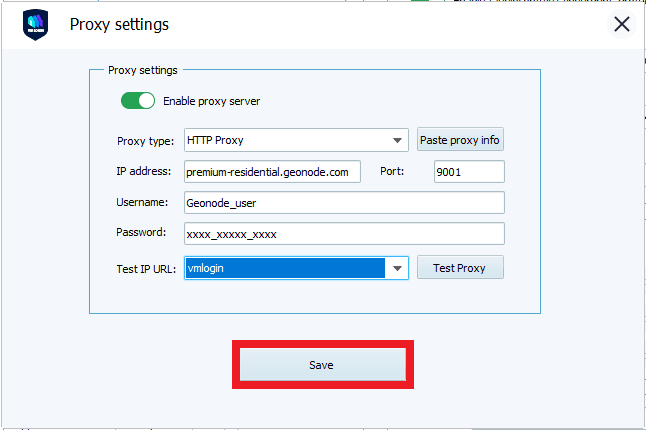
第 12 步。如果您对浏览器配置文件满意,现在可以点击 “保存配置文件”。
步骤 1。访问 Geonode,使用现有账户登录,或注册创建新账户。

步骤 2。 在首页上,点击 “住宅服务”。

步骤 3。向下滚动,直到看到 “端点”。

第 4 步。选择要使用的 “代理协议”:“HTTP 协议” 或 “SOCKS5 协议”。

第 5 步。 选择要使用的 “会话类型”:“轮询代理” 或 “粘性代理”。

第 6 步。选择要使用的代理。 为便于示例说明,我们将使用高亮显示的代理 “premium-residential.geonode.com:9001”。

如果您想使用 IP 地址而非 DNS,只需关闭“显示 DNS”按钮,IP 地址就会显示出来。

第 7 步。现在您需要代理账户的 “身份验证详细信息”。对于 Geonode,该信息位于您的账户主页上。


