Geonode logo
Carl Gamutan

Carl Gamutan

更新于:2026年10月7日

发布于:2022年6月22日

如何在 WebHarvy 中使用代理

WebHarvy 是一款数据抓取工具,能够从网站收集各类信息,并以不同格式保存这些信息。这包括用户所需的任何网站上的文本、HTML、图片、URL 和电子邮件。WebHarvy 操作简便,它简化了许多流程,因此即使是初学者也能轻松使用。

WebHarvy 是一款数据抓取工具,能够从网站收集各类信息,并以不同格式保存这些信息。这包括用户所需网站上的文本、HTML、图片、URL 和电子邮件。WebHarvy 操作简便,它简化了许多流程,因此即使是初学者也能轻松上手。

如果您想提取大量数据,在使用 WebHarvy 时需要配合 WebHarvy 代理。大多数网站对站内使用机器人都有严格的限制,一旦检测到使用机器人,会立即封禁相关账户。

WebHarvy 代理可有效防止被封禁,因为它会代您处理所有网络请求。通过使用住宅代理并持续轮换 IP 地址,WebHarvy 会在设定的时间间隔内使用不同的 IP 地址。这会误导任何网站,使其认为 WebHarvy 机器人每次发送请求时实际上都是不同的用户。

现在让我们来设置一个 WebHarvy 代理服务器。
如何在 WebHarvy 中使用代理

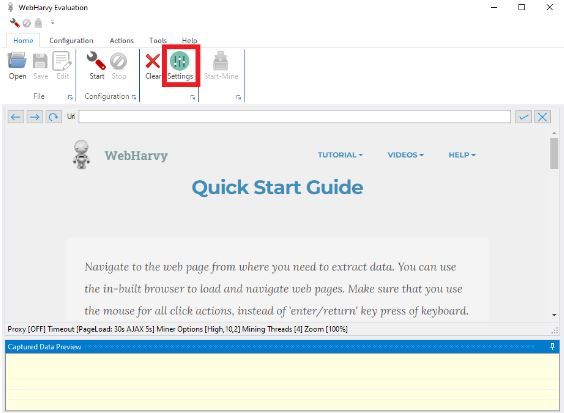
步骤 1. 打开 WebHarvy,点击 设置。

1.JPG

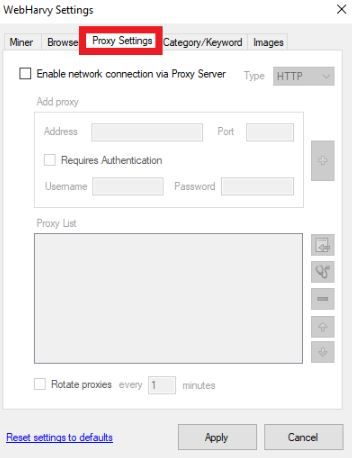
步骤 2. 在弹出的窗口中,点击 代理设置。

2.JPG

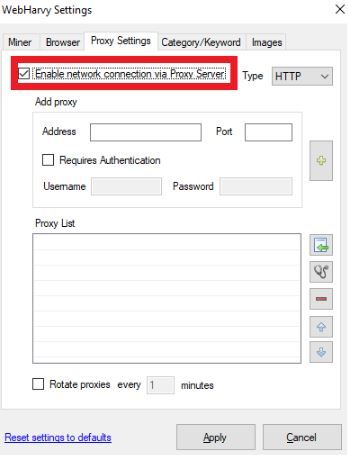
步骤 3. 启用 启用网络连接。

3.JPG

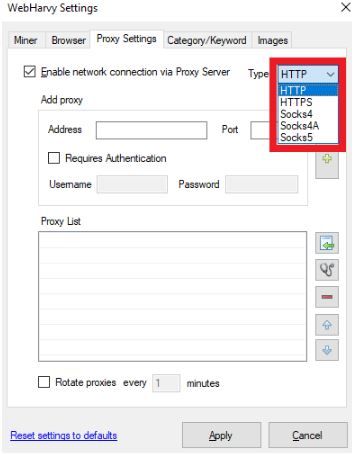
步骤 4. 选择您要使用的 代理类型。

4.JPG

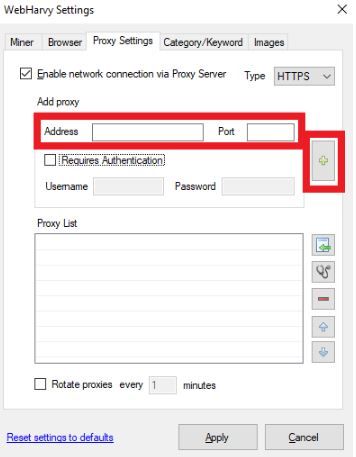
步骤 5. 添加代理服务器的 IP 地址 和 端口号。点击“+”按钮进行保存。

5.JPG

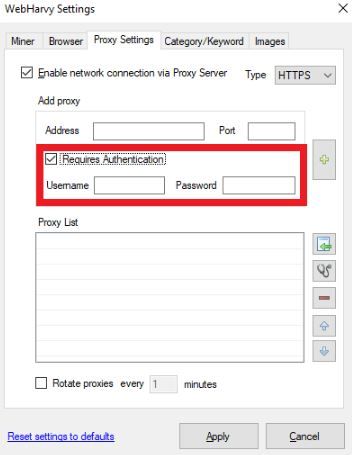
如果您的代理需要身份验证,请勾选 需要身份验证 复选框,并输入您的 登录凭据。

6.JPG

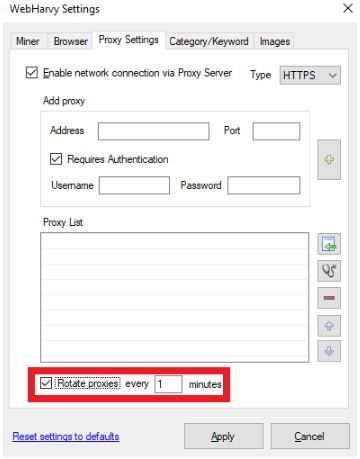
步骤 6. 如果您想使用轮换代理,请勾选 轮换代理 复选框,并设置您首选的时间间隔。

7.JPG

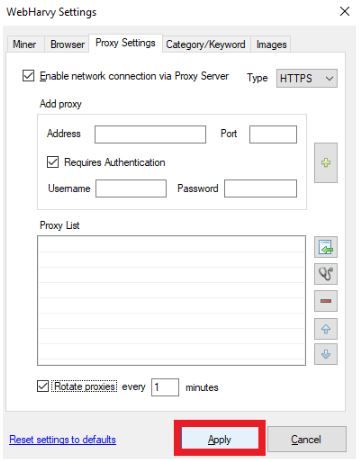
第 7 步。点击 应用 进行保存。

8.JPG

恭喜!您已成功在使用 WebHarvy 时配置了代理服务器!