Geonode logo
Carl Gamutan

Carl Gamutan

更新于:2026年10月7日

发布于:2022年6月15日

如何在 ZennoPoster 中有效利用代理:全面指南

在当今竞争激烈的网络环境中,使用代理和自动化工具对于高效地进行网页抓取、数据提取及其他任务至关重要。ZennoPoster 便是这样一款功能强大的工具。在本指南中,我们将带您逐步了解如何在 ZennoPoster 中使用代理,并为您提供一些有助于实现最佳性能的实用技巧。

ZennoPoster 是一款搜索引擎优化(SEO)工具,可帮助用户提升其网站在任何搜索引擎结果页面(SERP)上的排名。它能执行多种任务,例如创建和管理账户、在博客和论坛上发表评论、处理电子邮件等。

要充分发挥 ZennoPoster 的优势,您需要将其与 ZennoPoster 代理配合使用。ZennoPoster 代理可帮助您绕过单个 IP 地址的账户限制,从而允许您在同一台计算机上创建多个账户。此外,它还能帮助您避免在使用自动化工具时可能遭遇的封禁风险。

最佳的 ZennoPoster 代理应为 住宅代理 或数据中心代理,具体取决于您更看重哪方面。如果您希望在使用 ZennoPoster 时完全避免被封禁,并寻求最可靠的代理,那么住宅代理是您的最佳选择。 如果您更看重速度且希望获得价格实惠的代理,那么数据中心代理是您的最佳选择。

现在让我们来配置一台 ZennoPoster 代理服务器。
如何在 ZennoPoster 中使用代理

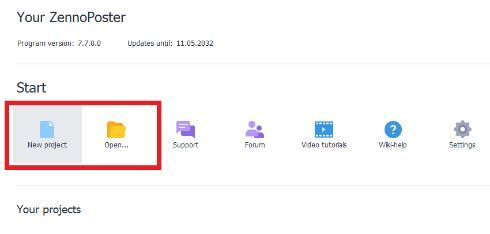
步骤 1. 打开 ZennoPoster,如果要创建新项目,请点击 录制;如果已有项目,则点击 打开。

1.JPG

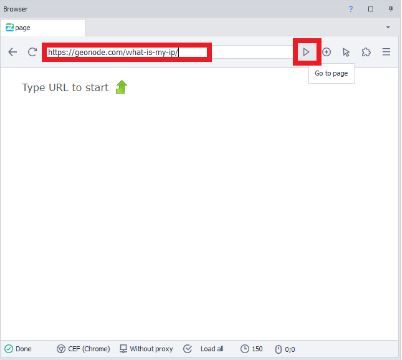
步骤 2. 输入您的 目标网站,然后点击向右的 三角形。

2.JPG

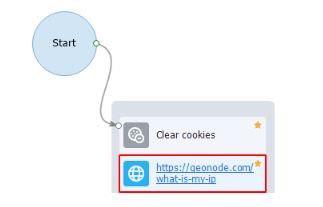
此时应会出现一个路径。

3.JPG

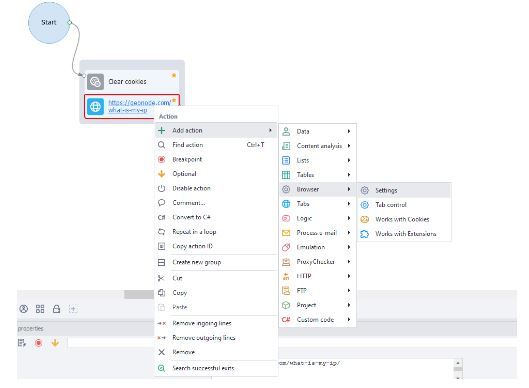
步骤 3. 在路径上,右键单击该框,然后选择 添加操作>浏览器>设置。

4.JPG

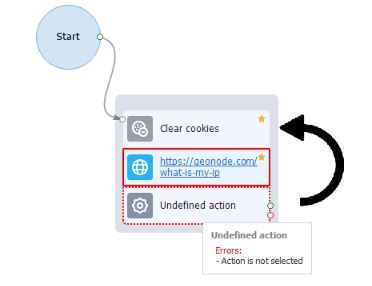
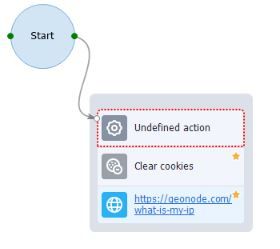
步骤 4. 此时应出现一个新框,将其拖动到顶部,并确保“开始”箭头指向“未定义操作”框。

5.JPG

界面应如下所示。

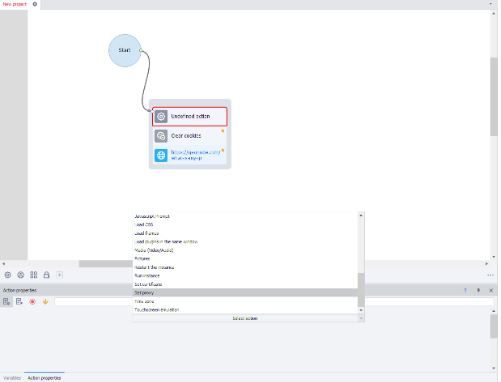
步骤 5. 在 操作属性 中,点击“选择操作”,然后滚动直到找到 设置代理 选项。

6.JPG

步骤 6. 现在,按 用户名:密码@IP:端口 的格式输入您的代理信息。

6.JPG

第 7 步。最后,点击 重启,然后在弹出窗口中点击 是,逐步操作。

7.JPG

恭喜!您已成功添加 ZennoPoster 代理服务器!