Android ist mit weltweit über 2,8 Milliarden Nutzern das am häufigsten verwendete mobile Betriebssystem der Welt. Da der Internetverkehr jedoch standardmäßig nicht verschlüsselt wird, sind Nutzerdaten vor neugierigen Blicken ungeschützt. Unverschlüsselte Daten, die von einem Android-Gerät übertragen werden, können problemlos eingesehen werden, ohne dass ein Hackerangriff oder eine Manipulation erforderlich ist. Daher ist die Einrichtung eines Proxy-Servers auf Ihrem Android-Gerät entscheidend, um den ein- und ausgehenden Datenverkehr Ihres Mobilfunknetzes zu verwalten und sicherzustellen, dass alle Ihre Daten und Informationen während der Übertragung geschützt bleiben.
Ein Proxy-Server trägt zur Wahrung der Online-Privatsphäre und -Sicherheit bei, indem er als Vermittler zwischen Ihrem Gerät und dem Internet fungiert. Android ermöglicht es Ihnen, unterschiedliche Proxy-Einstellungen für einzelne WLAN-Verbindungen vorzunehmen. Alle Anfragen von Ihrem Gerät werden über den Proxy-Server geleitet, der Ihre IP-Adresse verbirgt und Ihren Internetverkehr verschlüsselt, sodass es für Dritte schwierig ist, Ihre Online-Aktivitäten abzufangen oder einzusehen.
Voraussetzungen:
Bevor Sie beginnen, stellen Sie sicher, dass Sie einen vertrauenswürdigen Proxy-Anbieter nutzen. Sie benötigen Ihre Anmeldedaten für den Proxy, die Folgendes umfassen:
• Proxy-Adresse
• Port
• Benutzername
• Passwort
Diese erhalten Sie von Ihrem Netzwerkadministrator oder Ihrem Proxy-Dienstanbieter. Hier ist ein Beispiel für die Anmeldedaten unter Verwendung von Geonode:


Dieser Artikel enthält eine umfassende Schritt-für-Schritt-Anleitung zur Verwendung von Proxys mit Ihrem Android-Gerät, damit Sie Ihre Daten schützen können.
Hinweis: Bei der Verwendung von Proxys für ein Mobilfunknetz ist der Verbindungstyp ausschließlich HTTP.
Einrichten eines Proxys in einem WLAN-Netzwerk
Befolgen Sie dazu die folgenden Schritte:
-
WLAN-Einstellungen aufrufen: Öffnen Sie die Android-App „Einstellungen“ und tippen Sie auf „WLAN“, um eine Liste der WLAN-Netzwerke anzuzeigen.
-
Netzwerk auswählen: Halten Sie den Namen des WLAN-Netzwerks gedrückt, für das Sie die Proxy-Einstellungen ändern möchten. Tippen Sie auf „Netzwerk bearbeiten“, sobald ein Menü erscheint.
-
Erweiterte Optionen aufklappen: Klappen Sie den Abschnitt „Erweiterte Optionen“ auf diesem Bildschirm auf. Tippen Sie auf die Option „Proxy“ und wählen Sie entweder „Keine“ für keinen Proxy, „Manuell“, um die Proxy-Server-Einstellungen manuell einzugeben, oder „Proxy-Autokonfiguration“, um die passenden Einstellungen für Ihr Netzwerk automatisch zu ermitteln.
-
Proxy-Daten eingeben: Wenn Sie „Manuell“ auswählen, können Sie die Daten des Proxy-Servers manuell eingeben. Geben Sie die Adresse des Proxys in das Feld „Proxy-Hostname“ ein. Hier können Sie sowohl Hostnamen wie „proxy.example.com“ als auch IP-Adressen wie „192.168.1.100“ eingeben. Geben Sie die Art von Adresse an, über die Sie verfügen. Geben Sie den vom Proxy benötigten Port in das Feld „Proxy-Port“ ein.
-
Proxy-Einstellungen umgehen: Wenn Sie möchten, dass Android den Proxy für bestimmte Adressen umgeht, geben Sie diese durch Kommas getrennt in das Feld „Proxy umgehen für“ ein. Wenn Sie beispielsweise möchten, dass Android direkt auf howtogeek.com und example.com zugreift, ohne den Proxy zu verwenden, geben Sie folgenden Text in das Feld ein: howtogeek.com,example.com
-
Einstellungen speichern: Tippen Sie auf „Speichern“, um Ihre Einstellungen zu speichern, wenn Sie fertig sind.
Einrichten eines Proxys in einem Mobilfunknetz
Das Einrichten eines Proxys in einem Mobilfunknetz erfolgt etwas anders. So geht’s:
-
Mobilfunk-Einstellungen aufrufen: Öffnen Sie die Android-App „Einstellungen“ und tippen Sie auf „Mobilfunk“.
-
APN-Einstellungen aufrufen: Tippen Sie auf „Zugangspunkte“ oder „APNs“.
-
APN bearbeiten: Tippen Sie auf den APN, für den Sie die Proxy-Einstellungen ändern möchten.
-
Proxy-Daten eingeben: Geben Sie die Adresse und den Port des Proxy-Servers in die Felder „Proxy“ und „Port“ ein.
-
Einstellungen speichern: Tippen Sie auf die Menüschaltfläche und wählen Sie „Speichern“, um Ihre Einstellungen zu speichern.
Testen des Proxys
Nach der Einrichtung des Proxys ist es wichtig, diesen zu testen, um sicherzustellen, dass er ordnungsgemäß funktioniert. Um zu überprüfen, ob Sie über den Proxy-Server mit dem Internet verbunden sind, verwenden Sie ein IP-Checker-Tool. Wenn der Proxy funktioniert, sollte die Website die IP-Adresse des Proxys anstelle Ihrer tatsächlichen IP-Adresse anzeigen.
Deaktivieren des Proxys
Wenn Sie den Proxy nicht mehr benötigen, können Sie ihn ganz einfach deaktivieren. Bei WLAN-Netzwerken kehren Sie zu den Netzwerkeinstellungen zurück und ändern Sie die Option „Proxy“ auf „Keine“. Bei Mobilfunknetzen löschen Sie die Angaben in den Feldern „Proxy“ und „Port“ in den APN-Einstellungen.
Beachten Sie, dass jedes WLAN-Netzwerk seine eigenen Proxy-Server-Einstellungen hat und diese Einstellungen je nach der von Ihnen verwendeten Android-Version variieren können. Selbst wenn Sie einen Proxy-Server für ein WLAN-Netzwerk aktivieren, verwenden andere WLAN-Netzwerke standardmäßig weiterhin keinen Proxy-Server. Dies liegt daran, dass die Proxy-Einstellungen netzwerkspezifisch sind und nicht allgemein für alle Netzwerke gelten. Wenn Sie also zwischen verschiedenen WLAN-Netzwerken wechseln, müssen Sie diesen Vorgang möglicherweise wiederholen, um die Proxy-Server-Einstellungen für jedes einzelne Netzwerk anzupassen.
Einrichten eines Proxys mit alternativen Apps von Drittanbietern
Sie können einen Proxy auch mithilfe von Apps von Drittanbietern wie ProxyDroid, Drony und SocksDroid einrichten. Diese Apps bieten mehr Flexibilität und Optionen für die Konfiguration von Proxys auf Ihrem Android-Gerät. Befolgen Sie die nachstehenden Anweisungen, um Ihren Proxy einzurichten.
ProxyDroid
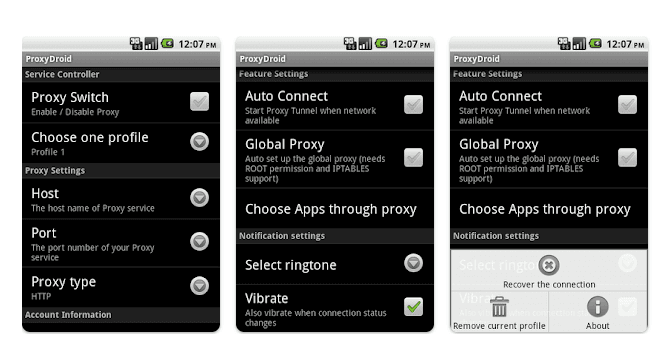
ProxyDroid ist eine vielseitige Android-App, die systemweite Proxy-Unterstützung sowohl für WLAN- als auch für Mobilfunknetze bietet, mit Funktionen wie mehreren Profilen, Proxy-Verkettung und Proxy-Einstellungen pro App.
-
Lade ProxyDroid aus dem Google Play Store herunter und installiere es.
-
Öffne die App und tippe auf die Schaltfläche „+“, um einen neuen Proxy hinzuzufügen.
-
Gib den Hostnamen und die Portnummer deines Proxy-Servers ein. Du kannst auch einen Benutzernamen und ein Passwort eingeben, falls dein Proxy-Server eine Authentifizierung erfordert.
-
Wählen Sie den Proxy-Typ aus (HTTP, SOCKS4 oder SOCKS5).
-
Sie können außerdem festlegen, welche Netzwerke oder Apps den Proxy nutzen sollen, indem Sie auf „Individueller Proxy“ tippen.
-
Sobald du alle erforderlichen Informationen eingegeben hast, tippe auf die Schaltfläche „Speichern“.
-
Um den Proxy zu aktivieren, tippe auf den Schalter neben dem soeben hinzugefügten Proxy. Du musst der App Superuser-Berechtigungen erteilen, damit sie die Netzwerkeinstellungen deines Geräts ändern kann.
Drony
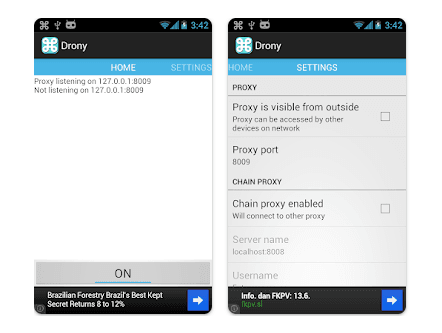
Drony ist eine leistungsstarke Android-App, mit der Nutzer den Netzwerkverkehr auf einen Proxy-Server umleiten können. Sie unterstützt die Protokolle HTTP, HTTPS und SOCKS und eignet sich besonders gut zum Umgehen von Netzwerkeinschränkungen.
-
Lade Drony aus dem Google Play Store herunter und installiere es.
-
Öffne die App und tippe auf die Schaltfläche „Einstellungen“.
-
Tippe auf „Netzwerke“ und wähle das Netzwerk aus, für das du den Proxy verwenden möchtest.
-
Tippen Sie auf „Proxy-Einstellungen“ und geben Sie den Hostnamen und die Portnummer Ihres Proxy-Servers ein. Falls Ihr Proxy-Server eine Authentifizierung erfordert, geben Sie Ihren Benutzernamen und Ihr Passwort ein.
-
Tippen Sie auf „Speichern“, um Ihre Einstellungen zu speichern.
-
Um den Proxy zu aktivieren, kehren Sie zum Hauptbildschirm zurück und tippen Sie auf die Schaltfläche „Start“.
SocksDroid
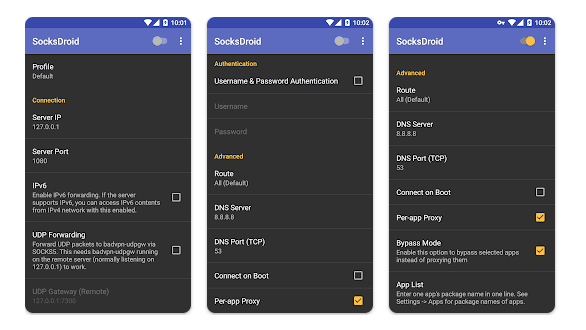
SocksDroid ist eine leistungsstarke Android-Anwendung, mit der Nutzer ihren Internetverkehr über einen SOCKS5 Proxy-Server tunneln können, was für zusätzliche Sicherheit und Datenschutz sorgt.
-
Laden Sie SocksDroid aus dem Google Play Store herunter und installieren Sie die App.
-
Öffnen Sie die App und tippen Sie auf die Schaltfläche „+“, um einen neuen Proxy hinzuzufügen.
-
Geben Sie den Hostnamen und die Portnummer Ihres Proxy-Servers ein. Falls Ihr Proxy-Server eine Authentifizierung erfordert, geben Sie Ihren Benutzernamen und Ihr Passwort ein.
-
Wählen Sie den Proxy-Typ (SOCKS4 oder SOCKS5).
-
Tippen Sie auf „Speichern“, um Ihre Einstellungen zu speichern.
-
Um den Proxy zu aktivieren, tippen Sie auf den Schalter neben dem soeben hinzugefügten Proxy.
Zusammenfassend ist es wichtig zu beachten, dass der Proxy, den Sie in den nativen Einstellungen von Android konfigurieren, zwar von Chrome und anderen Webbrowsern verwendet wird, möglicherweise jedoch nicht von anderen Apps genutzt wird. Jeder App-Entwickler kann selbst entscheiden, ob er den Android-Proxy nutzt oder nicht. Hier kommen die Proxy-Authentifizierungs-Apps von Drittanbietern für Android ins Spiel. Diese Apps können dazu beitragen, dass Ihre Proxy-Einstellungen in allen Apps angewendet werden, und bieten so eine zusätzliche Ebene an Sicherheit und Datenschutz.
Wenn Sie auf der Suche nach einem zuverlässigen und praktischen Residential-Proxy-Dienst sind, sollten Sie sich unbedingt den Pay-As-You-Go Residential Proxy von Geonode ansehen. Er ist eine hervorragende Lösung für alle, die Proxys auf Android-Geräten einrichten möchten. Besuchen Sie einfach unsere Website, um mehr zu erfahren, und legen Sie noch heute los!

