Dofus ist ein Massive-Multiplayer-Online-Rollenspiel (MMORPG) mit einem rundenbasierten taktischen System. Es wurde von Ankama entwickelt und vollständig in Flash erstellt. In Dofus versuchen die Spieler, Dracheneier zu finden, die „Dofus“ genannt werden. Das Spiel ist kostenlos, allerdings nur zu Beginn, denn wenn du das Spiel weiter erkunden möchtest, musst du bezahlen.
Ein Hindernis bei Dofus ist, dass es nicht in allen Ländern verfügbar ist. Wenn du in einer dieser gesperrten Regionen wohnst, kannst du nicht auf Dofus zugreifen und es spielen. Selbst wenn du diese Länder nur besuchst, kannst du dennoch nicht auf Dofus zugreifen. Um Dofus spielen zu können, benötigst du einen Dofus-Proxy, der deine IP-Adresse auf einen Standort umleitet, von dem aus der Zugriff auf Dofus möglich ist.
Ein Dofus-Proxy wickelt deinen gesamten Datenverkehr ab, was bedeutet, dass jede Website, die du besuchst, nur die IP-Adresse des Proxy-Servers sieht und nicht deine eigene IP-Adresse. Du kannst die IP-Adresse des Proxy-Servers ganz einfach auf einen Standort ändern, der Zugang zu Dofus hat, beispielsweise eine französische IP-Adresse, da Dofus in Frankreich am beliebtesten ist.
Die besten Dofus-Proxys für Geo-Targeting sind Residential-Proxys, da diese Proxy-Typen Residential-IPs von echten Geräten verwenden. Wenn Sie sich für eine französische IP-Adresse entscheiden, wird Dofus Sie als echten Nutzer aus Frankreich erkennen und nicht als jemanden, der einen Proxy nutzt. So können Sie Dofus nun von überall auf der Welt spielen.
Richten wir nun einen Dofus-Proxy-Server ein.
Für Windows:
Um Proxys unter Windows einzurichten, suchen Sie einfach in der Windows-Suchleiste nach „Proxy-Einstellungen“ und öffnen Sie das Suchergebnis.
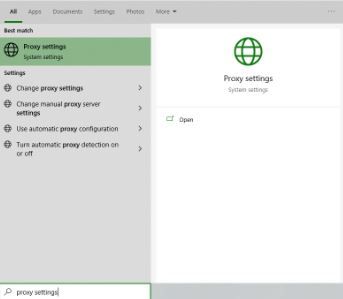 Bild-Alt-Text: Windows-Proxy-Einstellungen
Sie haben dann zwei Optionen zur Auswahl: Automatische Proxy-Einrichtung oder manuelle Proxy-Einrichtung. Wenn Sie möchten, dass Windows Ihre Proxy-Einstellungen automatisch erkennt, wählen Sie die erste Option. Wählen Sie die zweite Option, wenn Sie eine bestimmte IP-Adresse und Portnummer verwenden möchten.
Wenn Sie die erste Option gewählt haben, gehen Sie wie folgt vor:
- Aktivieren Sie Einstellungen automatisch erkennen
- Aktivieren Sie Setup-Skript verwenden
- Geben Sie die Skriptadresse ein
- Klicken Sie auf Speichern
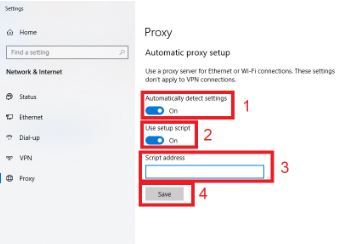 Bild-Alttext: Automatische Proxy-Einrichtung unter Windows
Wenn Sie die zweite Option gewählt haben, gehen Sie wie folgt vor:
- Aktivieren Sie Proxyserver verwenden
- Geben Sie sowohl die Serveradresse als auch die Portnummer ein
- Wenn Sie Adressen haben, die Sie ohne Proxy aufrufen möchten, geben Sie diese hier ein
- Aktivieren Sie das Kontrollkästchen „Proxyserver für lokale Adressen nicht verwenden“, wenn Sie ohne Proxy auf einen lokalen Server zugreifen möchten
- Klicken Sie auf Speichern
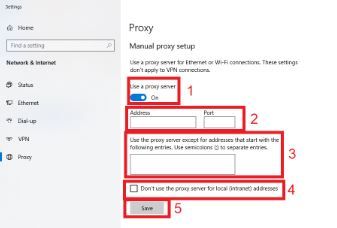 Bild-Alttext: Manuelle Proxy-Einrichtung unter Windows
Für Mac:
So nehmen Sie die Proxy-Einstellungen unter macOS vor:
Schritt 1. Klicken Sie auf das Apple-Symbol.
 Bild-Alt-Text: Apple-Symbol unter macOS
Schritt 2. Klicken Sie im Dropdown-Menü auf „Systemeinstellungen“.
 Bild-Alt-Text: macOS-Systemeinstellungen
Schritt 3. Klicken Sie auf „Netzwerk“
 Bild-Alt-Text: macOS-Netzwerk
Schritt 4. Klicken Sie auf „Erweitert“ Hinweis: Stellen Sie sicher, dass Sie zuerst eine Verbindung zu Ihrem WLAN herstellen.
 Bild-Alt-Text: Erweiterte Einstellungen des macOS-Netzwerks
Schritt 5. Klicken Sie auf „Proxys“
 Bild-Alttext: MacOS-Proxy-Einstellungen
Dadurch sollten Sie zu den MacOS-Proxy-Einstellungen weitergeleitet werden. MacOS ist im Vergleich zu Windows einfacher zu handhaben. Sie haben nur eine Option, nämlich die manuelle Konfiguration Ihres Proxy-Servers.
Hier sind die zu befolgenden Schritte:
Wählen Sie das IP-Protokoll des Proxys aus, das Sie konfigurieren möchten. Dies hängt davon ab, welche Protokolle Ihr Proxy-Dienstanbieter anbietet.
Aktivieren Sie Sicherer Web-Proxy
Geben Sie die Proxy-Server-Adresse und die Portnummer ein
Klicken Sie auf OK, um die Konfiguration zu speichern
Hinweis: Möglicherweise werden Sie aufgefordert, sich zu authentifizieren, um Ihre Einstellungen zu speichern.
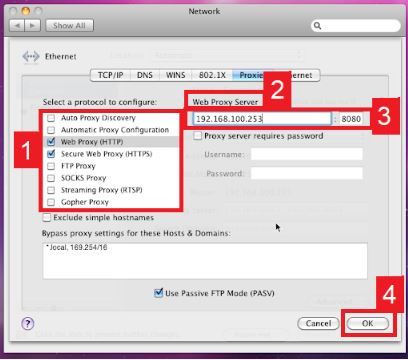 Bild-Alttext: Konfiguration der MacOS-Proxy-Einstellungen
Herzlichen Glückwunsch! Sie haben nun die Konfiguration eines Dofus-Proxy-Servers abgeschlossen.

