Microsoft Edge, der Nachfolger des legendären Internet Explorers, bietet ein schnelleres, moderneres Surferlebnis, das für die Nutzer von heute optimiert ist. Edge ist mit zahlreichen Geräten kompatibel, darunter auch mit Linux-Betriebssystemen, und verfügt über viele Funktionen wie den integrierten Internet-Explorer-Modus für die Kompatibilität mit älteren Websites sowie erweiterte Organisationsmöglichkeiten für besuchte Webseiten.
Ein herausragendes Merkmal von Microsoft Edge ist sein umfassender Datenschutz und Sicherheitsschutz. Mit erstklassigem Schutz vor Phishing- und Malware-Angriffen unter Windows 10, einem integrierten Passwort-Manager und zahlreichen kostenlosen VPN-Erweiterungen trägt Edge dazu bei, Ihre Online-Aktivitäten zu schützen. Darüber hinaus bietet der Browser einen kinderfreundlichen Surfmodus zum Schutz junger Nutzer. Neben diesen Sicherheitsfunktionen kann der Einsatz von Web-Scraping-Tools Ihr Surferlebnis verbessern, indem er wertvolle Einblicke und Daten von verschiedenen Websites liefert – und das alles unter Wahrung Ihrer Online-Privatsphäre.
Eine weitere hervorragende Möglichkeit, diesen Schutz zu ergänzen und ein noch ausgefeilteres Erlebnis zu genießen, ist die Installation eines Proxy-Servers auf Ihrem Gerät! Mithilfe einer Liste kostenloser Proxys finden Sie zahlreiche Proxy-Server zur Auswahl, die Ihnen ein sicheres und privates Surferlebnis garantieren. Proxys helfen dabei, Ihre IP-Adresse zu verbergen, Anonymität zu gewährleisten und geografische Beschränkungen auf bestimmten Websites zu umgehen. Mit einem zuverlässigen Proxy-Server können Sie Ihre Online-Privatsphäre und -Sicherheit bei der Nutzung von Microsoft Edge weiter verbessern.
Die Einrichtung eines Proxy-Servers in Microsoft Edge ist kinderleicht, da der Browser automatisch die Proxy-Einstellungen Ihres Systems übernimmt – ähnlich wie Google Chrome. Das bedeutet, dass keine zusätzliche Konfiguration erforderlich ist, was Edge zu einem idealen Browser für die Nutzung von Proxys macht.
So richten Sie einen Proxy in Microsoft Edge ein
Dies ist eine umfassende Anleitung, die Ihnen zeigt, wie Sie einen Proxy-Server in Microsoft Edge einrichten.
Hier sind die Schritte, die Sie ausführen müssen:
- Rufen Sie die Proxy-Einstellungen von Microsoft Edge auf.
- Wählen Sie die gewünschte Option aus: automatische oder manuelle Proxy-Einrichtung.
- Geben Sie die erforderlichen Informationen für die jeweilige Option ein.
- Klicken Sie auf „OK“, um die Einstellungen zu speichern!
Einrichten der Proxy-Einstellungen in Microsoft Edge
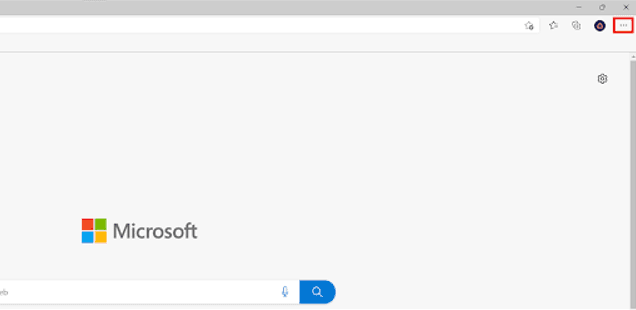
Schritt 1. Öffnen Sie den Microsoft Edge-Browser und klicken Sie auf die horizontal angeordneten Schaltflächen in der oberen rechten Ecke.
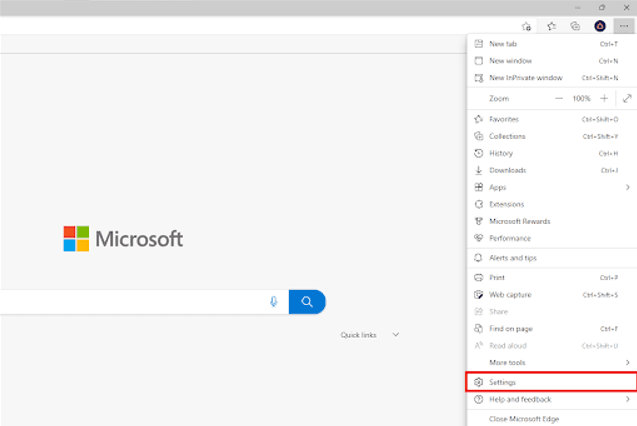
Schritt 2. Wählen Sie im Edge-Menü Einstellungen aus.
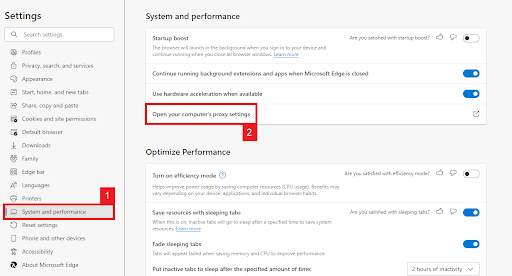
Schritt 3. Klicken Sie auf System und Leistung und wählen Sie anschließend Proxy-Einstellungen Ihres Computers öffnen aus.
Alternativ können Sie in der Suchleiste oben links nach „Proxy“ suchen und anschließend auf „Proxy-Einstellungen Ihres Computers öffnen“ klicken.
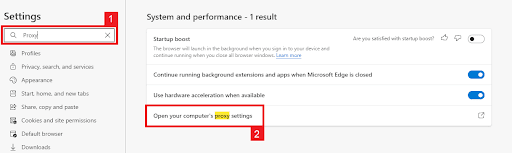
Nun sollten Sie zu den Proxy-Einstellungen Ihres Systems weitergeleitet werden. Im Folgenden finden Sie eine detailliertere Beschreibung, wie Sie die Proxy-Einstellungen Ihres Systems konfigurieren können.
Konfigurieren der Proxy-Einstellungen Ihres Systems
Für Windows
Sie haben nun zwei Möglichkeiten: Sie können Ihre Proxy-Einstellungen automatisch konfigurieren oder manuell eingeben. Wenn Sie die automatische Erkennung nutzen möchten, wählen Sie die erste Option Automatische Proxy-Einrichtung. Wenn Sie eine bestimmte IP-Adresse und Portnummer verwenden möchten, wählen Sie die zweite Option Manuelle Proxy-Einrichtung.
Wenn Sie Automatische Proxy-Einrichtung gewählt haben, gehen Sie wie folgt vor:
- Aktivieren Sie Einstellungen automatisch erkennen
- Aktivieren Sie Setup-Skript verwenden
- Geben Sie die Skriptadresse ein
- Klicken Sie auf Speichern

Wenn Sie die manuelle Proxy-Einrichtung gewählt haben, gehen Sie wie folgt vor:
- Aktivieren Sie Proxyserver verwenden
- Geben Sie sowohl die Serveradresse als auch die Portnummer ein
- Wenn Sie Adressen haben, die Sie ohne Proxy aufrufen möchten, geben Sie diese hier ein
- Aktivieren Sie das Kontrollkästchen „Proxy-Server nicht für lokale Adressen verwenden“, wenn Sie ohne Proxy auf einen lokalen Server zugreifen möchten
- Klicken Sie auf „Speichern“

Für macOS
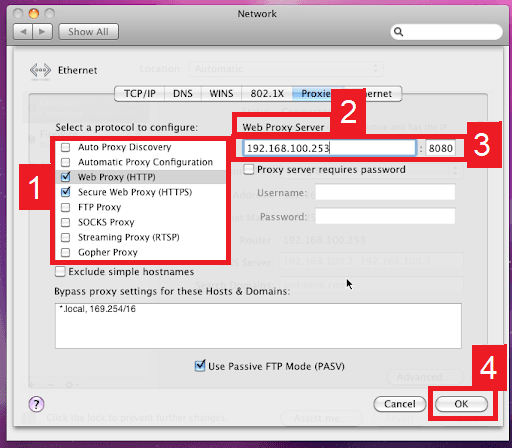
Unter macOS haben Sie nur eine Möglichkeit, nämlich Ihren Proxy-Server manuell zu konfigurieren. Dabei stehen Ihnen jedoch verschiedene Proxy-Optionen zur Auswahl, wie beispielsweise ein HTTP-Proxy oder ein SOCKS-Proxy.
Hier sind die zu befolgenden Schritte:
- Wählen Sie aus, welches IP-Protokoll für den Proxy Sie konfigurieren möchten. Dies hängt davon ab, welche Protokolle Ihr Proxy-Dienstanbieter anbietet.
- Aktivieren Sie Sicherer Web-Proxy
- Geben Sie die Proxy-Server-Adresse und die Portnummer ein
- Klicken Sie auf OK, um die Konfiguration zu speichern.
Hinweis: Möglicherweise werden Sie aufgefordert, Ihr Mac-Benutzerkennwort einzugeben, um Ihre Einstellungen zu speichern.
Herzlichen Glückwunsch! Sie haben nun die Konfiguration für einen Microsoft Edge-Proxy-Server abgeschlossen! Bitte beachten Sie, dass beim ersten Besuch einer Website nach der Einrichtung ein Fenster erscheint, in dem Sie zur Eingabe Ihrer Anmeldedaten für Ihr Proxy-Konto aufgefordert werden.
Konfigurieren der Proxy-Einstellungen Ihres Mobilgeräts
Um einen Proxy-Server für Microsoft Edge auf Ihrem Smartphone einzurichten, konfigurieren Sie einfach die Proxy-Einstellungen. Ein mobiles Gerät wendet den Proxy-Server automatisch auf alle von Ihnen verwendeten Webbrowser an. Dies gilt sowohl für Android als auch für iPhone. Hier finden Sie eine ausführliche Anleitung für Android und eine weitere für iPhone.
So fügen Sie in Microsoft Edge Ausnahmen zu Ihrem Proxy hinzu
Um in Microsoft Edge Ausnahmen zu Ihrem Proxy hinzuzufügen, geben Sie eine Liste von Websites oder IP-Adressen an, die den Proxy-Server umgehen sollen. Dies kann nützlich sein, wenn Sie bestimmte Websites aufrufen möchten, ohne den Proxy-Server zu verwenden. Führen Sie die folgenden Schritte aus, um in Microsoft Edge Ausnahmen hinzuzufügen:
- Öffnen Sie Microsoft Edge und klicken Sie auf die drei horizontal angeordneten Punkte in der oberen rechten Ecke des Browserfensters.
- Wählen Sie im Edge-Menü „Einstellungen“ aus.
- Klicken Sie auf „System und Leistung“ und wählen Sie anschließend „Proxy-Einstellungen Ihres Computers öffnen“ aus.
- Sie werden zu den Proxy-Einstellungen Ihres Systems weitergeleitet. Suchen Sie im Abschnitt „Manuelle Proxy-Einrichtung“ die Option „Proxy-Server verwenden“ und stellen Sie sicher, dass sie aktiviert ist.
- Geben Sie im Feld „Ausnahmen“ oder „Proxy-Server für diese Adressen umgehen“ (je nach System) die Websites oder IP-Adressen ein, für die Sie den Proxy-Server umgehen möchten, und trennen Sie die einzelnen Einträge durch ein Semikolon (;). Wenn Sie beispielsweise den Proxy-Server für „example.com“ und „example.org“ umgehen möchten, geben Sie „example.com; example.org“ in das Feld ein.
- Klicken Sie auf „Speichern“ oder „OK“, um Ihre Proxy-Ausnahmeeinstellungen zu speichern.
Wenn Sie die in der Ausnahmeliste angegebenen Websites oder IP-Adressen aufrufen, wird Ihr Datenverkehr den Proxy-Server umgehen und direkt auf die Seiten zugreifen. Beachten Sie, dass das Hinzufügen zu vieler Ausnahmen die Wirksamkeit Ihres Proxy-Servers beim Schutz Ihrer Privatsphäre und Sicherheit beeinträchtigen kann.
Proxy oder VPN für Microsoft Edge: Was sollten Sie wählen?
Wenn es um den Schutz Ihrer Privatsphäre und Sicherheit im Internet mit Microsoft Edge geht, haben Sie zwei Hauptoptionen: einen Proxy-Server oder ein Virtual Private Network (VPN). Beide Optionen haben Vor- und Nachteile. Daher ist es wichtig, die Unterschiede zwischen ihnen zu verstehen, um eine fundierte Entscheidung treffen zu können.
Proxy-Server
Ein Proxy-Server fungiert als Vermittler zwischen Ihrem Gerät und dem Internet. Wenn Sie einen Proxy verwenden, wird Ihr Webdatenverkehr über den Proxy-Server geleitet, wodurch Ihre IP-Adresse verborgen wird und Sie geografische Beschränkungen auf bestimmten Websites umgehen können. Zu den Vorteilen der Verwendung eines Proxy-Servers gehören unter anderem:
- • Höhere Surfgeschwindigkeiten im Vergleich zu VPNs, da Proxys in der Regel einen geringeren Verschlüsselungsaufwand haben.
- • Die Möglichkeit, geografische Beschränkungen zu umgehen und auf regionsspezifische Inhalte zuzugreifen.
- • Anonymität durch Verschleierung Ihrer IP-Adresse.
Proxy-Server haben jedoch auch einige Nachteile:
- • Eingeschränkte Sicherheit im Vergleich zu VPNs, da die meisten Proxy-Server Ihre Daten nicht verschlüsseln.
- • Websites, die die Nutzung von Proxys erkennen und einschränken, können Proxy-Server leicht blockieren.
- • Einige kostenlose Proxy-Server protokollieren möglicherweise Ihre Surfaktivitäten, was Ihre Privatsphäre gefährdet.
Virtuelle private Netzwerke (VPNs)
Ein VPN stellt eine verschlüsselte Verbindung (Tunnel) zwischen Ihrem Gerät und einem VPN-Server her, der sich dann mit dem Internet verbindet. Dieser Tunnel verschlüsselt alle Daten, die durch ihn hindurchfließen, und stellt so sicher, dass Ihre Online-Aktivitäten privat und sicher bleiben. Zu den Vorteilen der Nutzung eines VPN gehören unter anderem:
- • Höhere Sicherheit durch End-to-End-Verschlüsselung, die Ihre Daten vor Abfangen und Überwachung schützt.
- • Die Möglichkeit, geografische Beschränkungen zu umgehen und auf gesperrte Inhalte zuzugreifen.
- • Verbesserter Datenschutz durch das Verbergen Ihrer IP-Adresse und die Geheimhaltung Ihrer Surfaktivitäten.
Allerdings haben VPNs auch einige Nachteile:
- • Langsamere Surfgeschwindigkeiten aufgrund des zusätzlichen Verschlüsselungsaufwands.
- • Einige VPN-Dienste protokollieren möglicherweise Ihre Surfaktivitäten, was Ihre Privatsphäre gefährdet.
- • VPN-Dienste erfordern oft eine Abonnementgebühr, während einige Proxy-Server kostenlos zur Verfügung stehen.
Befehlszeilenoptionen für die Proxy-Einstellungen von Microsoft Edge
Obwohl Microsoft Edge keine integrierten Befehlszeilenoptionen zur direkten Anpassung der Proxy-Einstellungen bietet, können Sie Befehlszeilentools Ihres Betriebssystems verwenden, um systemweite Proxy-Konfigurationen zu ändern. Da Edge die Proxy-Einstellungen des Systems übernimmt, gelten diese Änderungen auch für den Browser.
Für Windows:
Sie können den Befehl „Netsh“ verwenden, um die Proxy-Einstellungen unter Windows zu verwalten. Führen Sie die Eingabeaufforderung oder PowerShell als Administrator aus und befolgen Sie diese Schritte.
- Aktivieren Sie den Proxy-Server (ersetzen Sie <IP-Adresse> und <Port> durch die Angaben Ihres Proxy-Servers).
- Deaktivieren Sie den Proxy-Server.
- Zeigen Sie die aktuelle Proxy-Einstellung an.
Beachten Sie, dass diese Befehle sich auf die systemweiten Proxy-Einstellungen auswirken, was wiederum andere Anwendungen betreffen kann, die den System-Proxy nutzen.
Für macOS:
Verwenden Sie unter macOS den Befehl „network setup“, um die Proxy-Einstellungen zu konfigurieren. Öffnen Sie das Terminal und führen Sie die folgenden Schritte aus:
Ermitteln Sie den Namen Ihres aktiven Netzwerkdienstes:
- Aktivieren Sie den Proxy-Server für HTTP und HTTPS (ersetzen Sie <service_name>, <IP_address> und <port> durch den Namen Ihres Netzwerkdienstes und die Daten Ihres Proxy-Servers).
- Deaktivieren Sie den Proxy-Server für HTTP und HTTPS (ersetzen Sie <service_name> durch den Namen Ihres Netzwerkdienstes).
- Zeigen Sie die aktuellen Proxy-Einstellungen an (ersetzen Sie <service_name> durch den Namen Ihres Netzwerkdienstes).
Beachten Sie, dass diese Befehle die systemweiten Proxy-Einstellungen unter macOS beeinflussen, was sich auf andere Anwendungen auswirken kann, die den System-Proxy nutzen.
Sind Sie bereit, Ihr Microsoft Edge-Browsing-Erlebnis noch weiter zu verbessern? Verpassen Sie nicht unsere verwandten Artikel auf unserer Sitemap, die verschiedene Themen und Tipps zur Verbesserung Ihrer Online-Privatsphäre und -Sicherheit behandeln. Probieren Sie außerdem die erstklassigen Residential-Proxys von Geonode für Microsoft Edge aus, um ein nahtloses, sicheres und uneingeschränktes Surferlebnis zu genießen. Testen Sie noch heute die Geonode Residential-Proxys!

