Easync Dropshipping ist ein Automatisierungstool, das speziell für die Erledigung von Dropshipping-Aufgaben entwickelt wurde. Da der E-Commerce parallel zum Internet einen Aufschwung erlebt hat, ist Dropshipping zu einer beliebten Möglichkeit geworden, sich etwas dazuzuverdienen, und Easync kann dabei helfen, diesen Prozess zu vereinfachen.
Wenn Sie Easync nutzen, müssen Sie es jedoch mit einem Easync-Proxy kombinieren. Da Easync ein Bot ist, unterliegt es den strengen Anti-Bot-Beschränkungen, die die meisten Websites haben. Wenn diese erkennen, dass Sie einen Bot verwenden, werden Ihr Bot und Ihre IP-Adresse sofort gesperrt.
Ein Easync-Proxy verhindert dies, da er alle Ihre Webanfragen für Sie abwickelt. Jede Website, die du besuchst, sieht nur die IP-Adresse des Proxy-Servers, während deine eigene IP-Adresse verborgen bleibt. Durch die Verwendung von Residential-Proxys stellst du sicher, dass Websites nicht erkennen können, dass du einen Proxy oder einen Bot nutzt.
Richten wir nun einen Easync-Proxy-Server ein.
Für Windows:
Um Proxys unter Windows einzurichten, suchen Sie einfach in der Windows-Suchleiste nach „Proxy-Einstellungen“ und öffnen Sie das Suchergebnis.
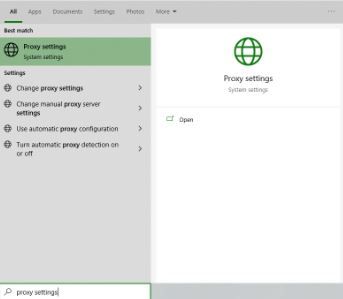 Bild-Alt-Text: Windows-Proxy-Einstellungen
Sie haben dann zwei Optionen zur Auswahl: Automatische Proxy-Einrichtung oder manuelle Proxy-Einrichtung. Wenn Sie möchten, dass Windows Ihre Proxy-Einstellungen automatisch erkennt, wählen Sie die erste Option. Wählen Sie die zweite Option, wenn Sie eine bestimmte IP-Adresse und Portnummer verwenden möchten.
Wenn Sie die erste Option gewählt haben, gehen Sie wie folgt vor:
- Aktivieren Sie Einstellungen automatisch erkennen
- Aktivieren Sie Setup-Skript verwenden
- Geben Sie die Skriptadresse ein
- Klicken Sie auf Speichern
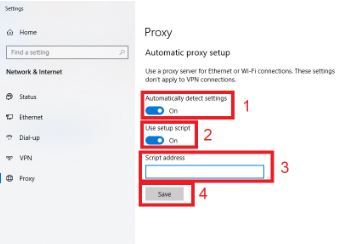 Bild-Alternativtext: Automatische Proxy-Einrichtung unter Windows
Wenn Sie die zweite Option gewählt haben, gehen Sie wie folgt vor:
- Aktivieren Sie Proxyserver verwenden
- Geben Sie sowohl die Serveradresse als auch die Portnummer ein
- Wenn Sie Adressen haben, die Sie ohne Proxy aufrufen möchten, geben Sie diese hier ein
- Aktivieren Sie das Kontrollkästchen „Proxyserver für lokale Adressen nicht verwenden“, wenn Sie ohne Proxy auf einen lokalen Server zugreifen möchten
- Klicken Sie auf Speichern
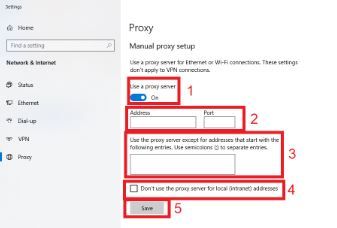 Bild-Alt-Text: Manuelle Proxy-Einrichtung unter Windows
Für Mac:
So nehmen Sie die Proxy-Einstellungen unter macOS vor:
Schritt 1. Klicken Sie auf das Apple-Symbol.
 Bild-Alt-Text: Apple-Symbol unter macOS
Schritt 2. Klicken Sie im Dropdown-Menü auf „Systemeinstellungen“.
 Bild-Alt-Text: macOS-Systemeinstellungen
Schritt 3. Klicken Sie auf „Netzwerk“
 Bild-Alt-Text: macOS-Netzwerk
Schritt 4. Klicken Sie auf „Erweitert“ Hinweis: Stellen Sie sicher, dass Sie zuerst eine Verbindung zu Ihrem WLAN herstellen.
 Bild-Alt-Text: Erweiterte Einstellungen des macOS-Netzwerks
Schritt 5. Klicken Sie auf „Proxys“
 Bild-Alttext: MacOS-Proxy-Einstellungen
Dadurch sollten Sie zu den MacOS-Proxy-Einstellungen weitergeleitet werden. MacOS ist im Vergleich zu Windows einfacher zu handhaben. Sie haben nur eine Option, nämlich die manuelle Konfiguration Ihres Proxy-Servers.
Hier sind die zu befolgenden Schritte:
Wählen Sie das IP-Protokoll des Proxys aus, das Sie konfigurieren möchten. Dies hängt davon ab, welche Protokolle Ihr Proxy-Anbieter unterstützt.
Aktivieren Sie Sicherer Web-Proxy
Geben Sie die Proxy-Server-Adresse und die Portnummer ein
Klicken Sie auf OK, um die Konfiguration zu speichern
Hinweis: Möglicherweise werden Sie aufgefordert, sich zu authentifizieren, um Ihre Einstellungen zu speichern.
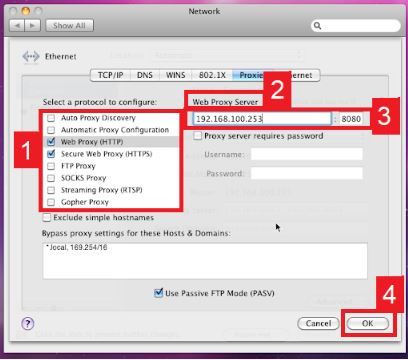 Bild-Alttext: Konfiguration der MacOS-Proxy-Einstellungen
Herzlichen Glückwunsch! Sie haben nun die Konfiguration eines Easync-Proxy-Servers abgeschlossen.

