Der Google Play Store, auch bekannt als Google Play, ist ein Online-Vertriebsdienst, über den Android-Nutzer all ihre Lieblings-Android-Apps finden und herunterladen können. Im Google Play Store stehen Millionen von Apps zur Verfügung, und Sie finden dort im Grunde eine App für jedes Ihrer Interessengebiete. Sie können über jedes Gerät von Ihrem Desktop aus auf den Google Play Store zugreifen, und er ist auf jedem Android-Mobilgerät bereits vorinstalliert.
Einige Apps im Google Play Store stehen Ihnen möglicherweise nicht zur Verfügung, wenn der Entwickler festgelegt hat, dass sie nur in einer bestimmten Region verfügbar sein sollen. Selbst wenn Sie in Ihrem Land auf eine App zugreifen können, ist dies möglicherweise nicht mehr möglich, sobald Sie das Land verlassen. Das kann ziemlich ärgerlich sein, insbesondere wenn es sich um eine App handelt, die Sie benötigen.
Um diese geografischen Beschränkungen zu umgehen, benötigst du die Hilfe eines Google Play Store-Proxys, um deinen Standort zu ändern. Ein Google Play Store-Proxy leitet deinen gesamten Datenverkehr um, was bedeutet, dass jede Website, die du besuchst, oder jede App, die du nutzt, nur die IP-Adresse des Proxy-Servers sieht und nicht deine eigene. Du kannst ganz einfach die IP-Adresse eines beliebigen Landes auswählen, um auf diese gesperrten Apps zuzugreifen.
Die besten Google Play Store-Proxys für Geo-Targeting sind Residential-Proxys, da diese Proxy-Arten Residential-IPs von echten Geräten verwenden, sodass Sie so erscheinen, als wären Sie ein echter Nutzer an einem beliebigen Standort Ihrer Wahl. Sie können auch Rechenzentrums-Proxys verwenden, wenn Sie eine schnellere Verbindung wünschen; beachten Sie jedoch, dass diese Proxys im Vergleich zu Residential-Proxys weniger zuverlässig sind.
Lassen Sie uns nun Ihre Proxy-Einstellungen für den Google Play Store konfigurieren.
Hinweis: Stellen Sie sicher, dass der Webbrowser, den Sie für den Google Play Store verwenden, so eingestellt ist, dass er die Proxy-Einstellungen Ihres Computers automatisch übernimmt. Google Chrome tut dies automatisch, daher wird empfohlen, diesen Browser zu verwenden.
Für Windows:
Um Proxys unter Windows einzurichten, suchen Sie einfach in der Windows-Suchleiste nach „Proxy-Einstellungen“ und öffnen Sie das Suchergebnis.

Sie haben dann zwei Optionen zur Auswahl: Automatische Proxy-Einrichtung oder manuelle Proxy-Einrichtung. Wenn Sie möchten, dass Windows Ihre Proxy-Einstellungen automatisch erkennt, wählen Sie die erste Option. Wählen Sie die zweite Option, wenn Sie eine bestimmte IP-Adresse und Portnummer verwenden möchten.
Wenn Sie die erste Option gewählt haben, gehen Sie wie folgt vor:
- Aktivieren Sie Einstellungen automatisch erkennen
- Aktivieren Sie Setup-Skript verwenden
- Geben Sie die Skriptadresse ein
- Klicken Sie auf Speichern

Wenn Sie die zweite Option gewählt haben, gehen Sie wie folgt vor:
- Aktivieren Sie „Proxyserver verwenden“
- Geben Sie sowohl die Serveradresse als auch die Portnummer ein
- Wenn Sie Adressen haben, die Sie ohne Proxy aufrufen möchten, geben Sie diese hier ein
- Aktivieren Sie das Kontrollkästchen „Proxyserver nicht für lokale Adressen verwenden“, wenn Sie ohne Proxy auf einen lokalen Server zugreifen möchten
- Klicken Sie auf Speichern
 Bild-Alt-Text: Automatische Proxy-Einrichtung unter Windows
Für Android:
Schritt 1. Öffne die Einstellungen-App deines Smartphones.
 Bild-Alttext: Die Einstellungen-App von Android
Schritt 2. Tippe auf „WLAN“.
 Bild-Alttext: WLAN-Einstellungen unter Android
Schritt 3. Halte das WLAN-Netzwerk gedrückt, für das du Proxys verwenden möchtest. Hinweis: Stelle sicher, dass du zuerst eine Verbindung zum WLAN herstellst.
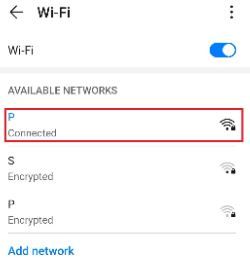 Bild-Alttext: Aufruf der Netzwerkeinstellungen unter Android
Schritt 4. Tippen Sie auf „Netzwerk bearbeiten“.
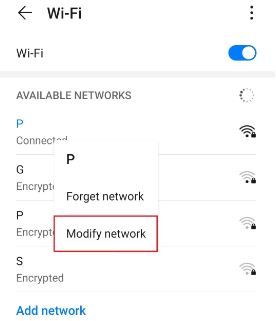 Bild-Alttext: Netzwerkeinstellungen von Android
Schritt 5. Aktivieren Sie „Erweiterte Optionen anzeigen“ und tippen Sie anschließend auf „Proxy“.
 Bild-Alttext: Aufrufen der Proxy-Einstellungen von Android
Dadurch sollten Sie zu den Proxy-Einstellungen Ihres Android-Geräts weitergeleitet werden. Nachfolgend finden Sie eine detaillierte Beschreibung, wie Sie diese konfigurieren können.
Konfigurieren der Proxy-Einstellungen Ihres Android-Geräts
Nachdem Sie zu den Proxy-Einstellungen Ihres Smartphones weitergeleitet wurden, stehen Ihnen zwei Optionen zur Auswahl: „Automatische Proxy-Einrichtung“ oder „Manuelle Proxy-Einrichtung“.
 Bild-Alt-Text: Proxy-Einstellungen unter Android
Wenn Sie möchten, dass Ihr Gerät bestimmte Proxy-Server-Einstellungen verwendet, wählen Sie die erste Option „Manuell“. Wählen Sie die zweite Option „Auto“, wenn Sie möchten, dass Ihr Gerät Ihre Proxy-Einstellungen automatisch erkennt.
Hinweis: Bei älteren Android-Versionen ist die Option „Auto“ möglicherweise nicht verfügbar.
Wenn Sie die manuelle Konfiguration gewählt haben, gehen Sie wie folgt vor:
- Geben Sie den Hostnamen Ihres Proxys ein Hinweis: Sie können hier Hostnamen oder IP-Adressen eingeben
- Geben Sie die Portnummer Ihres Proxys ein
- Tragen Sie hier alle Websites ein, für die Sie keinen Proxy verwenden möchten.
- Tippen Sie auf „Speichern“, wenn Sie fertig sind
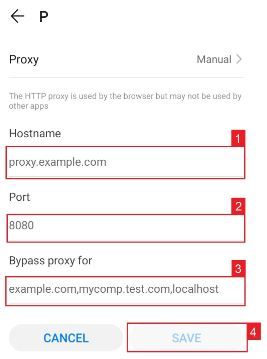 Bild-Alt-Text: Manuelle Proxy-Konfiguration unter Android
Wenn Sie die automatische Konfiguration gewählt haben, gehen Sie einfach wie folgt vor:
- Geben Sie die PAC-URL Ihres Proxy-Dienstes ein.
- Tippen Sie auf „Speichern“
 Bild-Alt-Text: Automatische Proxy-Konfiguration unter Android
Hinweis: Ihren erforderlichen .PAC-Datei erhalten Sie von Ihrem Dienstanbieter oder Netzwerkadministrator.
Bild-Alt-Text: Automatische Proxy-Konfiguration unter Android
Hinweis: Ihren erforderlichen .PAC-Datei erhalten Sie von Ihrem Dienstanbieter oder Netzwerkadministrator.
Herzlichen Glückwunsch! Sie haben nun die Konfiguration eines Proxy-Servers für den Google Play Store abgeschlossen.

