Mailbird ist ein E-Mail-Client für den Desktop und wird hauptsächlich auf Windows-Computern genutzt. Er ermöglicht es Nutzern, ihre E-Mails von verschiedenen Plattformen in einem einzigen Posteingang zu synchronisieren und zu bündeln, und bietet Unternehmen und Betrieben die Möglichkeit, mehrere Konten gleichzeitig zu verwalten. Mit Mailbird können Sie die Produktivität Ihrer Mitarbeiter erheblich steigern.
Eine häufige Beschwerde von Mailbird-Nutzern ist, dass sie das Programm im Netzwerk ihrer Schule oder ihres Büros nicht nutzen können. Mailbird ist in der Regel nicht in der begrenzten Anzahl von Websites und Anwendungen enthalten, die in diesen Netzwerken zugelassen sind. Um diese Einschränkung zu umgehen, müssen Sie einen Mailbird-Proxy verwenden.
Ein Mailbird-Proxy fungiert als Vermittler zwischen Ihrem Gerät und dem Internet. Ihr Internetverkehr wird über das Proxy-Netzwerk geleitet, wodurch Sie alle bestehenden Netzwerkeinschränkungen umgehen können, da Sie technisch gesehen das Proxy-Netzwerk anstelle Ihres Schul- oder Büronetzwerks nutzen.
Die besten Proxys zur Umgehung jeglicher Einschränkungen – seien es Netzwerkeinschränkungen oder geografische Beschränkungen – sind Residential-Proxys.
Richten wir nun einen Mailbird-Proxy-Server ein.
So verwenden Sie Proxys mit Mailbird
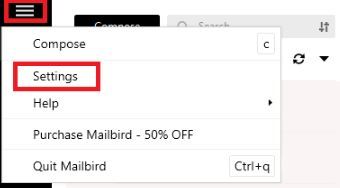
Schritt 1. Öffnen Sie Mailbird und klicken Sie oben links auf die Dreifachleiste und wählen Sie dann Einstellungen aus.
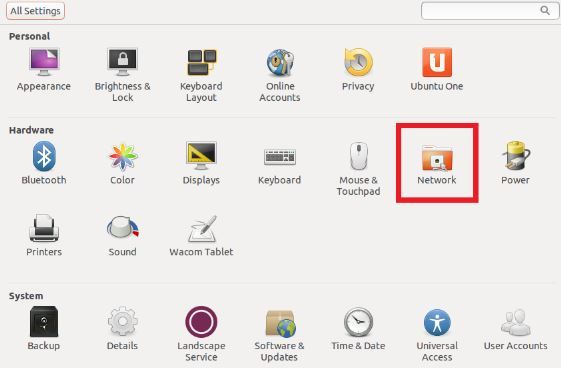
Schritt 2. Klicken Sie auf Netzwerk.
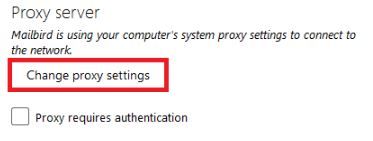
Schritt 3. Klicken Sie auf Proxy-Einstellungen ändern.
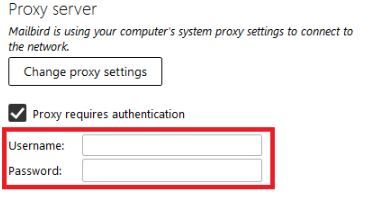
Falls Ihr Proxy eine Authentifizierung erfordert, klicken Sie auf das Feld daneben und geben Sie Ihre Anmeldedaten ein.
Um Proxys unter Windows einzurichten, suchen Sie einfach in der Windows-Suchleiste nach „Proxy-Einstellungen“ und öffnen Sie das Suchergebnis.

Sie haben dann zwei Optionen zur Auswahl: Automatische Proxy-Einrichtung oder manuelle Proxy-Einrichtung. Wenn Sie möchten, dass Windows Ihre Proxy-Einstellungen automatisch erkennt, wählen Sie die erste Option. Wählen Sie die zweite Option, wenn Sie eine bestimmte IP-Adresse und Portnummer verwenden möchten.
Wenn Sie die erste Option gewählt haben, gehen Sie wie folgt vor:
- Aktivieren Sie Einstellungen automatisch erkennen
- Aktivieren Sie Setup-Skript verwenden
- Geben Sie die Skriptadresse ein
- Klicken Sie auf Speichern

Wenn Sie die zweite Option gewählt haben, gehen Sie wie folgt vor:
- Aktivieren Sie Proxyserver verwenden
- Geben Sie sowohl die Serveradresse als auch die Portnummer ein
- Wenn Sie Adressen haben, die Sie ohne Proxy aufrufen möchten, geben Sie diese hier ein
- Aktivieren Sie das Kontrollkästchen „Proxyserver für lokale Adressen nicht verwenden“, wenn Sie ohne Proxy auf einen lokalen Server zugreifen möchten
- Klicken Sie auf Speichern
 Bild-Alt-Text: Automatische Proxy-Einrichtung unter Windows
Herzlichen Glückwunsch! Sie haben nun die Konfiguration eines Mailbird-Proxy-Servers für Ihr Windows-Betriebssystem abgeschlossen.

