Geonode logo
Carl Gamutan

Carl Gamutan

Aktualisiert: 7. Oktober 2026

Veröffentlicht: 15. Februar 2022

So verwenden Sie Proxys mit Microsoft Outlook

Microsoft Outlook ist eine von Microsoft entwickelte Anwendung, mit der Benutzer ihre E-Mails und ihren Kalender verwalten können. Lesen Sie unsere Kurzanleitung zur Installation eines Proxy-Servers für Outlook!

Microsoft Outlook ist eine von Microsoft entwickelte Anwendung, mit der Benutzer ihre E-Mails und ihren Kalender verwalten, Namen und Telefonnummern ihrer Kontakte speichern und sogar ihre Aufgaben nachverfolgen können. Die Anwendung verfügt über zahlreiche Funktionen, die Benutzern helfen, bei der Arbeit besser organisiert und produktiver zu sein. Sie lässt sich mit anderen Microsoft-Anwendungen synchronisieren, darunter Microsoft Office, Skype und OneDrive.

Für diejenigen, die ihre Privatsphäre und Sicherheit bei der Nutzung von Microsoft Outlook weiter verbessern möchten, ist die Einrichtung eines Proxy-Servers eine hervorragende Option. Durch die Verwendung einer kostenlosen Proxy-Liste für Outlook können Sie Ihre IP-Adresse beim Senden oder Empfangen von E-Mails effektiv verbergen und Ihrem Konto so eine zusätzliche Schutzebene hinzufügen. Beachten Sie, dass die Einrichtung von Microsoft Outlook für die Nutzung mit einem Proxy-Server aufgrund der erforderlichen zusätzlichen Schritte im Vergleich zu anderen Anwendungen etwas aufwendiger sein kann. Machen Sie sich jedoch keine Sorgen, denn wir führen Sie Schritt für Schritt durch den Vorgang. Achten Sie darauf, einen HTTPS-Proxy zu verwenden, da HTTP-Proxys von Outlook nicht unterstützt werden.

Microsoft Outlook verfügt zudem über Sicherheit auf Unternehmensniveau, die den Schutz Ihrer Privatsphäre gewährleistet und lästige Spam-E-Mails abwehrt. Wenn Sie die Premium-Version nutzen möchten, gehören zu den Sicherheitsfunktionen die automatische Deaktivierung unsicherer Links in Ihren E-Mails, die Phishing-Betrug, Viren oder Malware enthalten könnten. Dazu gehören auch die Erkennung von Ransomware und die Wiederherstellung Ihrer wichtigen Dateien, die in OneDrive gespeichert sind.

Um Ihrem E-Mail-Konto eine weitere Schutzebene hinzuzufügen, können Sie bei der Nutzung von Microsoft Outlook jederzeit einen Proxy-Server installieren. Dies ist hilfreich, wenn Sie Ihre IP-Adresse verbergen möchten, beim Senden oder Empfangen von E-Mails. Die Einrichtung von Microsoft Outlook für einen Proxy-Server dauert im Vergleich zu anderen Anwendungen etwas länger, da sie deutlich mehr Schritte umfasst. Aber keine Sorge, wir führen Sie Schritt für Schritt durch den Vorgang. Wir verwenden hier außerdem einen HTTPS-Proxy. Stellen Sie daher sicher, dass Sie einen HTTPS-Proxy und keinen HTTP-Proxy verwenden, da der HTTP-Proxy von Outlook nicht unterstützt wird.

Los geht’s!
So verwenden Sie HTTPS-Proxys mit Microsoft Outlook

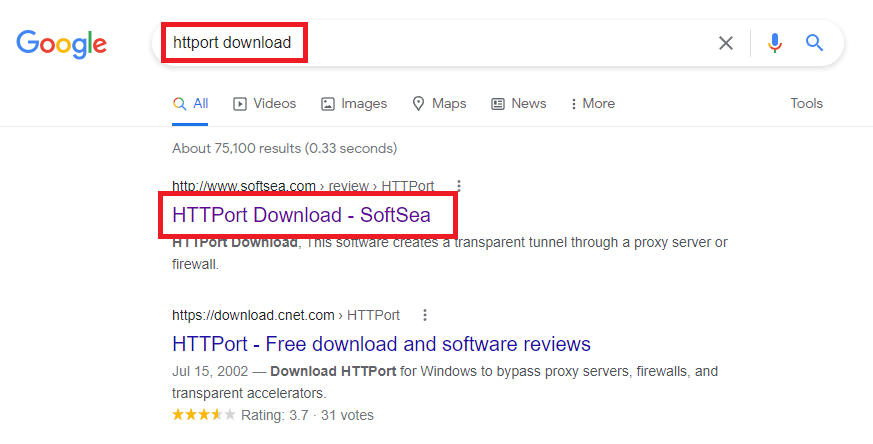
Schritt 1. Laden Sie die Datei „httport3snf.exe“ aus dem Internet herunter und installieren Sie sie. Sie können nach „HTTport Download“ suchen.

outlookhttportdownload.png

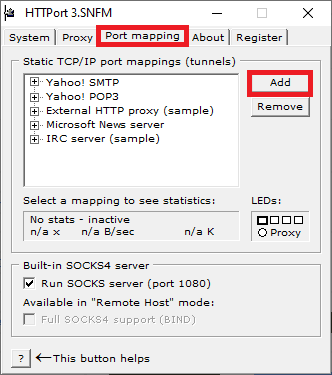
Schritt 2. Starten Sie das Programm nach der Installation, wählen Sie Portzuordnung und anschließend Hinzufügen.

outlookincomingmail.png

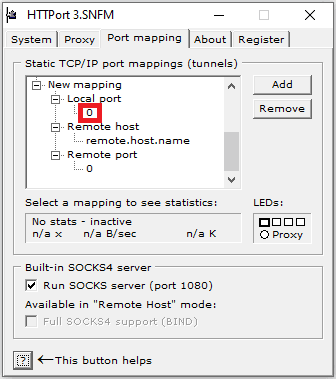
Schritt 3. Klicken Sie mit der rechten Maustaste auf die Zahl unter Lokaler Port und wählen Sie Bearbeiten, um sie auf die lokale Portnummer für die Kommunikation zu ändern. (Zum Beispiel 993)

outlooklocalport.png

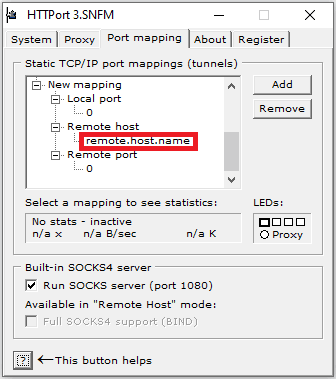
Schritt 4. Klicken Sie nun mit der rechten Maustaste auf den Namen unter Remote-Host und wählen Sie Bearbeiten, um ihn in den Namen Ihres POP3-Servers zu ändern. (Beispiel: imap.gmail.com)

outlookremotehostname.png

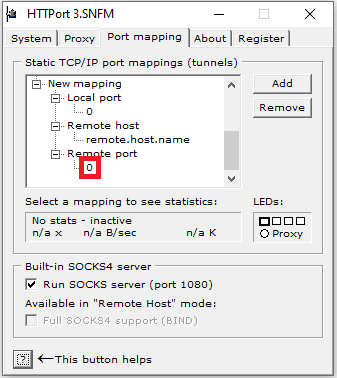
Schritt 5. Klicken Sie anschließend mit der rechten Maustaste auf die Zahl unter „Remote-Port“, klicken Sie auf Bearbeiten und ändern Sie den Wert auf die übliche Nummer 110.

outlookremoteport.png

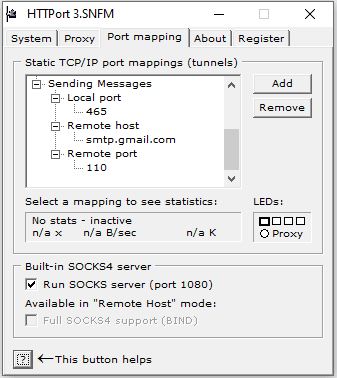
Schritt 6. Das betraf die eingehenden E-Mails für Outlook. Für ausgehende E-Mails wiederholen Sie einfach die Schritte 2, 3, 4 und 5, ändern Sie jedoch die Werte entsprechend. Nur der Remote-Port bleibt gleich. (Beispielsweise ändern Sie 993 in 465 und imap.gmail.com in smtp.gmail.com)

outlookoutgoingmail.png

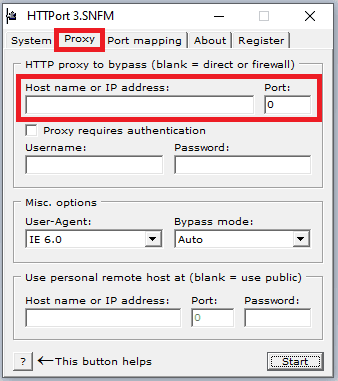
Schritt 7. Wählen Sie Proxy aus und geben Sie Ihre IP-Adresse und Portnummer ein.

outlookproxyserver.png

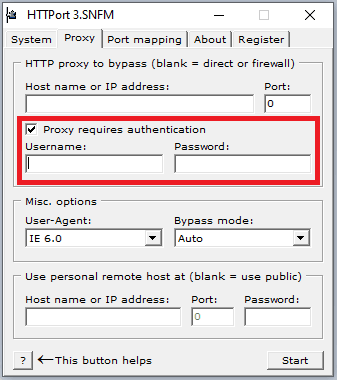
Falls Ihr Internetanbieter oder Netzwerkadministrator angibt, dass eine Authentifizierung erforderlich ist, aktivieren Sie das Kontrollkästchen „Proxy erfordert Authentifizierung“ und geben Sie hier die entsprechenden Daten ein.

outlookproxyauthentication.png

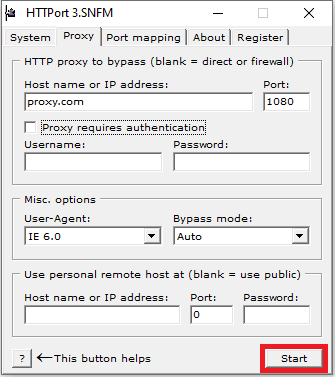
Schritt 8. Klicken Sie auf Start, um das Programm zu starten.

outlookprogramstart.png

Proxy-Einstellungen in Microsoft Outlook konfigurieren

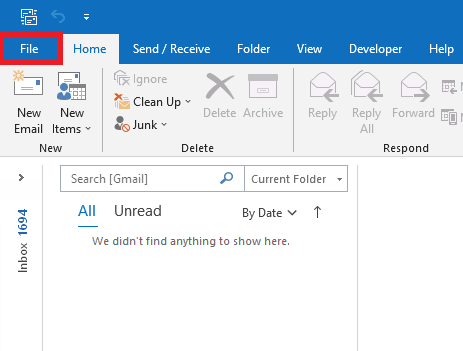
Schritt 9. Öffnen Sie Outlook und klicken Sie auf Datei.

outlooksettings.png

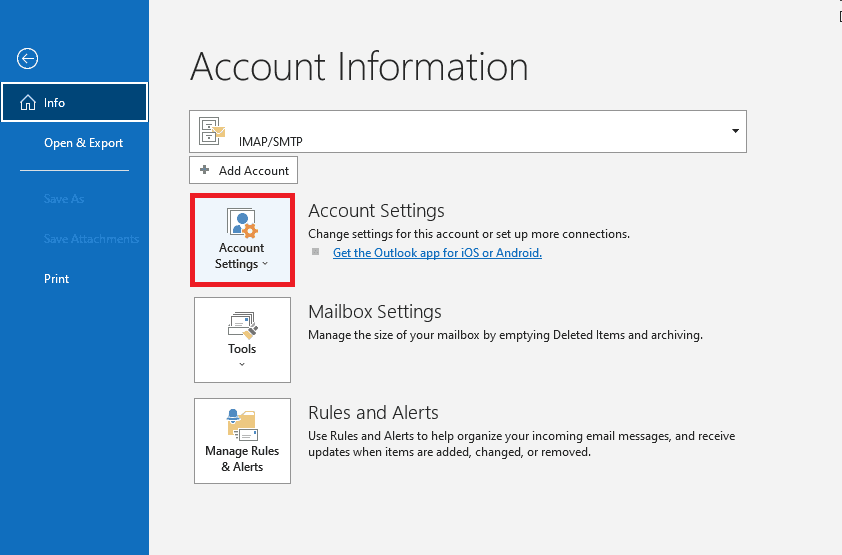
Schritt 10. Wählen Sie „Kontoeinstellungen…“ aus.

outlookaccountsettings.png

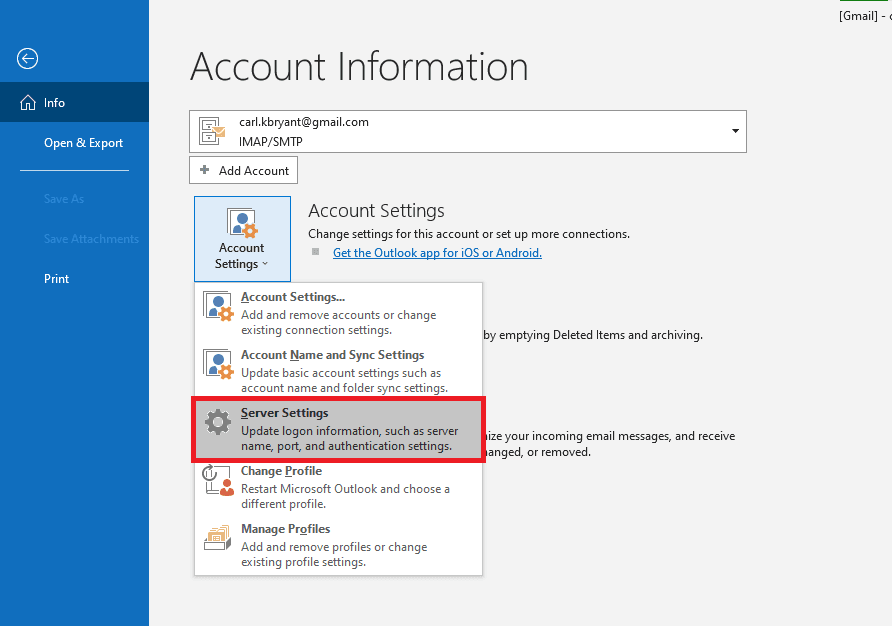
Schritt 11. Klicken Sie im Dropdown-Menü auf „Server-Einstellungen“.

outlookserversettings.png

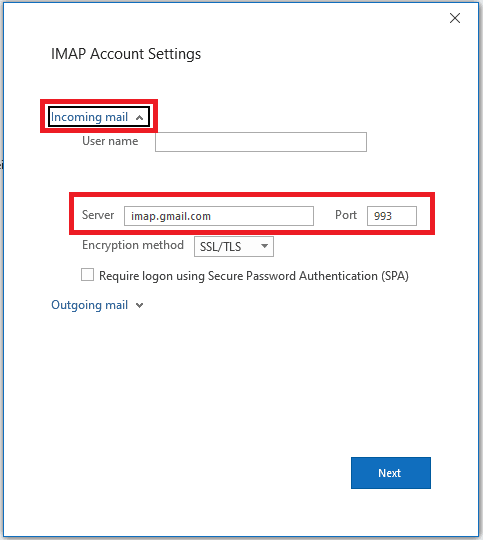
Schritt 12. Es öffnet sich ein Fenster. Klicken Sie dort auf „Eingehende E-Mails“ und kopieren Sie den Servernamen und die Portnummer, die Sie in den Schritten 3 und 4 verwendet haben.

outlookincomingsettings.png

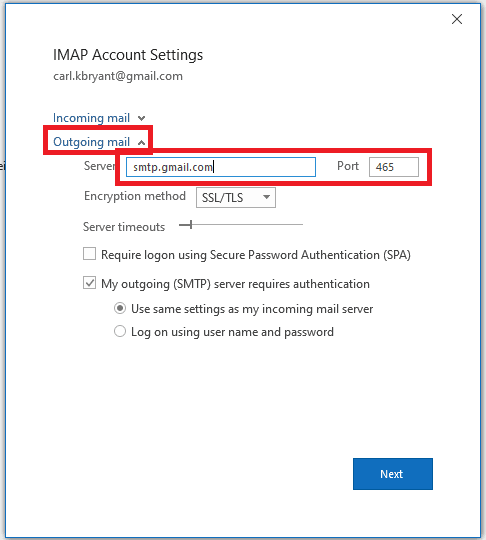
Schritt 13. Wählen Sie Ausgehende E-Mails und kopieren Sie ebenfalls den Servernamen und die Portnummer, die Sie in Schritt 6 verwendet haben.

outlookoutgoingsettings.png

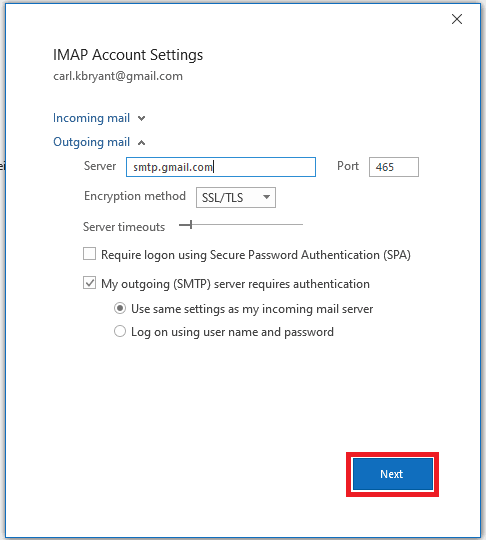
Schritt 14. Klicken Sie auf Weiter, um alle Einstellungen zu speichern.

outlooksavingsettings.png

Herzlichen Glückwunsch! Sie haben nun einen Proxy-Server für Microsoft Outlook eingerichtet.