Geonode logo
Carl Gamutan

Carl Gamutan

Aktualisiert: 7. Oktober 2026

Veröffentlicht: 15. Juni 2022

So verwenden Sie Proxys mit Octoparse

Octoparse ist ein Web-Scraping-Tool, das einfach zu bedienen ist und es Ihnen ermöglicht, jede Website auch ohne große Erfahrung zu scrapen. Das Scrapen mit Octoparse ist ganz einfach: Sie müssen lediglich die URL der Ziel-Website eingeben, die Daten auswählen, die Sie extrahieren möchten, und den Vorgang starten. Sie können Octoparse kostenlos nutzen, es gibt jedoch auch Premium-Versionen, die mehr Funktionen bieten.

Octoparse ist ein Web-Scraping-Tool, das einfach zu bedienen ist und es Ihnen ermöglicht, jede Website auch ohne große Erfahrung zu scrapen. Das Scrapen mit Octoparse ist ganz einfach: Sie müssen lediglich die URL der Zielwebsite eingeben, die Daten auswählen, die Sie extrahieren möchten, und den Vorgang starten. Sie können Octoparse kostenlos nutzen, es gibt jedoch auch Premium-Versionen, die mehr Funktionen bieten.

Wenn Sie mit einem Web-Scraper große Datenmengen auslesen, senden Sie zahlreiche Anfragen an den Server der Website. Daher sperren die meisten Websites jedes Konto, das bei der Nutzung eines automatisierten Tools erwischt wird, und setzen dessen IP-Adresse auf die Blacklist. Um zu verhindern, dass dir diese Sperre widerfährt, musst du Octoparse mit einem Octoparse-Proxy kombinieren.

Ein Proxy fungiert als Gateway zwischen deinem Gerät und dem Internet, sodass jede von dir besuchte Website nur die IP-Adresse des Proxy-Servers sehen kann. Durch den kontinuierlichen Wechsel der Proxys verfügt Octoparse in einem bestimmten Zeitintervall jeweils über eine andere IP-Adresse. Dadurch wird jede Website dazu verleitet zu glauben, dass die Anfragen von mehreren verschiedenen Nutzern stammen und nicht von einem einzigen Computer.

Richten wir nun einen Octoparse-Proxy-Server ein.
So verwenden Sie Proxys mit Octoparse

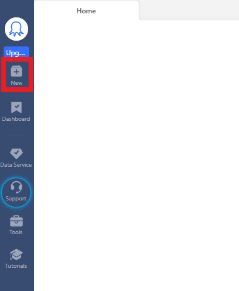
Schritt 1. Öffnen Sie Octoparse und klicken Sie auf das Symbol Neu.

1.JPG

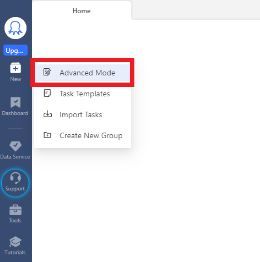
Schritt 2. Klicken Sie auf Erweiterter Modus.

2.JPG

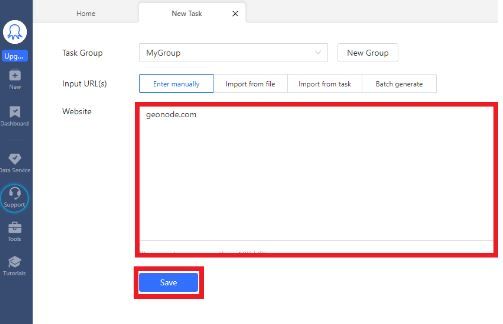
Schritt 3. Geben Sie auf der Registerkarte „Neue Aufgabe“ die Websites ein, die Sie scrapen möchten, und klicken Sie anschließend auf Speichern.

3.JPG

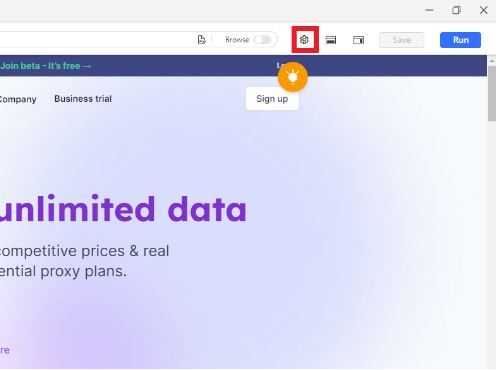
Schritt 4. Nachdem die Website geladen wurde, klicken Sie auf die Schaltfläche Aufgabeneinstellungen.

4.JPG

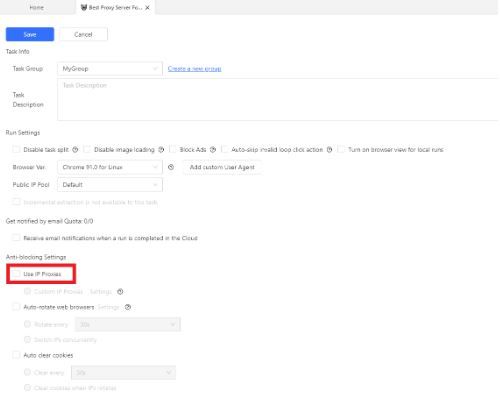
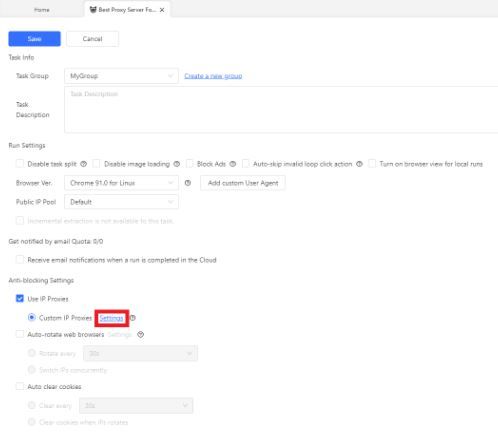
Schritt 5. Aktivieren Sie im Menü „Einstellungen“ die Option IP-Proxys verwenden.

5.JPG

Schritt 6. Klicken Sie anschließend auf Einstellungen.

6.JPG

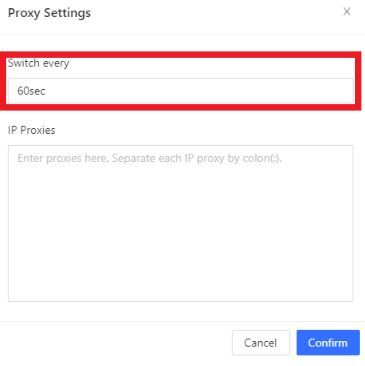
Schritt 7. Legen Sie im Popup-Fenster das Zeitintervall für den Wechsel der Proxys fest. 7.JPG

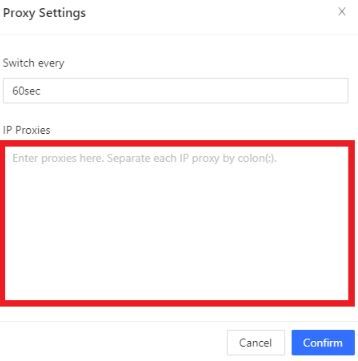
Schritt 8. Geben Sie hier Ihre Proxy-Liste im Format IP:Port ein.

8.JPG

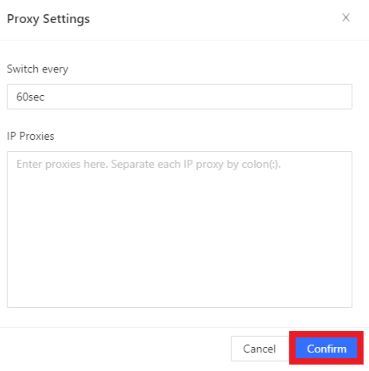
Schritt 9. Klicken Sie auf Bestätigen.

9.JPG

Schritt 10. Klicken Sie abschließend auf Speichern.

10.JPG

Herzlichen Glückwunsch! Sie haben die Konfiguration eines Octoparse-Proxy-Servers erfolgreich abgeschlossen, den Sie nun beim Scrapen beliebiger Websites nutzen können.