Geonode logo
Carl Gamutan

Carl Gamutan

Aktualisiert: 7. Oktober 2026

Veröffentlicht: 4. Juli 2022

So verwenden Sie Proxys mit ParseHub

ParseHub ist ein Scraping-Tool, mit dem Sie wertvolle Daten von jeder beliebigen Website extrahieren können. Es kann Daten von mehreren Seiten gleichzeitig abrufen und diese in verschiedenen Formaten speichern. Das Beste an ParseHub ist jedoch, dass die Nutzung kostenlos ist!

ParseHub ist ein Scraping-Tool, mit dem Sie wertvolle Daten von jeder beliebigen Website extrahieren können. Es kann Daten von mehreren Seiten gleichzeitig abrufen und diese in verschiedenen Formaten speichern. Das Beste an ParseHub ist jedoch, dass die Nutzung kostenlos ist!

Wenn Sie mit einem Scraping-Tool Daten extrahieren, senden Sie innerhalb kurzer Zeit eine große Anzahl von Anfragen an den Webserver. Dies belastet die Server der Website enorm, was zu Verzögerungen führt – und genau deshalb gelten auf den meisten Websites strenge Einschränkungen für das Web-Scraping.

Um diese Einschränkungen zu umgehen, musst du einen ParseHub-Proxy nutzen. Ein Proxy wickelt alle deine Webanfragen für dich ab, was bedeutet, dass die meisten Websites nur die IP-Adresse des Proxy-Servers sehen können und nicht deine eigene.

Durch den kontinuierlichen Wechsel der Proxys verfügt ParseHub bei der Übermittlung einer festgelegten Anzahl von Anfragen jeweils über eine andere IP-Adresse. Dadurch werden Websites dazu verleitet zu glauben, dass die Anfragen von ParseHub von mehreren echten Nutzern stammen. So wirst du beim Web-Scraping auf dieser Website nicht gesperrt.

Richten wir nun einen ParseHub-Proxy-Server ein.

So verwenden Sie Proxys mit ParseHub

Schritt 1. Öffnen Sie ParseHub und klicken Sie auf Neues Projekt.

1.JPG

Schritt 2. Geben Sie nun die Website ein, die Sie scrapen möchten, und klicken Sie anschließend auf Projekt an dieser URL starten.

2.JPG

Schritt 3. Aktivieren Sie die Schaltfläche Durchsuchen.

3.JPG

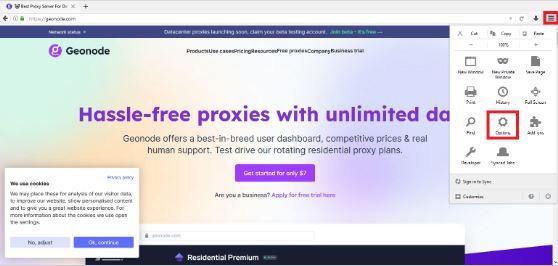
Schritt 4. Sobald die Schaltfläche grün ist, klicken Sie auf die Dreistrichleiste des Browsers und dann auf Optionen.

4.JPG

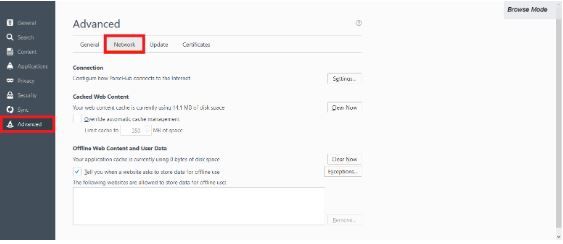
Schritt 5. Klicken Sie auf Erweitert und anschließend auf Netzwerk.

5.JPG

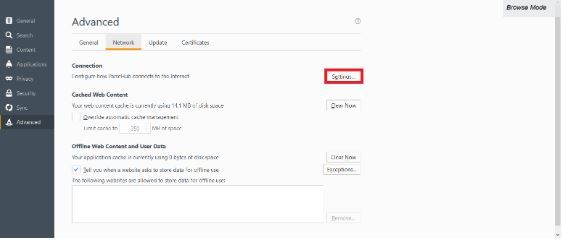
Schritt 6. Klicken Sie unter Verbindung auf Einstellungen.

6.JPG

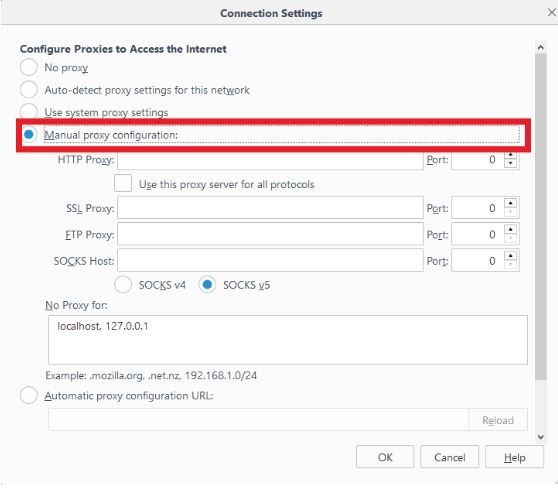
Schritt 7. Klicken Sie anschließend auf Manuelle Proxy-Konfiguration.

7.JPG

Schritt 8. Geben Sie die IP-Adresse und die Portnummer Ihres Proxy-Servers ein.

8.JPG

Wenn Sie eine Website haben, für die Sie keine Proxys verwenden möchten, tragen Sie diese hier ein.

9.JPG

Schritt 9. Klicken Sie auf OK, um die Einstellungen zu speichern.

10.JPG

Herzlichen Glückwunsch! Sie haben die Einrichtung eines Proxy-Servers erfolgreich abgeschlossen, der immer dann zum Einsatz kommt, wenn Sie Daten mit ParseHub extrahieren.