Geonode logo
Carl Gamutan

Carl Gamutan

Aktualisiert: 7. Oktober 2026

Veröffentlicht: 17. Juni 2022

Proxys mit PhantomBuster meistern: Ihr umfassender Leitfaden

In diesem ausführlichen Leitfaden tauchen wir tief in die Welt der Proxys und deren Integration in PhantomBuster ein, ein leistungsstarkes Tool für Web-Automatisierung und Data Scraping. Erfahren Sie, wie Sie Ihre Scraping-Fähigkeiten verbessern, Ihre Anonymität im Internet wahren und einen effizienten Betrieb gewährleisten können, indem Sie die Vorteile von Proxys nutzen.

Phantombuster ist ein Web-Scraping-Tool, mit dem Nutzer Daten von beliebigen Websites extrahieren können. Es ist schnell und sehr einfach zu bedienen, sodass auch Nutzer ohne Programmierkenntnisse damit arbeiten können. Phantombuster verfügt zudem über zahlreiche Funktionen, mit denen Nutzer Aufgaben in sozialen Medien automatisieren können, beispielsweise einen automatischen Follower-Service für Instagram.

Websites, insbesondere Social-Media-Websites, haben strenge Einschränkungen hinsichtlich der Nutzung von Bots auf ihrer Plattform. Wenn sie feststellen, dass Sie versuchen, mithilfe von Phantombuster oder einem anderen Web-Scraping-Tool Daten über ihre Website zu sammeln, werden sie Ihre IP-Adresse sofort sperren und auf die schwarze Liste setzen. Um dies zu verhindern, musst du einen Phantombuster-Proxy nutzen.

Ein Phantombuster-Proxy fungiert als Vermittler zwischen deinem Gerät und dem Internet, sodass jede von dir besuchte Website nur die IP-Adresse des Proxy-Servers sehen kann und deine eigene IP-Adresse verborgen bleibt. Durch den Wechsel der Proxys in festgelegten Intervallen können Websites nicht erkennen, dass Sie einen Proxy oder den Phantombuster-Bot verwenden.

Richten wir nun einen Phantombuster-Proxy-Server ein.
So verwenden Sie Proxys mit Phantombuster

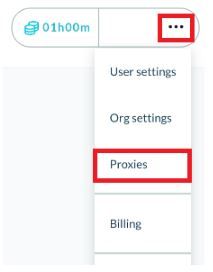
Schritt 1. Öffnen Sie Ihr Phantombuster-Konto und klicken Sie auf die Drei-Punkte-Liste neben Ihrem Konto.

1.JPG

Schritt 2. Klicken Sie anschließend auf Proxys.

2.JPG

Schritt 3. Klicken Sie auf Neuer Proxy-Pool.

3.JPG

Schritt 4. Nun müssen Sie Ihre Proxy-Daten eingeben:

  1. Den Proxy-Namen
  2. Die Proxy-Adresse (achte darauf, das Format „IP/Hostname:Port“ zu verwenden)
  3. Falls erforderlich, die Anmeldedaten deines Proxy-Kontos

Damit solltest du mit dem Hinzufügen des Proxys fertig sein. Um ihn bei der Nutzung von Phantombuster zu verwenden, musst du Folgendes tun:

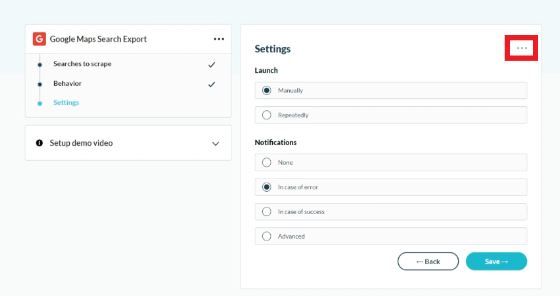
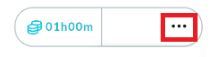
Schritt 5. Erstelle ein Phantombuster-„Phantom“ und klicke, wenn du fast fertig bist, vor dem Speichern auf die Drei-Punkte-Liste.

4.JPG

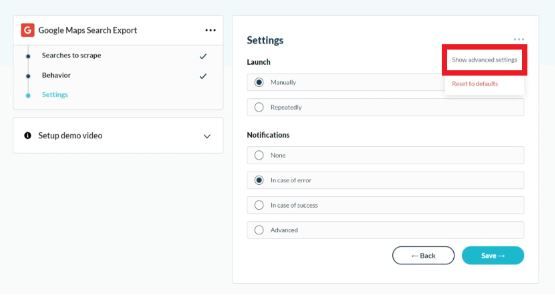
Schritt 6. Klicke auf Erweiterte Einstellungen.

5.JPG

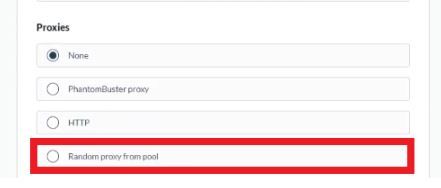
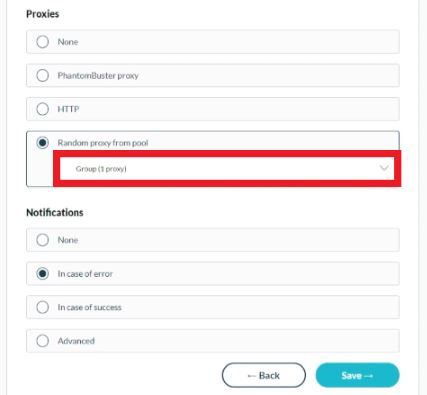
Schritt 7. Scrolle nach unten, bis du Proxys siehst, und klicke auf Zufälliger Proxy aus dem Pool.

6.JPG

Schritt 8. Wenn du möchtest, kannst du auswählen, welchen Proxy du verwenden möchtest.

7.JPG

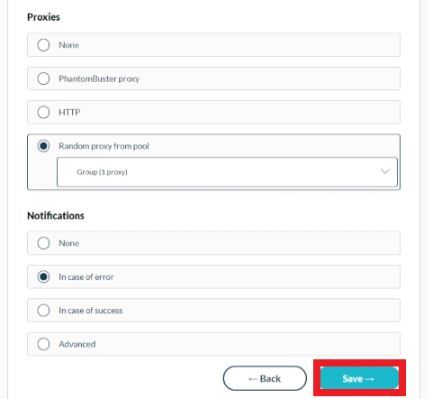
Schritt 9. Klicken Sie auf Speichern.

8.JPG

Herzlichen Glückwunsch! Sie haben nun die Konfiguration eines Phantombuster-Proxy-Servers abgeschlossen, den Sie jederzeit zum Extrahieren von Daten nutzen können.