Safari ist der Standardbrowser von Apple, der speziell für die Nutzung auf Apple-Geräten entwickelt wurde. Daher bietet er von allen Webbrowsern die beste Leistung, wenn er auf einem iOS-Gerät verwendet wird. Um seinen Nutzern das bestmögliche Erlebnis zu bieten, verfügt Safari über eine Vielzahl von Funktionen – von Energieeffizienz bis hin zu hochwertigem Video-Streaming. Eine seiner besten Eigenschaften ist jedoch nach wie vor der Schutz der Privatsphäre und die Sicherheit.
Safari wurde mit modernster Technologie zum Schutz der Privatsphäre entwickelt und legt besonderen Wert auf die Privatsphäre und Sicherheit seiner Nutzer. Er verfügt über die Funktion „Intelligente Tracking-Verhinderung“, die Tracker identifiziert und verhindert, dass diese ein Profil von Ihnen erstellen oder Sie im Internet verfolgen. Safari benachrichtigt Sie, wenn Sie eine verdächtige Website aufrufen. Außerdem erkennt es Passwortlecks und informiert Sie automatisch, falls eines aufgetreten ist. Das bedeutet jedoch nicht, dass es unknackbar ist. Du bist nach wie vor angreifbar, insbesondere wenn du dich häufig an öffentlichen Orten aufhältst und dort eine WLAN-Verbindung herstellst. Es ist sinnvoll, jedes Mal, wenn du dich mit einem öffentlichen WLAN-Netzwerk verbindest, ein VPN oder einen Proxy-Server auf deinem Gerät laufen zu lassen.
Die Konfiguration von Proxys in Safari ist ziemlich unkompliziert. Die App übernimmt automatisch die Proxy-Einstellungen deines macOS, sodass du keine weiteren Proxy-Einstellungen für Safari vornehmen musst. Du kannst auch einen kostenlosen Proxy für Safari nutzen, dies ist jedoch nicht empfehlenswert, da du dann keinen Zugriff auf die wirklich nützlichen Funktionen hast, die Proxys bieten können! Safari nutzt außerdem das HTTPS-Protokoll, daher wird empfohlen, einen HTTPS- oder HTTP-Proxy zu verwenden. Du kannst aber auch andere Proxys wie einen SOCKS-Proxy nutzen.
Diese Anleitung zeigt dir Schritt für Schritt, was du tun musst, um Proxys in Safari zu konfigurieren.
Hier sind die Schritte:
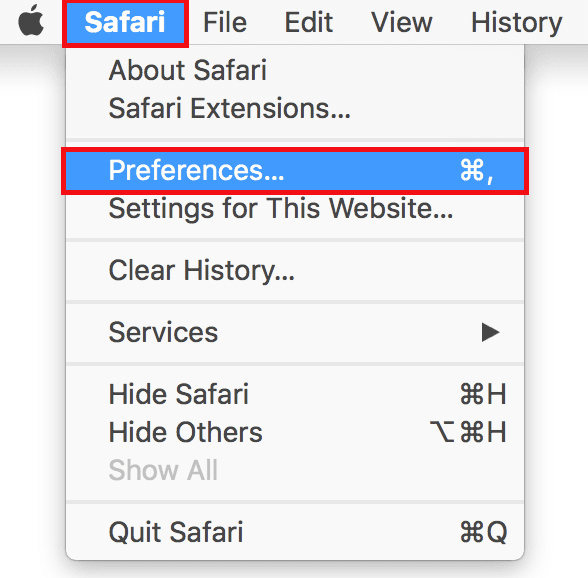
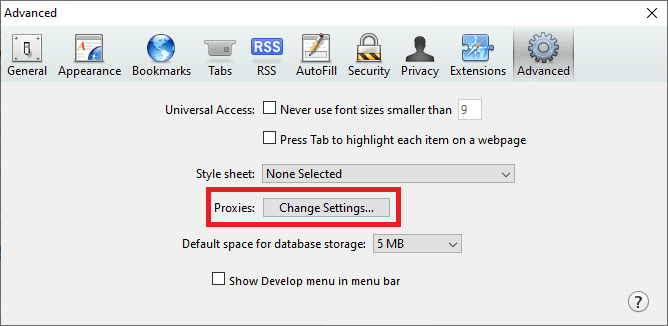
- Rufe die Proxy-Einstellungen von macOS über Safari auf.
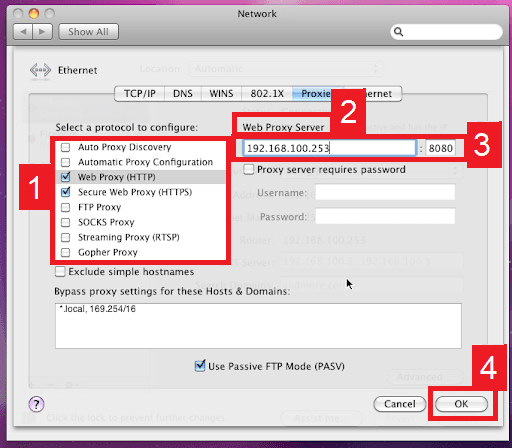
- Wähle aus, welche Proxy-IP und welches Protokoll du konfigurieren möchtest.
- Gib die erforderlichen Informationen für das von dir gewählte Protokoll ein.
- Klicke auf „OK“, um zu speichern!