iPhones sind für ihre robusten Sicherheitsfunktionen bekannt, aber sie sind nicht immun gegen Online-Bedrohungen. Cyberkriminelle können die Sicherheit Ihres iPhones umgehen und auf sensible Daten zugreifen, insbesondere wenn Sie mit ungesicherten WLAN-Netzwerken verbunden sind. Glücklicherweise kann die Installation eines Proxy-Servers auf Ihrem iPhone Sie vor diesen böswilligen Akteuren schützen und Ihnen den Zugriff auf in Ihrer Region gesperrte Inhalte ermöglichen.
Ein Proxy-Server fungiert als Vermittler zwischen Ihrem Gerät und dem Internet und erschwert es Cyberkriminellen, Ihre Online-Aktivitäten nachzuverfolgen. Residential-Proxys sind besonders nützlich, da sie IP-Adressen von Internetdienstanbietern (ISPs) verwenden und dadurch schwerer zu erkennen und zu blockieren sind als Datencenter-Proxys.
Apples iOS ermöglicht es Ihnen, für jede WLAN-Verbindung unterschiedliche Proxy-Einstellungen zu konfigurieren. Beachten Sie jedoch, dass Sie keinen Zugriff auf das Internet haben, wenn Sie bei der Konfiguration eines Proxy-Servers einen Fehler machen. Dies gilt sowohl für iPhones als auch für iPads.
Hinweis: iOS lässt die Einrichtung eines SOCKS5-Proxyservers über die Einstellungen nicht zu. Dies funktioniert nur für HTTP(S)-Proxys.
Hier finden Sie die vollständige Anleitung zur Einrichtung eines Proxyservers auf dem iPhone.
Hier sind die Schritte, die Sie befolgen müssen:
- Rufen Sie die WLAN-Einstellungen Ihres iPhones auf.
- Suchen Sie die Proxy-Einstellungen des verbundenen Netzwerks.
- Wählen Sie eine der beiden Optionen: Proxy-Einstellungen automatisch ändern oder manuell eingeben.
- Geben Sie die erforderlichen Informationen für die jeweilige Option ein.
Einrichten von Residential-Proxys auf iOS-Geräten
Schritt 1. Öffnen Sie die App „Einstellungen“ auf Ihrem iPhone.

Schritt 2. Tippen Sie auf „WLAN“

Schritt 3. Verbinden Sie sich mit dem WLAN-Netzwerk, für das Sie einen Proxy verwenden möchten, und tippen Sie dann erneut darauf.

Schritt 4. Scrolle ganz nach unten, dort siehst du die Option „HTTP-Proxy“

Konfigurieren der Proxy-Einstellungen Ihres iPhones
Nachdem Sie zu den Proxy-Einstellungen Ihres iPhones weitergeleitet wurden, stehen Ihnen zwei Optionen zur Auswahl: Manuelle Proxy-Einrichtung oder automatische Proxy-Einrichtung. Wenn Sie die automatische Proxy-Erkennung für Ihre Proxy-Einstellungen nutzen möchten, wählen Sie die Option „Auto“. Wählen Sie die Option „Manuell“, wenn Sie eine bestimmte IP-Adresse und Portnummer verwenden möchten.
Wenn Sie die Option „Auto“ wählen, prüft Ihr iPhone sofort, ob für Ihr aktuelles Netzwerk ein Proxy erforderlich ist, bevor es Ihre Proxy-Einstellungen automatisch konfiguriert. Ihr iPhone verwendet keinen Proxy-Server, wenn es diesen für unnötig hält. Wenn Sie jedoch unbedingt einen verwenden möchten, besorgen Sie sich einfach ein Skript zur automatischen Proxy-Konfiguration – kurz .PAC-Datei – und geben Sie es wie unten gezeigt in das URL-Feld ein.

Hinweis: Eine .PAC-Datei erhalten Sie von Ihrem Proxy-Dienstanbieter oder Ihrem Netzwerkadministrator.
Wenn Sie die Option „Manuell“ gewählt haben, gehen Sie wie folgt vor:
- Geben Sie die Serveradresse oder die IP-Adresse ein.
- Geben Sie die Portnummer ein.
- Wenn Ihr Proxy-Anbieter angibt, dass für den Proxy-Server eine Authentifizierung erforderlich ist, aktivieren Sie diese Option.
- Geben Sie Ihre Authentifizierungsdaten ein
Das bedeutet Folgendes:
- Feld „Server“: Dies ist die IP-Adresse oder der Domainname des Proxy-Servers, den Sie verwenden möchten.
- Port-Feld: Dies ist die Portnummer, über die der Proxy-Server eingehende Verbindungen entgegennimmt.
- Authentifizierung: Dies ist ein optionales Feld, in das Sie Ihren Benutzernamen und Ihr Passwort eingeben müssen, falls Ihr Proxy-Anbieter eine Authentifizierung verlangt.
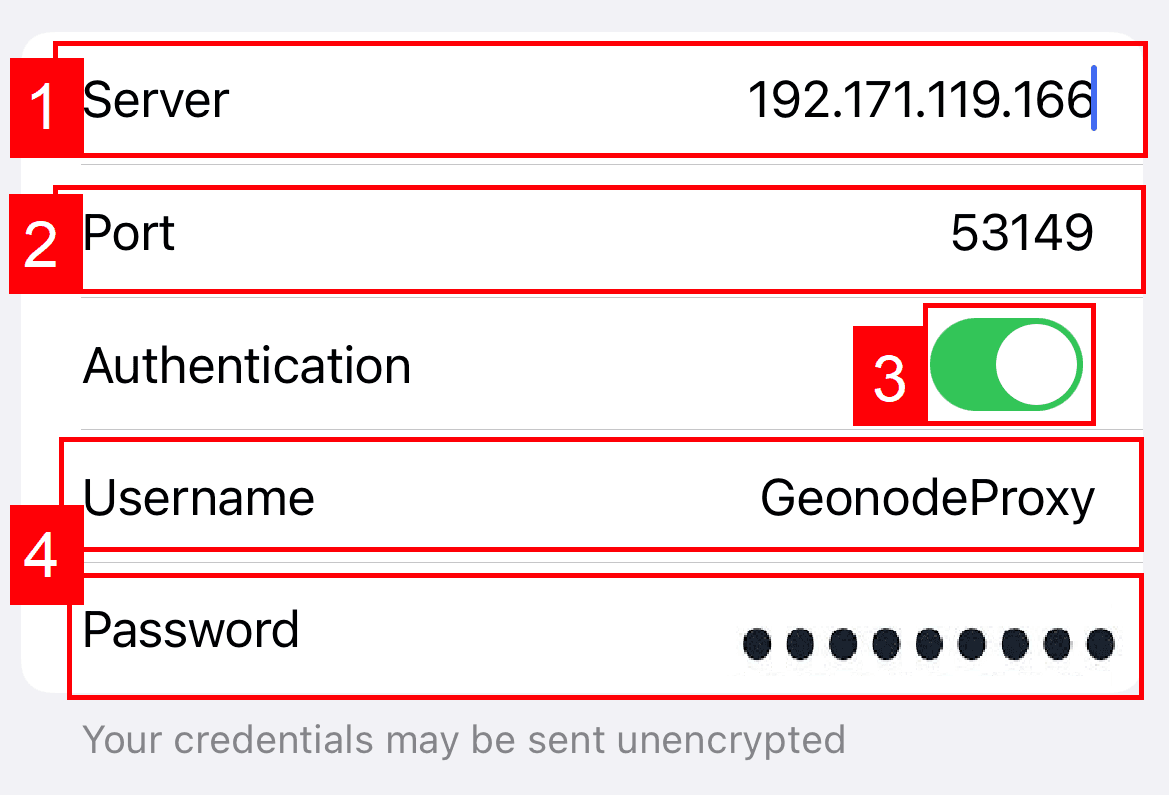
Sie haben nun einen Proxy-Server auf Ihrem iPhone eingerichtet. Überprüfen Sie mithilfe eines „What Is My IP“-Tools, ob der HTTP-Proxy korrekt funktioniert und Ihre IP-Adresse verbirgt.
Beachten Sie, dass Sie auf einem iPhone separate Proxy-Einstellungen für verschiedene WLAN-Verbindungen konfigurieren können. Daher müssen Sie für jede einzelne Verbindung eigene Proxys einrichten. Sie können jedoch einen globalen Proxy-Server einrichten, der in allen Ihren verbundenen Netzwerken funktioniert, wofür jedoch Konfigurationstools auf Unternehmensniveau erforderlich sind.
So deaktivieren Sie einen Proxy-Server auf dem iPhone
Wenn Sie den Proxy-Server auf Ihrem iPhone deaktivieren möchten, gehen Sie wie folgt vor:
- Öffnen Sie die App „Einstellungen“ auf Ihrem iPhone.
- Tippen Sie auf „WLAN“.
- Verbinden Sie sich mit dem WLAN-Netzwerk, für das Sie den Proxy deaktivieren möchten, und tippen Sie erneut darauf.
- Scrollen Sie ganz nach unten, um die Option „HTTP-Proxy“ zu finden.
- Schalten Sie den Schalter neben „HTTP-Proxy“ aus.
Häufig gestellte Fragen
Kann ich auf meinem iPhone einen kostenlosen Proxy-Server nutzen?
Zwar ist es möglich, im Internet kostenlose Proxy-Server zu finden, doch raten wir aus Sicherheitsgründen davon ab, diese zu nutzen. Kostenlose Proxys sind oft unzuverlässig und können Ihre Daten böswilligen Akteuren aussetzen. Es ist besser, in einen seriösen Anbieter von Residential-Proxys zu investieren, um Ihre Sicherheit und Privatsphäre zu gewährleisten.
Wie kann ich überprüfen, ob mein iPhone einen Proxy-Server nutzt?
Sie können überprüfen, ob Ihr iPhone einen Proxy-Server nutzt, indem Sie in Ihrem Webbrowser ein Tool namens „What Is My IP“ aufrufen. Wenn die im Tool angezeigte IP-Adresse von Ihrer üblichen IP-Adresse abweicht, nutzt Ihr iPhone einen Proxy-Server.
Kann ich einen Proxy-Server mit Mobilfunkdaten auf meinem iPhone nutzen?
Nein. Sie können keinen Proxy-Server mit Mobilfunkdaten auf Ihrem iPhone nutzen. Proxyserver können auf Ihrem Gerät nur mit WLAN-Verbindungen genutzt werden.
Woran erkenne ich, ob mein Anbieter für Residential-Proxys vertrauenswürdig ist?
Es ist unerlässlich, einen zuverlässigen und vertrauenswürdigen Anbieter für Residential-Proxys zu wählen, um die Sicherheit Ihrer Daten zu gewährleisten. Achten Sie auf Anbieter mit guten Bewertungen und einer nachweisbaren Erfolgsbilanz bei der Bereitstellung hochwertiger Dienste. Sie können auch prüfen, ob der Anbieter Funktionen wie einen 24/7-Kundensupport, mehrere Proxy-Standorte und eine sichere Authentifizierung bietet.
Wie oft sollte ich meine Residential-Proxys wechseln?
Wie oft Sie Ihre Residential-Proxys wechseln sollten, hängt von Ihren individuellen Anforderungen und Ihrem Anwendungsfall ab. Wenn Sie Proxys für Web-Scraping nutzen, müssen Sie diese möglicherweise häufig wechseln, um nicht erkannt und blockiert zu werden. Wenn Sie Proxys jedoch für den privaten Gebrauch nutzen, reicht es möglicherweise aus, sie etwa einmal im Monat zu wechseln.

