UC Browser ist ein mobiler Webbrowser, der von UCWeb entwickelt wurde und für seine zahlreichen Funktionen bekannt ist, die bei Smartphones mit begrenztem Speicherplatz und begrenzter Bandbreite helfen. Er ist der beliebteste mobile Browser in Indien und Indonesien und der zweitbeliebteste in China. Zu den Funktionen des UC Browsers zählen die geringe App-Größe, der geringe Datenverbrauch, eine schnelle Verbindung und hohe Download-Geschwindigkeiten sowie vieles mehr.
Wenn Sie mit dem UC Browser im Internet surfen, besteht möglicherweise das Risiko von Man-in-the-Middle-Angriffen und Datenlecks, die Ihre persönlichen Informationen betreffen. Es ist wichtig, dass Sie Ihre Online-Identität vor Personen mit böswilligen Absichten schützen. Um sich und Ihre Privatsphäre bestmöglich zu schützen, sollten Sie einen Browser-Proxy verwenden.
Ein UC-Browser-Proxy wickelt Ihren gesamten Webdatenverkehr für Sie ab, sodass bei jeder Internetnutzung die von Ihnen besuchten Websites nur die IP-Adresse des Proxy-Servers sehen können und Ihre eigene IP-Adresse verborgen bleibt. Hacker und Personen mit böswilligen Absichten können Ihren Standort und Ihre persönlichen Daten nicht mehr anhand Ihrer IP-Adresse zurückverfolgen. Ein UC-Browser-Proxy filtert zudem schädlichen Web-Datenverkehr heraus und schützt Sie vor Cyberangriffen.
Die besten UC-Browser-Proxys sind Residential-Proxys, da diese Proxy-Arten private IP-Adressen von echten Geräten verwenden, sodass Sie wie ein echter Nutzer erscheinen und nicht wie jemand, der einen Proxy nutzt. Wenn Sie eine schnellere Internetverbindung wünschen und bereit sind, dafür ein wenig an Sicherheit und Zuverlässigkeit einzubüßen, können Sie auch Rechenzentrums-Proxys verwenden.
Richten wir nun einen mobilen Proxy-Server für den UC Browser ein.
So verwenden Sie Proxys mit dem UC Browser
Für Android:
Schritt 1. Öffne die Einstellungen-App deines Smartphones.
 Bild-Alttext: Die Einstellungen-App von Android
Schritt 2. Tippe auf „WLAN“.
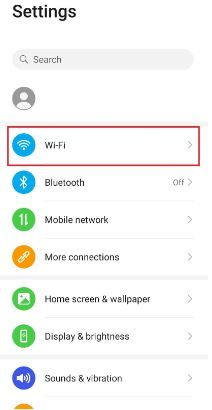 Bild-Alttext: WLAN-Einstellungen unter Android
Schritt 3. Halte das WLAN-Netzwerk gedrückt, für das du Proxys verwenden möchtest. Hinweis: Stelle sicher, dass du zuerst eine Verbindung zum WLAN herstellst.
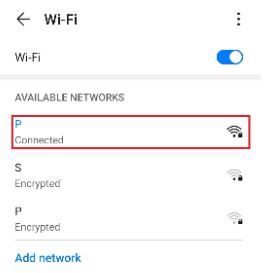 Bild-Alttext: Aufruf der Netzwerkeinstellungen unter Android
Schritt 4. Tippen Sie auf „Netzwerk bearbeiten“.
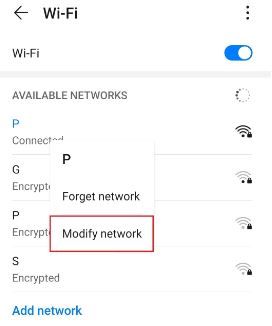 Bild-Alttext: Netzwerkeinstellungen von Android
Schritt 5. Aktivieren Sie „Erweiterte Optionen anzeigen“ und tippen Sie anschließend auf „Proxy“.
 Bild-Alt-Text: Zu den Proxy-Einstellungen von Android wechseln
Dadurch sollten Sie zu den Proxy-Einstellungen Ihres Android-Geräts weitergeleitet werden. Nachfolgend finden Sie eine detaillierte Beschreibung, wie Sie diese konfigurieren können.
Konfigurieren der Proxy-Einstellungen Ihres Android-Geräts
Nachdem Sie zu den Proxy-Einstellungen Ihres Smartphones weitergeleitet wurden, stehen Ihnen zwei Optionen zur Auswahl: Automatische Proxy-Einrichtung oder manuelle Proxy-Einrichtung.
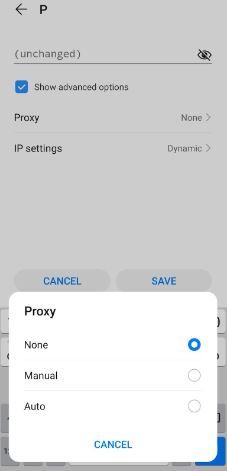 Bild-Alt-Text: Proxy-Einstellungen unter Android
Wenn Sie möchten, dass Ihr Gerät bestimmte Proxy-Server-Einstellungen verwendet, wählen Sie die erste Option „Manuell“. Wählen Sie die zweite Option, „Auto“, wenn Sie möchten, dass Ihr Gerät Ihre Proxy-Einstellungen automatisch erkennt.
Hinweis: Bei älteren Android-Versionen ist die Option „Auto“ möglicherweise nicht verfügbar.
Wenn Sie die manuelle Konfiguration gewählt haben, gehen Sie wie folgt vor:
- Geben Sie den Hostnamen Ihres Proxys ein Hinweis: Sie können hier Hostnamen oder IP-Adressen eingeben
- Geben Sie die Portnummer Ihres Proxys ein
- Tragen Sie hier alle Websites ein, für die Sie keinen Proxy verwenden möchten.
- Tippe auf „Speichern“, wenn du fertig bist
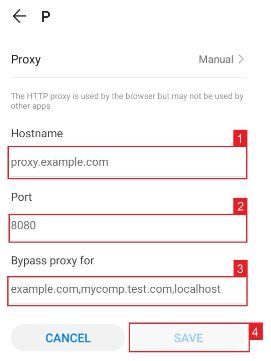 Bild-Alttext: Manuelle Proxy-Konfiguration unter Android
Wenn du die automatische Konfiguration gewählt hast, gehe einfach wie folgt vor:
- Gib die PAC-URL deines Proxy-Dienstes ein.
- Tippen Sie auf „Speichern“
 Bild-Alt-Text: Automatische Proxy-Konfiguration unter Android
Hinweis: Ihren erforderlichen .PAC-Datei erhalten Sie von Ihrem Dienstanbieter oder Netzwerkadministrator.
Bild-Alt-Text: Automatische Proxy-Konfiguration unter Android
Hinweis: Ihren erforderlichen .PAC-Datei erhalten Sie von Ihrem Dienstanbieter oder Netzwerkadministrator.
Für das iPhone:
Schritt 1. Öffnen Sie die App „Einstellungen“ auf Ihrem iPhone.
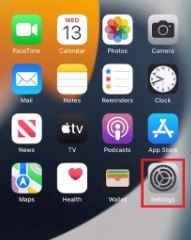 Bild-Alttext: Die App „Einstellungen“ auf dem iPhone
Schritt 2. Tippen Sie auf „WLAN“
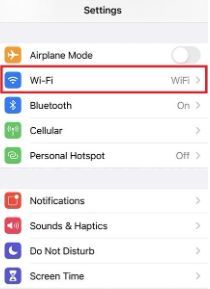 Bild-Alt-Text: WLAN-Einstellungen des iPhones
Schritt 3. Verbinden Sie sich mit dem WLAN-Netzwerk, für das Sie einen Proxy verwenden möchten, und tippen Sie dann erneut darauf.
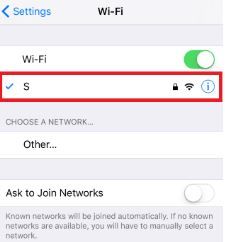 Bild-Alt-Text: Aufruf der Proxy-Einstellungen des iPhones
Schritt 4. Scrolle ganz nach unten, dort siehst du die Option „HTTP-Proxy“
 Bild-Alt-Text: Proxy-Einstellungen des iPhones
Konfigurieren der Proxy-Einstellungen Ihres iPhones
Nachdem Sie zu den Proxy-Einstellungen Ihres iPhones weitergeleitet wurden, stehen Ihnen zwei Optionen zur Auswahl: Manuelle Proxy-Einrichtung oder automatische Proxy-Einrichtung. Wenn Sie die automatische Proxy-Erkennung für Ihre Proxy-Einstellungen wünschen, wählen Sie die Option „Auto“. Wählen Sie die Option „Manuell“, wenn Sie eine bestimmte IP-Adresse und Portnummer verwenden möchten.
Wenn Sie die Option „Auto“ wählen, prüft Ihr iPhone sofort, ob für Ihr aktuelles Netzwerk ein Proxy erforderlich ist, bevor es Ihre Proxy-Einstellungen automatisch konfiguriert. Ihr iPhone verwendet keinen Proxy-Server, wenn es diesen für unnötig hält. Wenn Sie jedoch unbedingt einen verwenden möchten, besorgen Sie sich einfach ein Skript zur automatischen Proxy-Konfiguration – kurz „.PAC“-Datei – und geben Sie es wie unten gezeigt in das URL-Feld ein.
 Bild-Alt-Text: Automatische Proxy-Konfiguration des iPhones
_ Hinweis: Eine .PAC-Datei erhalten Sie von Ihrem Proxy-Dienstanbieter oder Ihrem Netzwerkadministrator._
Wenn Sie die Option „Manuell“ gewählt haben, gehen Sie wie folgt vor:
- Geben Sie die Serveradresse oder eine IP-Adresse ein.
- Geben Sie die Portnummer ein.
- Wenn Ihr Proxy-Anbieter angibt, dass für den Proxy-Server eine Authentifizierung erforderlich ist, aktivieren Sie diese Option
- Geben Sie Ihre Authentifizierungsdaten ein
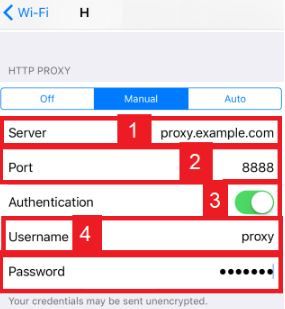 Bild-Alt-Text: Manuelle Proxy-Konfiguration auf dem iPhone
Herzlichen Glückwunsch! Sie haben die Konfiguration Ihres mobilen UC Browser-Proxy-Servers nun abgeschlossen.

