Dashe es una herramienta de automatización que ayuda a los usuarios a automatizar el proceso de pago en sitios web. Los usuarios la consideran una de las mejores y más rápidas herramientas de pago automático, especialmente para sitios web de comercio electrónico como Shopify. Aunque Dashe es una herramienta de pago, sigue siendo relativamente asequible y los usuarios pueden crear una sola tarea o incluso varias tareas simultáneas.
Dado que Dashe es un bot, los sitios web bloquearán tu cuenta si detectan que lo estás utilizando. Tu dirección IP también acabará en una lista negra, por lo que no podrás volver a acceder a ese sitio web. Para evitar que esto suceda, debes utilizar un proxy de Dashe.
Un proxy de Dashe gestionará todas tus solicitudes web por ti, de modo que cualquier sitio web de comercio electrónico que visites solo podrá ver la dirección IP del servidor proxy, y tú podrás cambiar fácilmente esta dirección IP. Así, al rotar los proxies continuamente, Dashe tendrá una dirección IP diferente cada cierto tiempo. Esto engaña a los sitios web, haciéndoles creer que Dashe es, en realidad, un usuario auténtico.
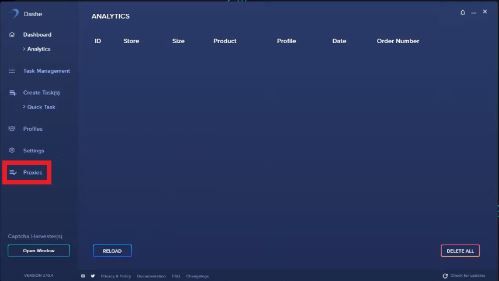
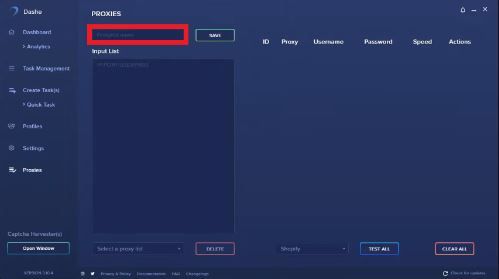
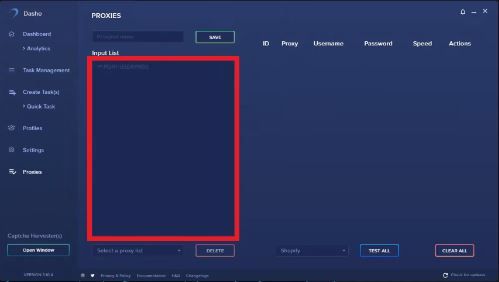
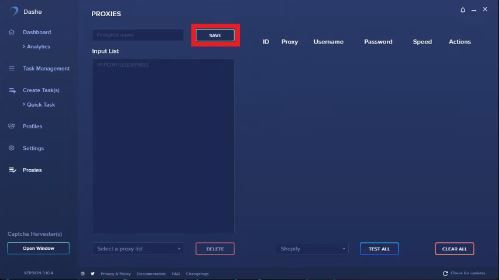
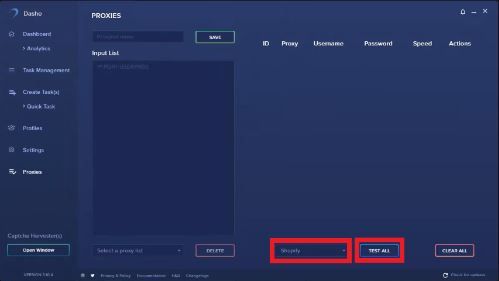
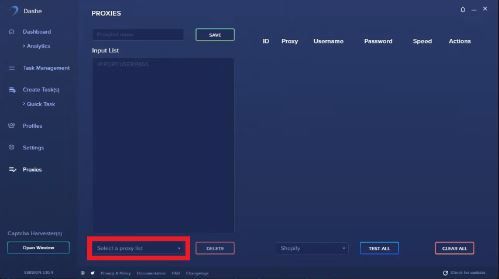
Vamos a configurar un servidor proxy Dashe.