Dolphin Anty es un navegador antidetección que permite a los usuarios crear y gestionar varios perfiles de navegador desde un único dispositivo. A cada perfil de navegador se le asigna una huella digital real, por lo que parecerás un usuario normal al visitar cualquier página web. Dolphin Anty facilita la realización de cualquier campaña de marketing, ya que automatiza las tareas en redes sociales. Además, está diseñado pensando en el trabajo en equipo, por lo que podrás colaborar sin problemas con un grupo de personas.
Para utilizar eficazmente el navegador Dolphin Anty, debes combinarlo con un proxy adecuado. Los proxies son los que te permiten parecer un usuario auténtico de cualquier página web que visites. Un proxy de Dolphin Anty también te permitirá eludir las restricciones de cuentas de las redes sociales y crear tantas cuentas en redes sociales como desees.
Un proxy de Dolphin Anty gestionará todas tus solicitudes web por ti y te dará acceso a millones de direcciones IP. Tu dirección IP quedará completamente oculta, y cualquier sitio web que visites solo podrá ver la dirección IP del servidor proxy. Esto te permite eludir fácilmente cualquier restricción, evitar prohibiciones o bloqueos por parte de los sitios web y garantizar que tu privacidad esté siempre protegida.
Hay dos formas de configurar un servidor proxy Dolphin Anty. El método 1 es ideal cuando quieres un proxy diferente para cada perfil de navegador que crees, mientras que el método 2 es ideal cuando quieres el mismo proxy para todos los perfiles que vayas a crear.
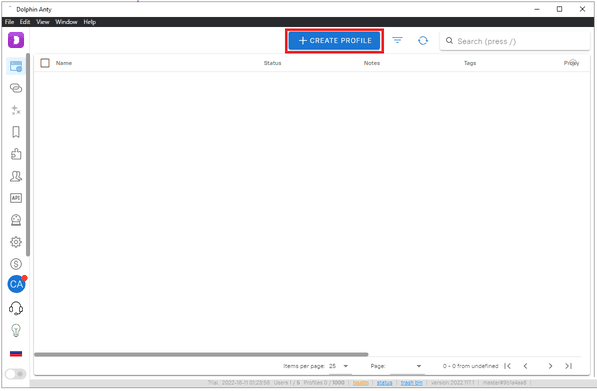
Paso 1. Inicia sesión en Dolphin Anty y haz clic en «Crear perfil».
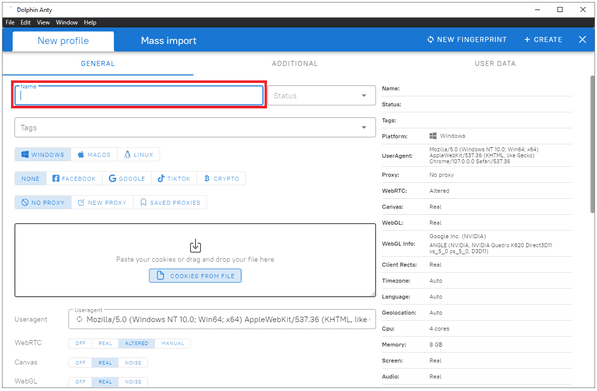
Paso 2. Elige el «Nombre» que quieres darle a este perfil.
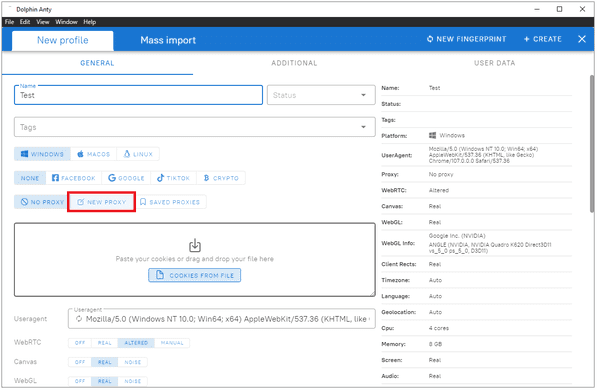
Paso 3. Haz clic en «Nuevo proxy».
A continuación, deberían aparecer los ajustes de proxy de Dolphin Anty. Ahora, tienes que acudir a tu proveedor de proxy y obtener los datos del servidor proxy. A modo de ejemplo, utilizaremos Geonode. Si ya dispones de los datos de tu servidor proxy, puedes pasar directamente al paso 11.
Paso 4. Ve a Geonode e inicia sesión con tu cuenta actual o regístrate para crear una nueva.

Paso 5. En la página de inicio, haz clic en «Servicios residenciales».

Paso 6. Desplázate hacia abajo hasta que veas «Puntos finales».

Paso 7. Elige qué «Protocolo de proxy» deseas utilizar: «Protocolo HTTP» o «Protocolo SOCKS5».

Paso 8. Selecciona qué «Tipo de sesión» deseas utilizar: «Proxy rotativo» o Proxy fijo.

Paso 9. Elige qué proxy quieres utilizar. A modo de ejemplo, utilizaremos el proxy resaltado «premium-residential.geonode.com:9001».

Si quieres utilizar una dirección IP en lugar de un DNS, simplemente desactiva el botón «Mostrar DNS» y aparecerán las direcciones IP.

Paso 10. Ahora necesitas los «Datos de autenticación» de tu cuenta de proxy. En el caso de Geonode, los encontrarás en la página de inicio de tu cuenta.
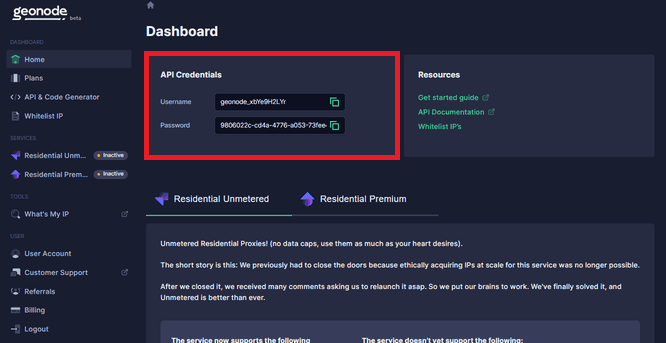
Ahora que ya tienes los datos de tu servidor proxy, vuelve a la configuración de proxy de tu perfil.
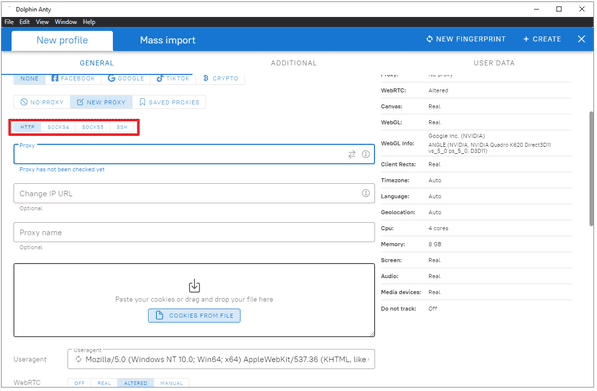
Paso 11. Selecciona el «Protocolo de proxy» que deseas utilizar. A modo de ejemplo, elegiremos «HTTP».
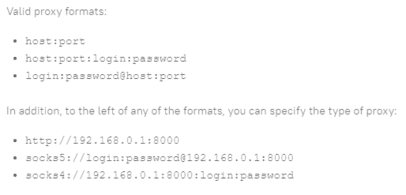
Paso 12. Ahora debes introducir los datos de tu servidor proxy. Ten en cuenta los formatos de proxy válidos. Para nuestro ejemplo, utilizaremos el formato «host:puerto:nombre de usuario:contraseña».
Paso 13. Introduce el «nombre de host» o la «dirección IP» de tu proxy. Esta es la primera parte del punto y coma, que en nuestro ejemplo es «premium-residential.geonode.com».
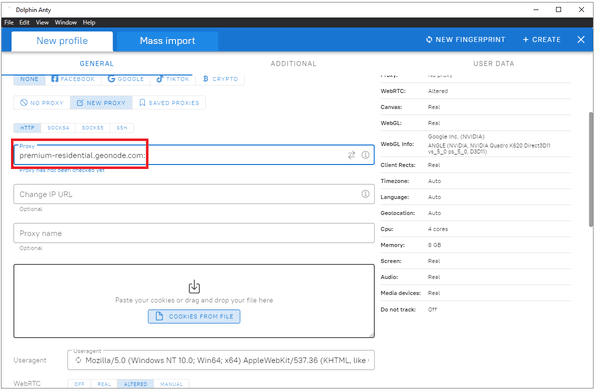
Paso 14. Introduce el «número de puerto» de tu proxy. Esta es la segunda parte del punto y coma, que en nuestro ejemplo es «9001».
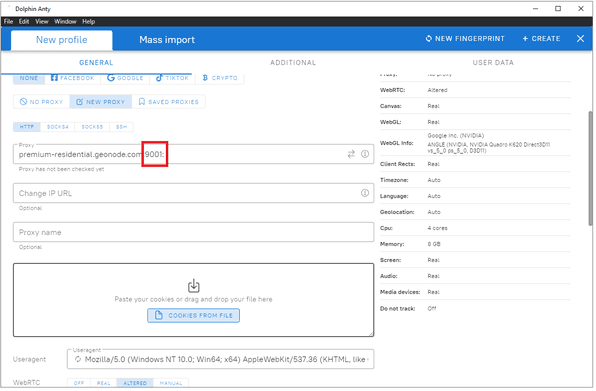
Paso 15. Introduce tu nombre de usuario de Geonode, que en nuestro ejemplo sería «geonode_xbYe9H2LYr».
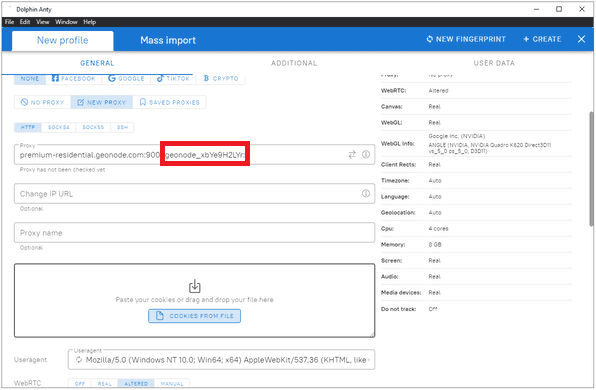
Paso 16. Introduce tu contraseña de Geonode, que en nuestro ejemplo sería «9806022c-cd4a-4776-a053-73fee44344dd».
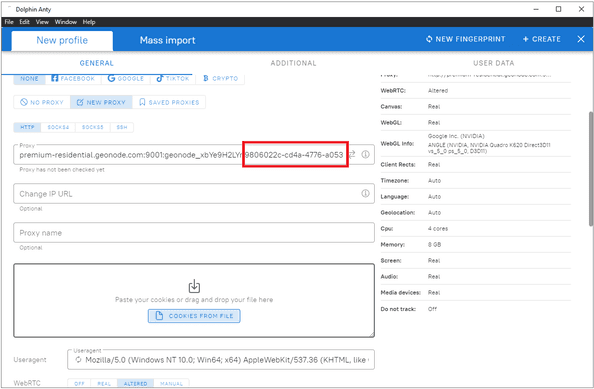
Paso 17. Ahora, puedes hacer clic en «Crear» para guardar los datos del proxy.
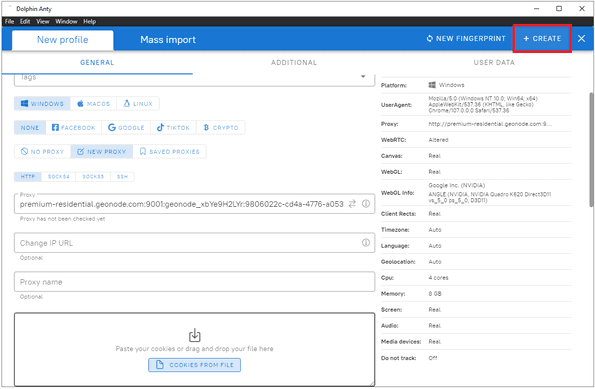
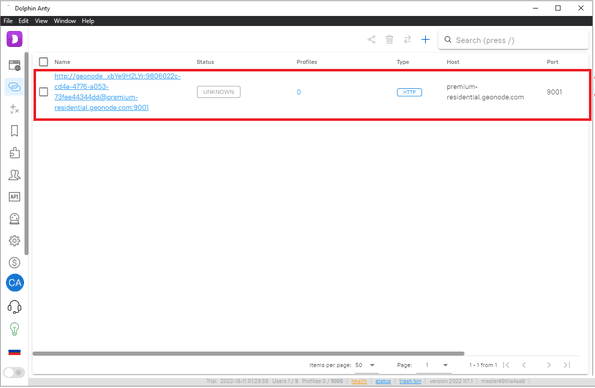
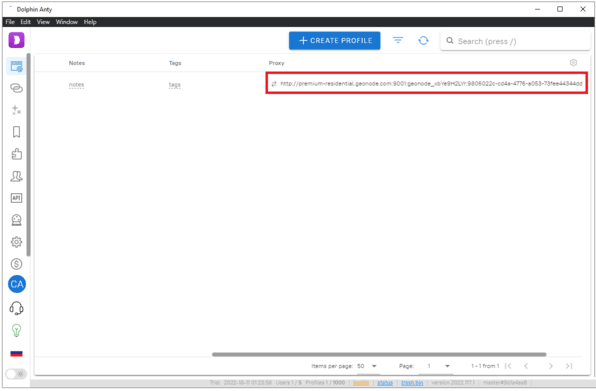
¡Enhorabuena! Has terminado de añadir un servidor proxy Geonode a tu perfil del navegador Dolphin Anty. El perfil que has creado debería aparecer ahora en la página de inicio de Dolphin Anty, junto con los datos de tu proxy.
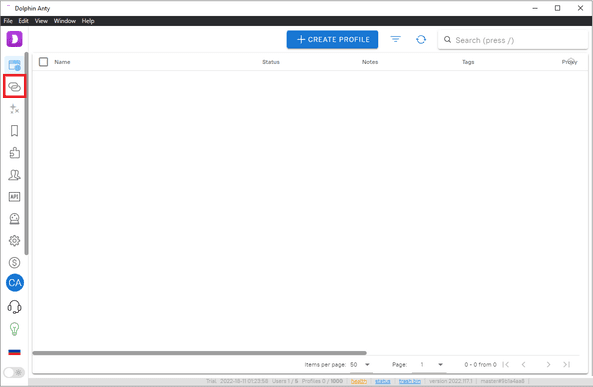
Paso 1. Abre Dolphin Anty y haz clic en «Proxies».
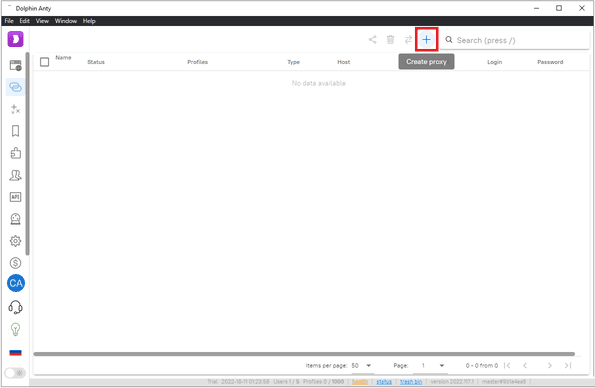
Paso 2. Haz clic en el botón «+» para crear proxies.
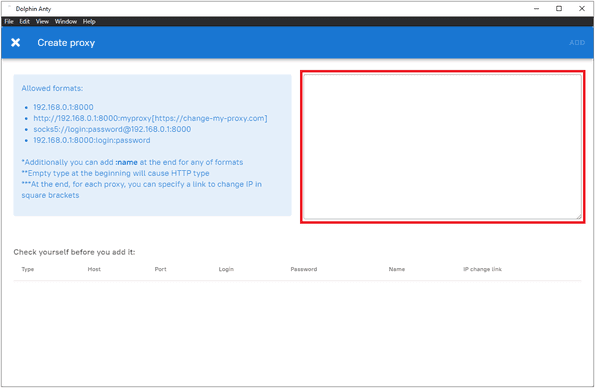
Paso 3. Introduce aquí tus proxies.
Ahora, tienes que acudir a tu proveedor de proxies y obtener los datos del servidor proxy. A modo de ejemplo, utilizaremos Geonode. Si ya dispones de los datos de tu servidor proxy, puedes pasar directamente al paso 10.
Paso 4. En la página de inicio, haz clic en «Servicios residenciales».
Paso 5. Desplázate hacia abajo hasta que veas «Puntos finales».
Paso 6. Elige qué «Protocolo de proxy» quieres utilizar: «Protocolo HTTP» o «ProtocoloSOCKS5».
Paso 7. Selecciona qué «Tipo de sesión» deseas utilizar: «Proxy rotativo» o «Proxy fijo».
Paso 8. Elige el proxy que deseas utilizar. A modo de ejemplo, utilizaremos el proxy resaltado «premium-residential.geonode.com:9001».
Si quieres utilizar una dirección IP en lugar de un DNS, simplemente desactiva el botón «Mostrar DNS» y aparecerán las direcciones IP.
Paso 9. Ahora necesitas los «Datos de autenticación» de tu cuenta de proxy. En el caso de Geonode, los encontrarás en la página de inicio de tu cuenta.
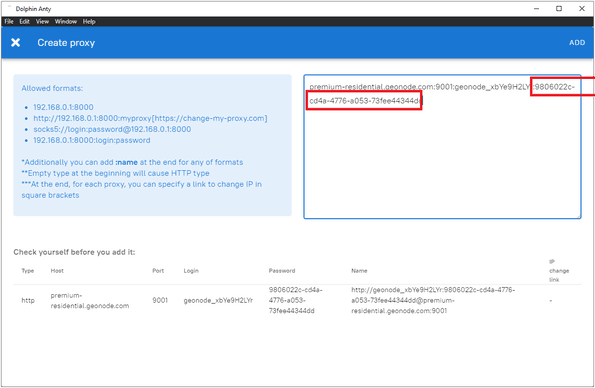
Paso 10. Ahora debes introducir los datos de tu servidor proxy. Toma nota de los formatos de proxy válidos. En nuestro ejemplo, utilizaremos el formato «host:puerto:nombre de usuario:contraseña».
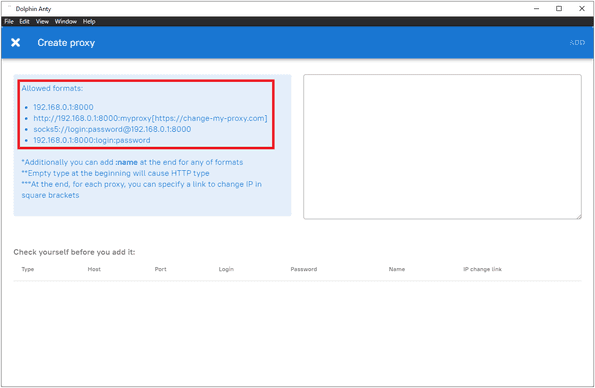
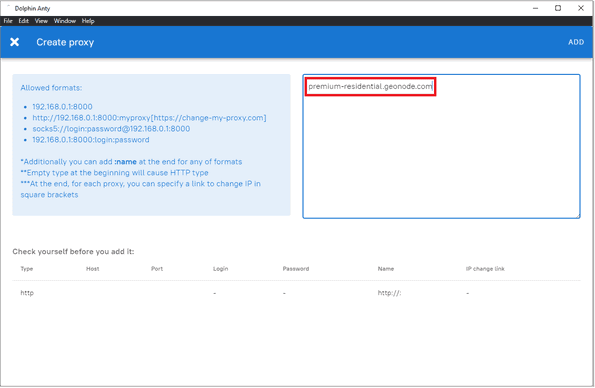
Paso 11. Introduce el «nombre de host» o la «dirección IP» de tu proxy. Esta es la primera parte del punto y coma, que en nuestro ejemplo es «premium-residential.geonode.com».
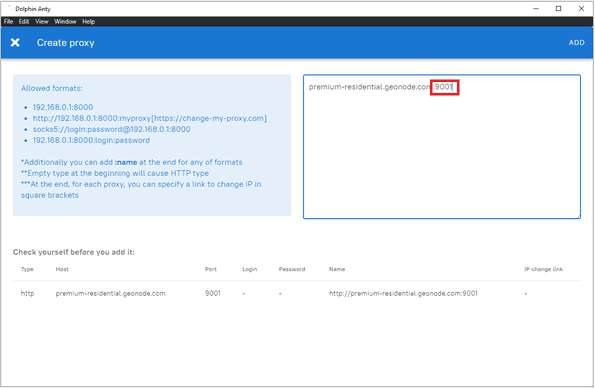
Paso 12. Introduce el «Número de puerto» de tu proxy. Esta es la segunda parte del punto y coma, que en nuestro ejemplo es «9001».
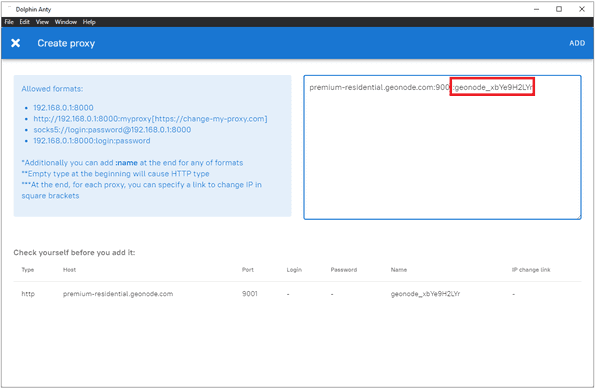
Paso 13. Introduce tu nombre de usuario de Geonode, que en nuestro ejemplo sería «geonode_xbYe9H2LYr».
Paso 14. Introduce tu contraseña de Geonode, que en nuestro ejemplo sería «9806022c-cd4a-4776-a053-73fee44344dd».
Paso 15. Ahora, puedes hacer clic en «AÑADIR» para guardar los datos del proxy.
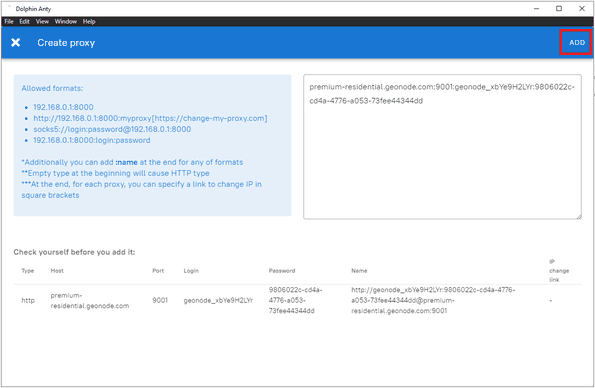
¡Enhorabuena! Has terminado de añadir un servidor proxy Geonode a cualquiera de tus perfiles de Dolphin Anty Browser. La configuración del proxy que has creado debería aparecer ahora en la página de inicio de los proxies de Dolphin Anty.