FoxyProxy es una extensión para el navegador que permite a los usuarios gestionar todos sus proxies. Facilita enormemente todo el proceso de cambiar de un proxy a otro y ahorra a los usuarios mucho tiempo y esfuerzo. FoxyProxy cuenta con numerosas funciones que la hacen superior a otros gestores de proxies, como la posibilidad de establecer reglas predefinidas para determinar cuándo debe funcionar un proxy y cuándo no.
Dado que FoxyProxy es únicamente un gestor de proxies, seguirás necesitando un proveedor de proxies que te proporcione todos los que necesites. Sin embargo, no se recomienda utilizar cualquier proxy, ya que necesitas un proveedor de proxies fiable que te proporcione los proxies que necesitas. En especial, no se recomiendan los proxies gratuitos, ya que son poco fiables, lentos y, muy probablemente, ya están bloqueados por los principales sitios web.
Los mejores proxies para FoxyProxy serían los proxies residenciales o los proxies de centro de datos, y la elección depende simplemente de lo que quieras hacer o de lo que prefieras. Si buscas un anonimato total y la posibilidad de realizar tareas avanzadas, como el web scraping, sin que te bloqueen el acceso, entonces los proxies residenciales son tu mejor opción. Si lo que buscas es velocidad y una conexión a Internet más rápida, además de una opción más económica, entonces los proxies de centro de datos son lo mejor para ti.
Vamos a configurar un proxy de FoxyProxy.
Para Google Chrome:
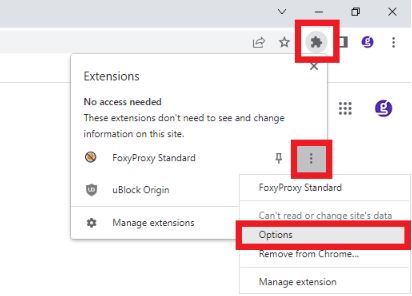
Paso 1. Accede a las opciones de FoxyProxy en Google Chrome yendo a Extensiones > Tres puntos > Opciones.
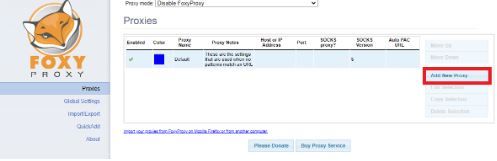
Paso 2. Haz clic en Añadir nuevo proxy.
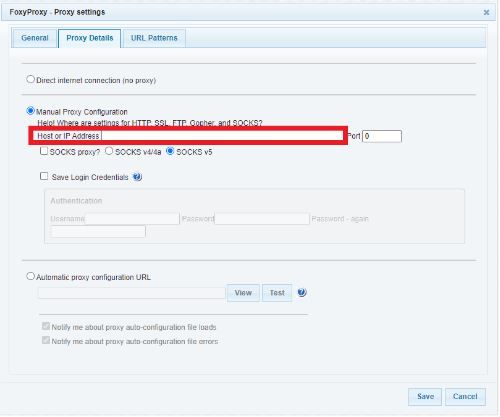
Paso 3. Haz clic en Detalles del proxy y en Configuración manual.
Paso 4. Introduce la dirección IP o el nombre de host de tu proxy.
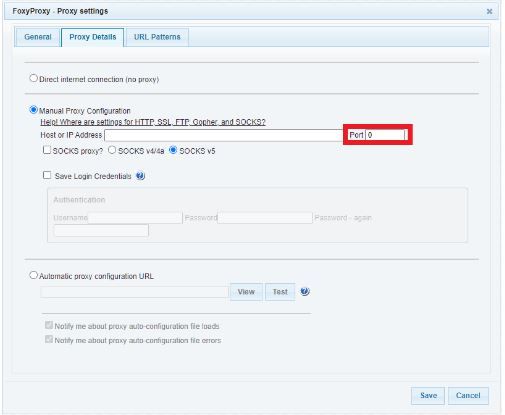
Paso 5. Introduce el número de puerto de tu proxy.
Paso 6. Selecciona el tipo de proxy que deseas utilizar.
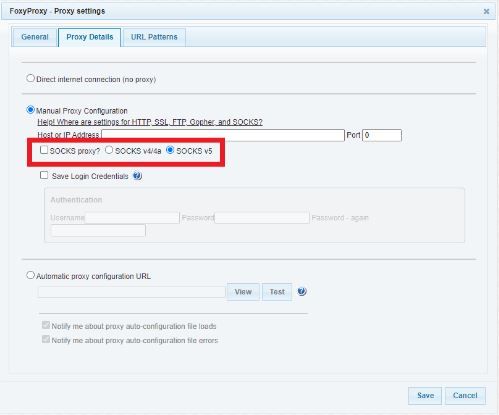
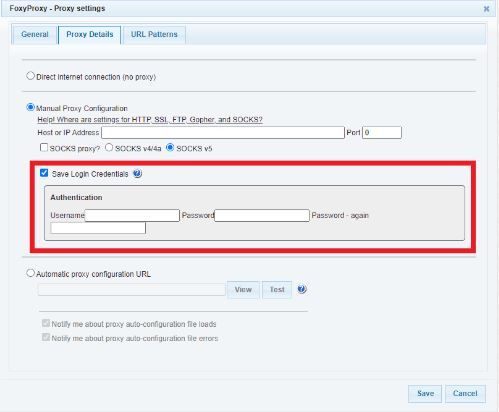
Paso 7. Si es necesario, activa la opción Guardar credenciales de inicio de sesión e introduce el nombre de usuario y la contraseña de tu proxy.
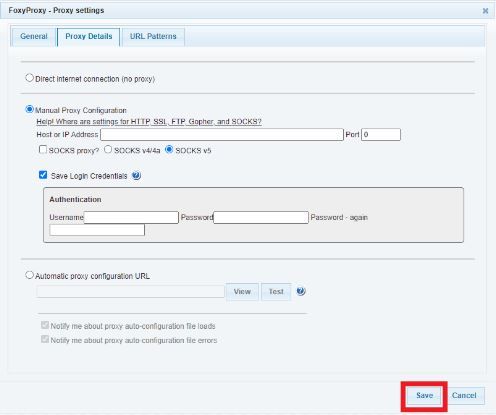
Paso 8. Haz clic en Guardar.
Paso 9. Para cambiar de proxy, solo tienes que hacer clic en Extensiones y, a continuación, en FoxyProxy.
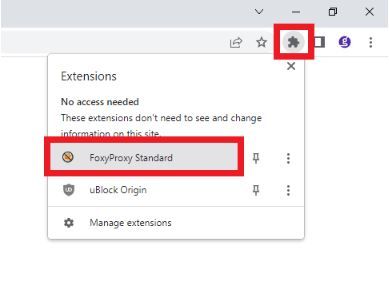
Paso 10. A continuación, haz clic en el proxy o los proxies que quieras utilizar.
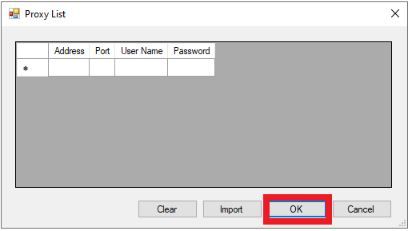
Para Mozilla:
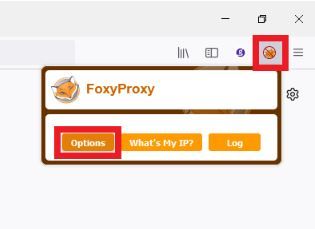
Paso 1. Accede a las opciones de FoxyProxy en Mozilla haciendo clic en el icono de FoxyProxy y, a continuación, en Opciones.
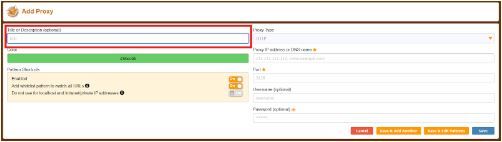
Paso 2. Introduce el título o la descripción del proxy. Este paso es opcional.
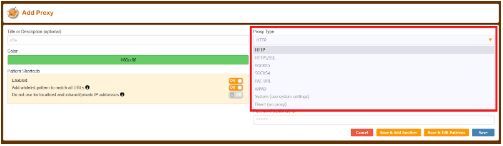
Paso 3. Selecciona el tipo de proxy que deseas utilizar.
Paso 4. Introduce la dirección IP o el nombre de host de tu proxy.
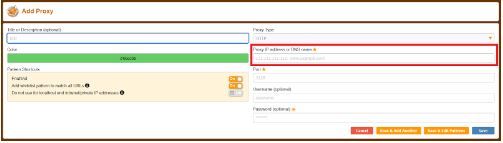
Paso 5. Introduce el número de puerto de tu proxy.
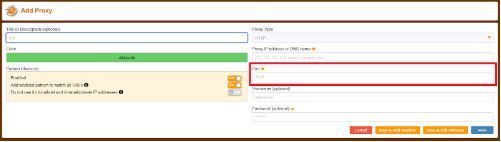
Paso 6. Si es necesario, introduce las credenciales de inicio de sesión de tu proxy.
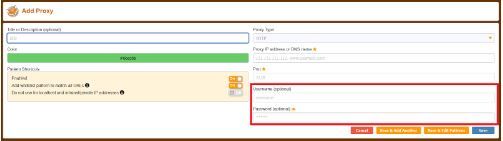
Paso 7. Si quieres añadir otro proxy, haz clic en Guardar y añadir otro. Si quieres editar los patrones de los proxies, haz clic en Guardar y editar patrones. Si todo te parece bien, simplemente haz clic en Guardar.
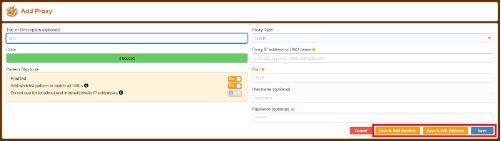
Paso 8. Para cambiar de proxy, solo tienes que hacer clic en el icono de FoxyProxy y seleccionar el proxy o los proxies que quieras utilizar.
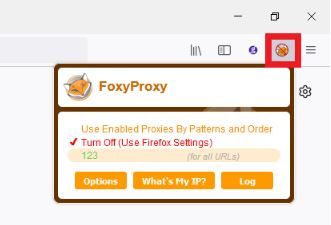
¡Enhorabuena! Has configurado correctamente un proxy de FoxyProxy.

