Google Chrome, uno de los mejores navegadores disponibles en la actualidad, goza de una popularidad mundial que no sorprende a nadie. Es el navegador más popular del momento, con más de 2.65 mil millones de usuarios que lo utilizan actualmente. Cuenta con numerosas funciones y herramientas que ayudan al usuario en cualquiera de sus actividades. Una de estas funciones son las extensiones de Google Chrome.
Google Chrome cuenta con una amplia gama de extensiones a disposición de los usuarios, que van desde sencillos juegos —como añadir un piano a Chrome— hasta herramientas para desarrolladores o casillas de selección para probar páginas. Todas estas extensiones son gratuitas, por lo que es muy recomendable utilizarlas. ¡Otra gran ventaja de Google Chrome es lo sencillo que resulta configurar el proxy!
Los usuarios de proxy, especialmente los que se inician en este tema, pueden sentirse a veces confundidos a la hora de configurar un servidor proxy a través de diferentes aplicaciones. Google Chrome simplifica la configuración de un servidor proxy a través de él, ya que simplemente copia la configuración de proxy de tu sistema. No requiere ninguna configuración adicional para que funcione. ¡Por eso es un navegador ideal para configurar proxies residenciales!
Aunque Google Chrome es un navegador estupendo para los proxies, eso no significa necesariamente que vayas a obtener un buen servicio de proxy. Geonode es un proveedor de proxies que cuenta con una tasa de éxito muy alta en la rotación continua de proxies, al tiempo que ofrece activación instantánea a través de un servicio de atención al cliente dedicado a escala global y permite la extracción de datos de forma rápida e ilimitada.
Para demostrar nuestra experiencia en la integración de proxies, hemos elaborado esta guía con el fin de mostrarte paso a paso cómo integrar proxies en tu navegador web Google Chrome.
Estos son los pasos que debes seguir:
- Accede a la configuración de proxies de Google Chrome
- Elige la opción que prefieras: cambiar automáticamente la configuración de los proxies o introducirla manualmente tú mismo
- Introduce la información necesaria para cualquiera de las dos opciones
- ¡Haz clic en «Aceptar» para guardar!
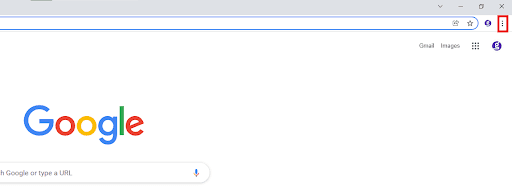
Paso 1. Abre el navegador Google Chrome y haz clic en los tres puntos alineados verticalmente que aparecen en la esquina derecha de la pantalla.
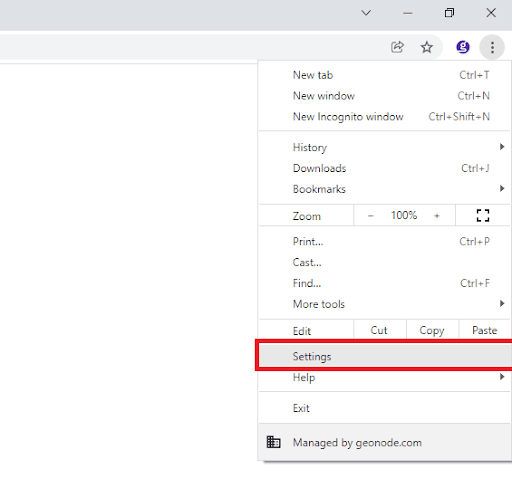
Paso 2. En el menú desplegable, selecciona «Configuración».
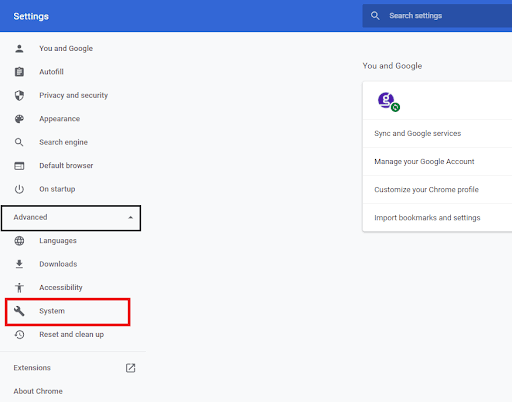
Paso 3. En el menú desplegable, selecciona «Sistema».
Paso 4. En la pestaña «Sistema», haz clic en «Abrir la configuración de proxy de tu ordenador».
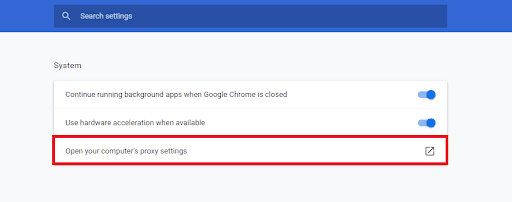
Esto debería redirigirte a la configuración de proxy de tu sistema. Ahora, debes acudir a tu proveedor de proxy y obtener los datos del servidor proxy. A modo de ejemplo, utilizaremos Geonode. Si ya dispones de los datos de tu servidor proxy, puedes pasar directamente a «Para Windows» o «Para macOS», según tu sistema operativo.
Paso 5. Ve a Geonode e inicia sesión con tu cuenta actual o regístrate para crear una nueva.

Paso 6. En la página de inicio, haz clic en «Servicios residenciales».

Paso 7. Desplázate hacia abajo hasta que veas «Puntos finales».

Paso 8. Elige qué «Protocolo de proxy» deseas utilizar: «Protocolo HTTP» o «ProtocoloSOCKS5».

Paso 9. Selecciona qué «Tipo de sesión» quieres utilizar: «Proxy rotativo» o «Proxy fijo».

Paso 10. Elige qué proxy quieres utilizar. A modo de ejemplo, utilizaremos el proxy resaltado «premium-residential.geonode.com:9001».

Si quieres utilizar una dirección IP en lugar de un DNS, simplemente desactiva el botón «Mostrar DNS» y aparecerán las direcciones IP.

Paso 11. Ahora necesitas los «Datos de autenticación» de tu cuenta de proxy. En Geonode, los encontrarás en la página de inicio de tu cuenta.

Ahora que ya tienes los datos de tu servidor proxy, vuelve a la configuración de proxy de tu sistema operativo. Los pasos son diferentes para Windows y macOS.
Para Windows:
Paso 1. Se te ofrecerá la opción de «Configuración automática del proxy» o «Configuración manual del proxy». A modo de ejemplo, elegiremos «Configuración manual del proxy».

Paso 2. Activa la opción «Usar un servidor proxy».

Paso 3. Introduce el «nombre de host» o la «dirección IP» de tu proxy. Se trata de la primera parte que aparece antes del punto y coma, que en nuestro ejemplo es «premium-residential.geonode.com».

Paso 4. Introduce el «Número de puerto» de tu proxy. Se trata de la segunda parte antes del punto y coma, que en nuestro ejemplo es «9001».

Paso 5. Introduce las «direcciones web» que desees visitar sin proxy.

Si quieres acceder a un servidor local sin proxy, marca la casilla «No utilizar el servidor proxy para direcciones locales».

Paso 6. Haz clic en «Guardar».

Paso 7. Por último, visita cualquier página web en Google Chrome y aparecerá una ventana emergente en la que se te pedirán las credenciales de tu cuenta. Introduce el «Nombre de usuario» y la «Contraseña» de tu cuenta. A continuación, haz clic en «Iniciar sesión».

¡Enhorabuena! Ya has configurado tu proxy en el navegador Google Chrome.
Para macOS:
Paso 1. Selecciona el protocolo adecuado que vas a utilizar. En nuestro ejemplo, seleccionaremos «Proxy web (HTTP)».

Paso 2. Introduce el «nombre de host» o la «dirección IP» de tu proxy. Se trata de la primera parte, antes del punto y coma, que en nuestro ejemplo es «premium-residential.geonode.com».

Paso 3. Introduce el «Número de puerto» de tu proxy. Se trata de la segunda parte antes del punto y coma, que en nuestro ejemplo es «9001».

Paso 4. Activa la opción «El servidor proxy requiere contraseña».

Paso 5. Introduce el «Nombre de usuario» y la «Contraseña» de tu cuenta de proxy.

¡Enhorabuena! Ya has configurado tu proxy en el navegador Google Chrome.

