Geonode logo
Carl Gamutan

Carl Gamutan

Actualizado: 7 de octubre de 2026

Publicado: 14 de junio de 2022

Cómo utilizar proxies con Helium Scraper

Helium Scraper, como su nombre indica, es un excepcional programa de extracción de datos web capaz de extraer automáticamente información de cualquier página web. Facilita considerablemente la extracción de datos gracias a su interfaz de usuario intuitiva y los usuarios no tienen que escribir ni una sola línea de código. Helium Scraper es una herramienta de pago, pero ofrece un periodo de prueba gratuito de 10 días.

Helium Scraper, como su nombre indica, es un excepcional rastreador web capaz de extraer datos automáticamente de cualquier sitio web. Facilita considerablemente la extracción de datos gracias a su interfaz de usuario intuitiva, y los usuarios no tienen que escribir ni una sola línea de código. Helium Scraper es una herramienta premium, pero ofrece un periodo de prueba gratuito de 10 días.

Al extraer grandes cantidades de datos con Helium Scraper, se envían muchas solicitudes al servidor web de ese sitio, lo que provoca cierto retraso. Por eso, los sitios web bloquean inmediatamente cualquier cuenta que detecten que utiliza una herramienta de este tipo. Para evitar que te bloqueen, debes utilizar un proxy de Helium Scraper.

Un proxy de Helium Scraper gestionará todas tus solicitudes web por ti, de modo que cualquier sitio web que visites solo podrá ver la dirección IP del servidor del proxy. Al rotar continuamente los proxies, Helium Scraper tendrá una dirección IP diferente en un intervalo determinado. Esto engaña a cualquier sitio web haciéndole creer que sus solicitudes provienen de múltiples usuarios reales y evita que te detecten.

Configuremos un servidor proxy para Helium Scraper.
Cómo utilizar proxies con Helium Scraper

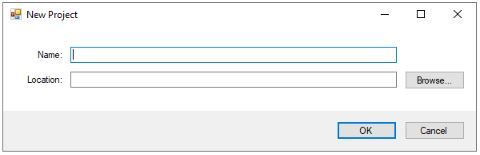
Paso 1. Crea o abre un proyecto y, a continuación, introduce su nombre y la ubicación en la que quieres guardarlo.

1.JPG

Paso 2. Haz clic en Proyecto y, a continuación, en Configuración.

2.JPG

Paso 3. En Configuración, busca la pestaña «Proxies» y cambia Habilitar proxies a Verdadero.

3.JPG

Paso 4. Establece el Intervalo de rotación de proxies en el tiempo que desees que los proxies se alternen.

4.JPG

Paso 5. Decide si quieres que los proxies se utilicen solo en el navegador o para todo.

5.JPG

Paso 6. Introduce la URL de un sitio web para que, cuando los proxies no se carguen, no se utilicen dichos proxies.

6.JPG

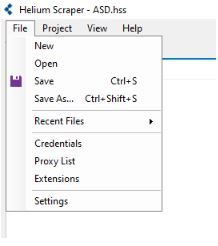
Paso 7. Cierra la ventana de configuración, haz clic en Archivo y, a continuación, en Lista de proxies.

7.JPG

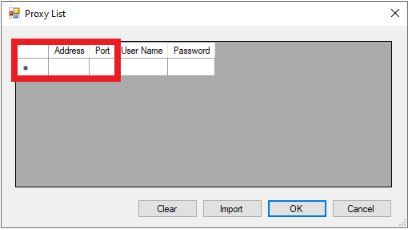
Paso 8. Introduce la dirección IP y el número de puerto del servidor proxy.

8.JPG

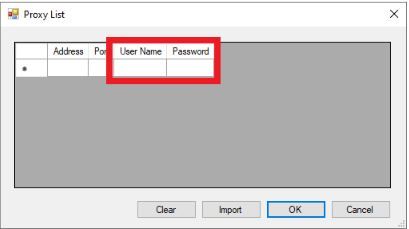
Paso 9. Introduce las credenciales de inicio de sesión de tu cuenta de proxy.

9.JPG

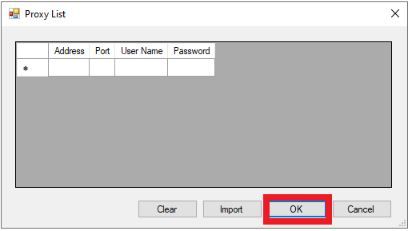
Paso 10. Haz clic en Aceptar para guardar.

10.JPG

¡Enhorabuena! Has completado con éxito la configuración de un servidor proxy para Helium Scraper, que podrás utilizar cada vez que extraigas datos.