Linux es un potente sistema operativo de código abierto que gestiona directamente el hardware y los recursos de tu sistema, incluidas la CPU y la memoria. Su versatilidad lo convierte en la opción preferida para diversos tipos de servidores, como los servidores web y los servidores de bases de datos.
Si quieres optimizar el uso de Linux, necesitas utilizar un servidor proxy. Un proxy puede ayudarte a evitar bloqueos y prohibiciones al realizar tareas avanzadas como el web scraping o la automatización de bots. Al utilizar proxies residenciales y proxies rotativos, tu bot puede imitar eficazmente el comportamiento de un usuario real.
Un proxy para Linux también puede proporcionar una protección total de la identidad en línea, lo que te permite navegar por la web de forma anónima y acceder a contenidos con restricciones geográficas, independientemente de dónde te encuentres en el mundo. Además, puede mejorar la velocidad de tu conexión a Internet, reduciendo el tiempo de carga al navegar por la web o el retraso en los juegos en línea.
En esta guía, te guiaremos paso a paso por la configuración de un proxy residencial con Linux.
¡Empecemos!
Vamos a configurar un servidor proxy Linux.
Cómo utilizar proxies en Linux
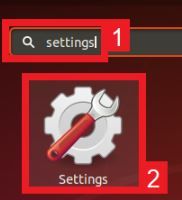
Paso 1. Abre el lanzador de aplicaciones y busca «Configuración».
Paso 2. Haz clic en el icono de Configuración.
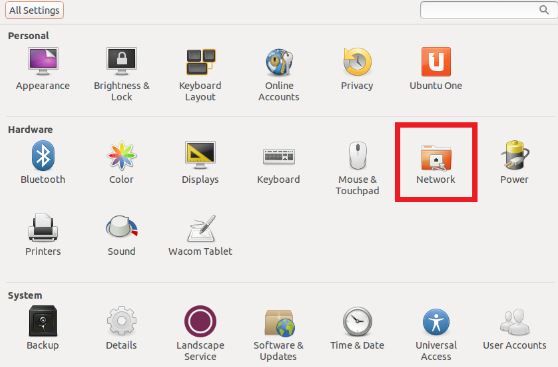
Paso 3. Haz clic en Red.
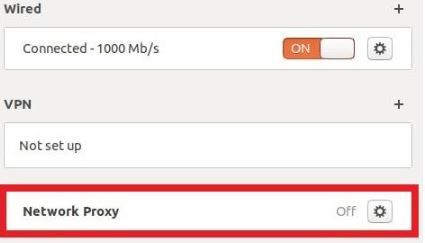
Paso 4. Activa el botón Proxy de red.
Paso 5. Ahora, introduce el nombre de host o la dirección IP de tu servidor proxy junto con el número de puerto correspondiente.
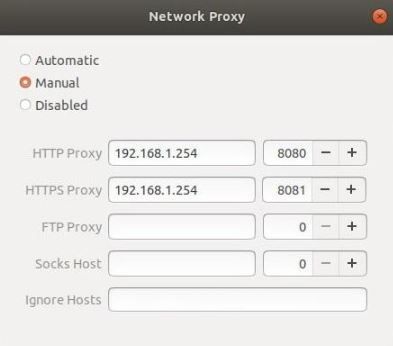
Ahora puedes cerrar la ventana y la configuración se guardará automáticamente. Ten en cuenta que la primera vez que visites cualquier sitio web, aparecerá una ventana emergente en la que se te pedirán tus credenciales de inicio de sesión.
¡Enhorabuena! Ya has terminado de configurar tu servidor proxy en Linux.
Consejos para solucionar problemas habituales
-
Errores de conexión: Comprueba que has introducido el nombre de host y el número de puerto correctos para el servidor proxy. Comprueba que tu conexión a Internet sea estable y que el servidor proxy esté en línea. Si utilizas un proxy SSL, asegúrate de haber importado el certificado SSL del proxy a tu sistema. También puedes utilizar herramientas como ping y traceroute para diagnosticar problemas de conectividad de red.
-
Errores de autenticación: Asegúrate de haber introducido el nombre de usuario y la contraseña correctos para el servidor proxy. Si el servidor proxy utiliza diferentes métodos de autenticación, como la autenticación por IP o la autenticación de dos factores, asegúrate de haber seguido los procedimientos correctos para autenticarte. También puedes utilizar herramientas como curl o wget para comprobar tus credenciales de autenticación.
Lista negra de IP: Si tu dirección IP ha sido incluida en la lista negra por el sitio web o el servicio al que intentas acceder, prueba a utilizar otro servidor proxy o ponte en contacto con tu proveedor de proxy para obtener una nueva dirección IP. Si sospechas que tu dirección IP ha sido incluida en una lista negra debido a actividades sospechosas o acciones ilegales, deja de utilizar el proxy inmediatamente y ponte en contacto con tu proveedor de proxy o con el servicio de asistencia informática.
Problemas con el cortafuegos: Comprueba la configuración de tu cortafuegos para asegurarte de que los puertos y protocolos necesarios estén permitidos para el servidor proxy. Si utilizas un cortafuegos corporativo o empresarial, es posible que tengas que ponerte en contacto con el servicio de asistencia informática para obtener ayuda. También puedes utilizar herramientas como netstat para comprobar si el servidor proxy está a la escucha en los puertos correctos.
Velocidades de conexión lentas: Si experimentas velocidades de conexión lentas al utilizar un proxy, prueba a utilizar un servidor proxy diferente o a seleccionar una ubicación de servidor más cercana a tu ubicación. Comprueba los recursos de tu sistema, como el uso de la CPU y la memoria, para asegurarte de que tu sistema no está sobrecargado. También puedes utilizar herramientas como htop o iotop para supervisar el rendimiento del sistema mientras utilizas el proxy.
Cómo configurar aplicaciones y navegadores
Configurar las aplicaciones y los navegadores para que utilicen un proxy es un paso fundamental a la hora de utilizar proxies en Linux. A continuación se indican los pasos para configurar las aplicaciones y los navegadores para que utilicen el proxy:
Aplicaciones de terminal:
La mayoría de las aplicaciones de terminal utilizan las variables de entorno HTTP_PROXY, HTTPS_PROXY y FTP_PROXY para conectarse a un servidor proxy. Establece estas variables de entorno con el nombre de host y el número de puerto del servidor proxy mediante los siguientes comandos:
- • export HTTP_PROXY=http://proxy_hostname:proxy_port
- • export HTTPS_PROXY=http://proxy_hostname:proxy_port
- • export FTP_PROXY=http://proxy_hostname:proxy_port
También puedes añadir estas variables de entorno a tu archivo .bashrc para asegurarte de que se establezcan cada vez que abras una nueva ventana de terminal.
Navegador Firefox:
- Abre Firefox y haz clic en el botón de menú (tres líneas horizontales) situado en la esquina superior derecha.
- Selecciona «Opciones» y haz clic en la pestaña «General».
- Desplázate hacia abajo hasta la sección «Configuración de red» y haz clic en el botón «Configuración».
- Selecciona la opción «Configuración manual del proxy» e introduce el nombre de host y el número de puerto del servidor proxy en los campos «Proxy HTTP» y «Proxy SSL».
- Haz clic en el botón «Aceptar» para guardar los cambios.
Navegador Chrome:
- Abre Chrome y haz clic en el botón de menú (tres puntos verticales) situado en la esquina superior derecha.
- Selecciona «Configuración» y haz clic en la opción «Avanzada» situada en la parte inferior.
- Desplázate hacia abajo hasta la sección «Sistema» y haz clic en el botón «Abrir configuración de proxy».
- En la ventana «Propiedades de Internet», selecciona la pestaña «Conexiones» y haz clic en el botón «Configuración de LAN».
- Marca la opción «Usar un servidor proxy para la LAN» e introduce el nombre de host y el número de puerto del servidor proxy en los campos «Dirección» y «Puerto».
- Haz clic en el botón «Aceptar» para guardar los cambios.
Prácticas recomendadas para utilizar un proxy en Linux
A continuación se indican algunas prácticas recomendadas para utilizar un proxy en Linux:
- Elige un proveedor de proxy fiable.
- Utiliza proxies HTTPS para mayor seguridad.
- Ve alternando los servidores proxy para evitar ser detectado.
- Configura los tiempos de espera de conexión para prevenir posibles problemas de seguridad.
- Comprueba tu conexión proxy para asegurarte de que funciona correctamente.
El uso de un proxy en Linux puede ofrecer numerosas ventajas, entre ellas una mayor privacidad, seguridad y acceso a contenidos con restricciones geográficas. Siguiendo la guía paso a paso de este artículo, podrás instalar fácilmente un servidor proxy en Linux y configurar aplicaciones y navegadores para que utilicen el proxy.
Si esta guía sobre el uso de proxies con Linux te ha resultado útil, no dejes de consultar artículos similares en el blog de Geonode para obtener más consejos e información útiles. No olvides echar un vistazo al servicio de proxies residenciales de Geonode. Lleva tu experiencia con los proxies al siguiente nivel.

