A diferencia de Google Chrome, gestionado por Google, Mozilla Firefox es un software de código abierto gestionado por una comunidad de desarrolladores profesionales. Surgió originalmente de una organización sin ánimo de lucro que ha dedicado Firefox a proteger la privacidad en línea de sus más de 200 millones de usuarios mensuales. Firefox es también el primer navegador en incluir complementos, que hoy en día gozan de gran popularidad en todos los navegadores.
Como pionero en el uso de complementos, Firefox cuenta con numerosas funciones adicionales para que tu navegación sea más rápida y segura. Dispone de una gran variedad de extensiones, temas, gestores de pestañas e incluso personalizaciones para YouTube. Pero, quizás, el complemento más importante de Firefox sean sus potentes gestores de contraseñas. Los gestores de contraseñas te ayudan a guardar y recordar todas tus contraseñas complejas de múltiples cuentas. Incluso te sugieren contraseñas más seguras para que las utilices. Esto contribuye a proteger tus cuentas y a garantizar una seguridad sólida para ellas.
Otra función de Mozilla Firefox que puede ayudarte a proteger tu privacidad es el uso de un servidor proxy. Los proxies te ayudan a protegerte de las amenazas en línea y te permiten navegar por Internet de forma anónima. Mozilla Firefox es una excelente opción de navegador para utilizar proxies, ya que puedes cambiar fácilmente la configuración de proxy de Firefox para que el tráfico del navegador pase a través de un proxy. Firefox no solo te permite utilizar directamente la configuración de proxy de tu sistema operativo, sino que también te permite utilizar una configuración diferente a la de tu sistema.
Aquí tienes una guía completa sobre cómo integrar proxies en tu navegador Mozilla Firefox. Esto es válido tanto para Windows como para macOS.
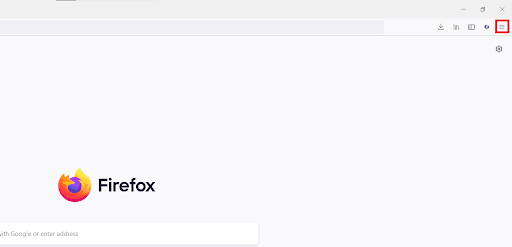
Paso 1. Abre el navegador Mozilla Firefox y haz clic en las tres líneas superpuestas situadas en la parte superior derecha de la pantalla.
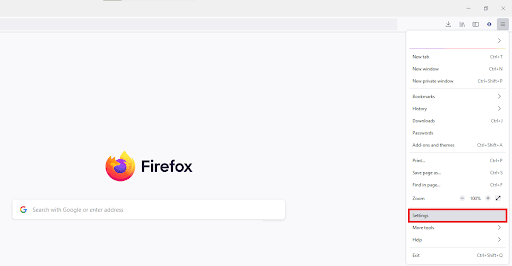
Paso 2. En el menú desplegable, haz clic en «Configuración». En macOS, haz clic en «Preferencias».
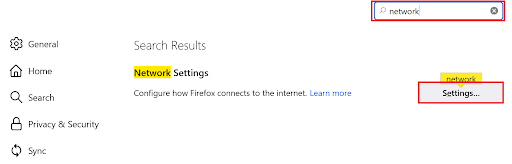
Paso 3. En la pestaña «General», desplázate hacia abajo hasta la parte inferior de la página para localizar la sección de configuración de red y haz clic en «Configuración». También puedes buscar «Red» en la barra de búsqueda situada en la esquina superior derecha y, a continuación, hacer clic en el botón de configuración que aparece en los resultados de búsqueda.
A continuación, debería aparecer una ventana emergente con la configuración de conexión de Mozilla Firefox. Ahora, debes acudir a tu proveedor de proxy y obtener los datos del servidor proxy. A modo de ejemplo, utilizaremos Geonode. Si ya dispones de los datos de tu servidor proxy, puedes pasar directamente al paso 11.
Paso 4. Ve a Geonode e inicia sesión con tu cuenta actual o regístrate para crear una nueva.

Paso 5. En la página de inicio, haz clic en «Servicios residenciales».

Paso 6. Desplázate hacia abajo hasta que veas «Puntos finales».

Paso 7. Elige qué «Protocolo de proxy» deseas utilizar: «Protocolo HTTP» o «ProtocoloSOCKS5».

Paso 8. Selecciona qué «Tipo de sesión» deseas utilizar: «Proxy rotativo» o «Proxy fijo».

Paso 9. Elige el proxy que deseas utilizar. A modo de ejemplo, utilizaremos el proxy resaltado «premium-residential.geonode.com:9001».

Si quieres utilizar una dirección IP en lugar de un DNS, simplemente desactiva el botón «Mostrar DNS» y aparecerán las direcciones IP.

Paso 10. Ahora necesitas los «Datos de autenticación» de tu cuenta de proxy. En el caso de Geonode, los encontrarás en la página de inicio de tu cuenta.

Ahora que ya tienes los datos de tu servidor proxy, vuelve a la configuración de conexión de Mozilla Firefox.
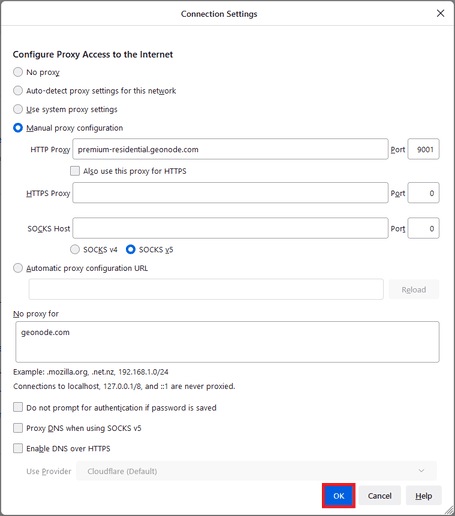
Paso 11. Elige la opción con la que quieres que tu conexión proxy acceda a Internet. A modo de ejemplo, elegiremos «Configuración manual del proxy».
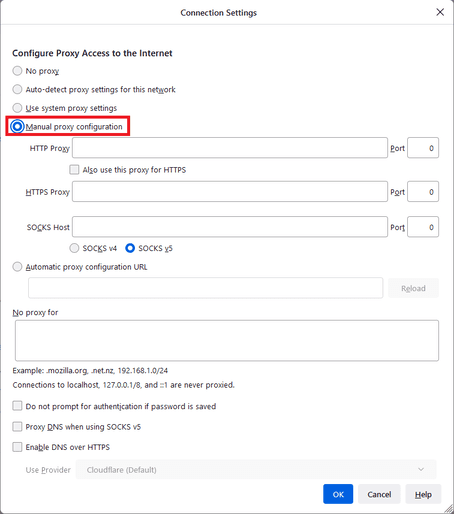
Paso 12. Selecciona el protocolo de proxy que utiliza el proxy que has elegido. Como hemos elegido un proxy HTTP, seleccionaremos la opción «Proxy HTTP».
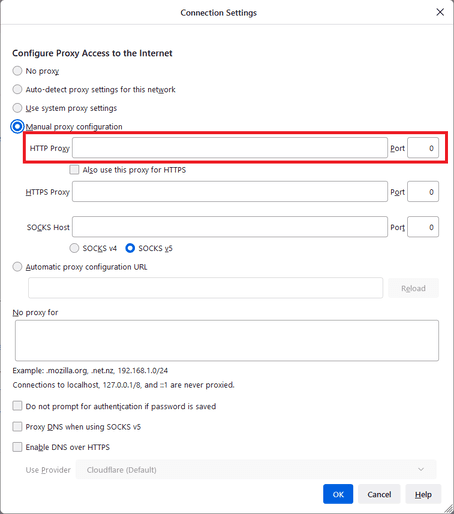
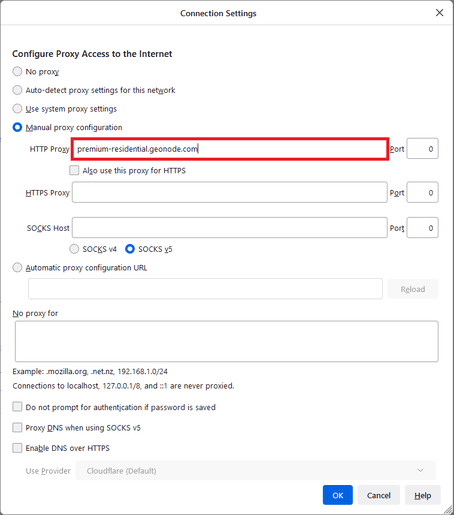
Paso 13. Introduce el «nombre de host» o la «dirección IP» de tu proxy. Se trata de la primera parte que aparece antes del punto y coma, que en nuestro ejemplo es «premium-residential.geonode.com».
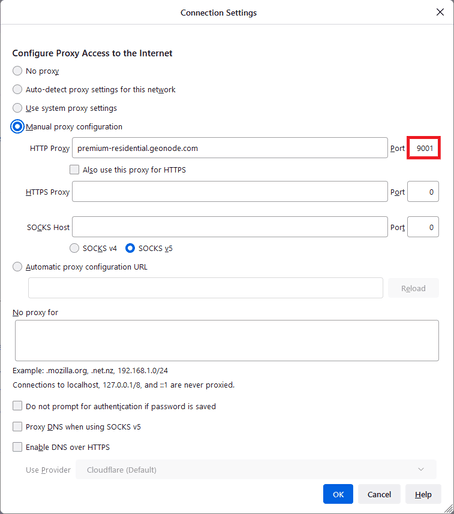
Paso 14. Introduce el «Número de puerto» de tu proxy. Se trata de la segunda parte antes del punto y coma, que en nuestro ejemplo es «9001».
Paso 15. Introduce cualquier «sitio web» o «dirección» que desees visitar sin proxy.
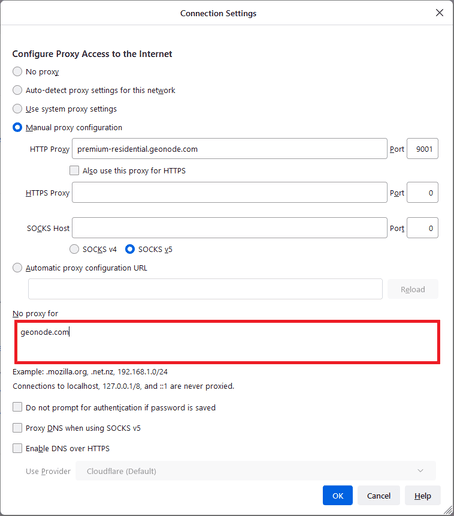
Paso 16. Haz clic en «Aceptar» para guardar.
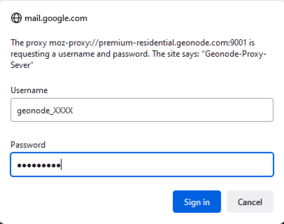
Paso 17. Por último, visita cualquier sitio web en Mozilla Firefox y aparecerá una ventana emergente en la que se te pedirán las credenciales de tu cuenta. Introduce el «nombre de usuario» y la «contraseña» de tu cuenta.
Paso 18. Haz clic en «Iniciar sesión».
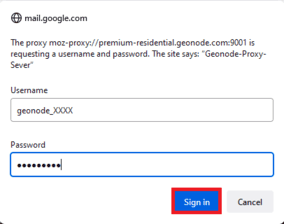
¡Enhorabuena! Ya has configurado un servidor proxy en el navegador Mozilla Firefox.

