Pokémon Go es un juego para móviles de realidad aumentada en el que los jugadores pueden atrapar y entrenar a más de 750 Pokémon en cualquier parte del mundo. Con el sistema de combate de Pokémon Go, puedes enfrentarte a otros usuarios de Pokémon Go, desafiar a los gimnasios y participar en incursiones. El juego es gratuito y está disponible en la mayoría de dispositivos Android e iOS, y está disponible en varios idiomas.
Aunque Pokémon Go es uno de los juegos más populares de la franquicia Pokémon, no está disponible en todos los países. Algunos países han bloqueado el acceso al juego en su territorio. Si resides en alguno de esos países, necesitarás la ayuda de un proxy de Pokémon Go para acceder al juego.
Un proxy de Pokémon actuará como intermediario entre tu dispositivo móvil e Internet. Todo tu tráfico de datos será gestionado por el servidor proxy, de modo que cualquier aplicación móvil que utilices solo podrá ver la dirección IP del servidor proxy y tu propia dirección IP quedará oculta. Puedes elegir fácilmente en qué ubicación quieres que se encuentre el servidor proxy. Por ejemplo, puedes obtener una dirección IP de EE. UU. y así podrás acceder a Pokémon Go.
Los proxies para Pokémon Go también tienen muchos otros usos. Disfrutarás de total anonimato al jugar a Pokémon Go y mantendrás tu información personal a salvo de personas con intenciones maliciosas. Si quieres utilizar un bot de Pokémon Go para optimizar tu experiencia de juego, necesitarás un proxy de Pokémon Go para evitar que tu bot sea detectado y bloqueado por Pokémon Go.
Vamos a configurar un servidor proxy para Pokémon Go.
Cómo utilizar proxies con Pokémon Go
Para Android:
Paso 1. Ve a la aplicación de ajustes de tu teléfono.
 Texto alternativo de la imagen: Aplicación de ajustes de Android
Paso 2. Pulsa en «Wi-Fi».
 Texto alternativo de la imagen: Ajustes de Wi-Fi de Android
Paso 3. Mantén pulsada la red Wi-Fi con la que quieres utilizar proxies. Nota: Asegúrate de conectarte primero a la red Wi-Fi.
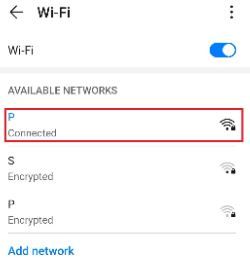 Texto alternativo de la imagen: Accediendo a los ajustes de red de Android
Paso 4. Pulsa en «Modificar red».
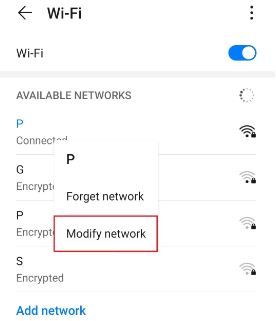 Texto alternativo de la imagen: Ajustes de red de Android
Paso 5. Activa «Mostrar opciones avanzadas» y, a continuación, pulsa en «Proxy».
 Texto alternativo de la imagen: Acceder a la configuración de proxy de Android
Esto debería redirigirte a la configuración de proxy de tu dispositivo Android. A continuación se ofrece una descripción detallada de cómo configurarlo.
Configuración de los parámetros de proxy de tu dispositivo Android
Una vez redirigido a la configuración de proxy de tu teléfono, se te ofrecerán dos opciones entre las que elegir: configuración automática del proxy o configuración manual del proxy.
 Texto alternativo de la imagen: Configuración de proxy de Android
Si quieres que tu dispositivo utilice una configuración específica de servidor proxy, selecciona la primera opción, «Manual». Selecciona la segunda opción, «Automático», si quieres que tu dispositivo detecte automáticamente la configuración del proxy.
Nota: Es posible que en versiones anteriores de Android no esté disponible la opción «Automático».
Si has elegido la configuración manual, entonces:
- Introduce el nombre de host de tu proxy Nota: Aquí puedes introducir nombres de host o direcciones IP
- Introduce el número de puerto de tu proxy
- Introduce aquí los sitios web en los que no quieras utilizar ningún proxy.
- Pulsa «Guardar» cuando hayas terminado
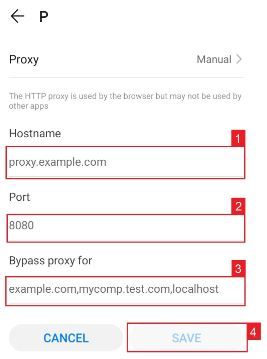 Texto alternativo de la imagen: Configuración manual del proxy en Android
Si has elegido la configuración automática, simplemente
- Introduce la URL PAC de tu servicio de proxy. **
- Pulsa «Guardar»
 Texto alternativo de la imagen: Configuración automática del proxy en Android
Nota: Tu proveedor de servicios o administrador de red te facilitará el archivo .PAC necesario.
Texto alternativo de la imagen: Configuración automática del proxy en Android
Nota: Tu proveedor de servicios o administrador de red te facilitará el archivo .PAC necesario.
Para iPhone:
Paso 1. Ve a la aplicación «Ajustes» de tu iPhone.
 Texto alternativo de la imagen: Aplicación «Ajustes» del iPhone
Paso 2. Pulsa en «Wi-Fi»
 Texto alternativo de la imagen: Ajustes de Wi-Fi del iPhone
Paso 3. Conéctate a la red Wi-Fi con la que quieras utilizar un proxy y, a continuación, pulsa sobre ella de nuevo.
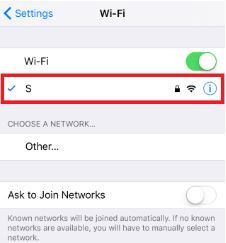 Texto alternativo de la imagen: Accediendo a los ajustes de proxy del iPhone
Paso 4. Desplázate hasta la parte inferior y verás la opción «Proxy HTTP»
 Texto alternativo de la imagen: Ajustes de proxy del iPhone
Configuración de los ajustes de proxy de tu iPhone
Una vez que te haya redirigido a los ajustes de proxy de tu iPhone, se te ofrecerán dos opciones entre las que elegir: configuración manual del proxy o configuración automática del proxy. Si deseas que se detecte automáticamente el proxy, selecciona la opción «Auto». Elige la opción «Manual» si deseas utilizar una dirección IP y un número de puerto específicos.
Si eliges la opción «Auto», tu iPhone comprobará inmediatamente si se necesita un proxy para tu red actual antes de configurar automáticamente los ajustes de proxy. Tu iPhone no utilizará un servidor proxy si lo considera innecesario, pero si realmente quieres utilizar uno, solo tienes que obtener un script de configuración automática de proxy —o, en resumen, un archivo .PAC— e introducirlo en el campo de la URL, tal y como se muestra a continuación.
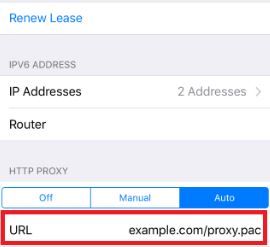 Texto alternativo de la imagen: Configuración automática del proxy en el iPhone
_ Nota: Puedes obtener un archivo .PAC de tu proveedor de servicios de proxy o de tu administrador de red._
Texto alternativo de la imagen: Configuración automática del proxy en el iPhone
_ Nota: Puedes obtener un archivo .PAC de tu proveedor de servicios de proxy o de tu administrador de red._
Si has elegido la opción «Manual», entonces:
- Introduce la dirección del servidor o una dirección IP
- Introduce el número de puerto
- Si tu proveedor de proxy indica que se requiere autenticación para el servidor proxy, activa esta opción
- Introduce tus datos de autenticación
 Texto alternativo de la imagen: Configuración manual del proxy en el iPhone
¡Enhorabuena! Ya has terminado de configurar un servidor proxy para Pokémon Go.

