Geonode logo
Carl Gamutan

Carl Gamutan

Actualizado: 7 de octubre de 2026

Publicado: 15 de junio de 2022

Cómo utilizar proxies con Project Destroyer

Project Destroyer es un bot para zapatillas deportivas que los usuarios pueden utilizar para automatizar el proceso de compra y pago en la mayoría de las tiendas online. Se puede utilizar en la mayoría de las tiendas online para comprar productos como accesorios o ropa, aunque se utiliza principalmente para comprar zapatillas deportivas. El bot Project Destroyer es fácil de usar, pero hay que comprarlo antes de poder acceder a él.

Project Destroyer es un bot para zapatillas que los usuarios pueden utilizar para automatizar el proceso de compra y pago en la mayoría de las tiendas online. Se puede utilizar en la mayoría de las tiendas online para comprar productos como accesorios o ropa, aunque se utiliza principalmente para comprar zapatillas. El bot Project Destroyer es fácil de usar, pero hay que comprarlo antes de poder acceder a él.

Cuando utilices el bot Project Destroyer en cualquier página web, y si dicha página detecta que estás utilizando un bot, bloqueará inmediatamente tu cuenta e incluirá tu dirección IP en la lista negra. Para evitar que esto suceda, también debes utilizar un proxy de Project Destroyer junto con el bot para zapatillas.

Un proxy de Project Destroyer gestionará todas tus solicitudes web por ti, lo que ocultará tu dirección IP a cualquier sitio web que visites y solo permitirá que este vea la dirección IP del servidor proxy. Al rotar continuamente los proxies, puedes engañar a cualquier sitio web para que piense que las solicitudes de tu bot provienen de usuarios reales.

Vamos a configurar un servidor proxy de Project Destroyer.
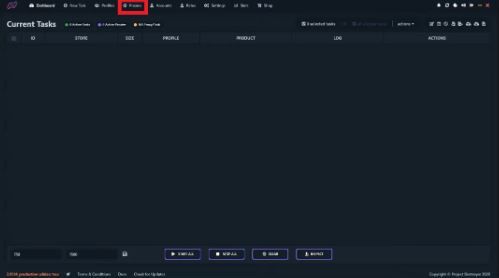
Cómo utilizar proxies con Project Destroyer

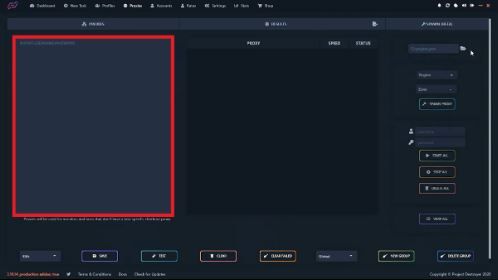
Paso 1. Abre Project Destroyer y haz clic en Proxies.

1.JPG

Paso 2. Introduce aquí tu lista de proxies.

2.JPG

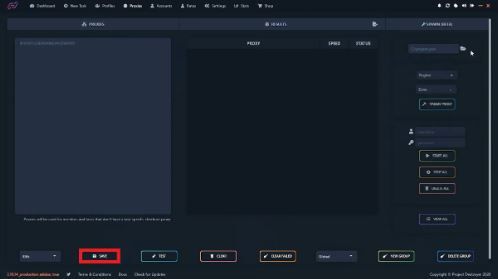
Paso 3. Haz clic en Guardar.

3.JPG

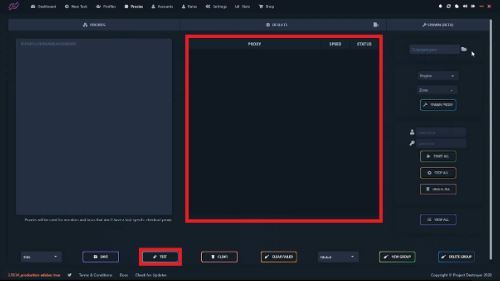
Paso 4. Si quieres comprobar tus proxies, haz clic en Probar y los proxies deberían aparecer en la siguiente ventana. Los proxies que funcionan tienen una marca de verificación verde en el estado.

4.JPG

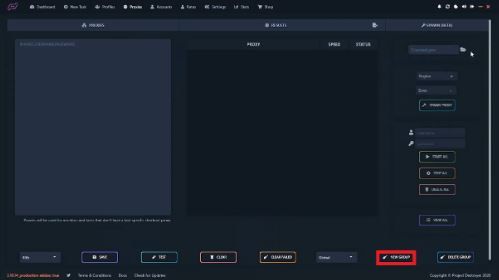
Paso 5. Si quieres una nueva lista de proxies, haz clic en Nuevo grupo.

5.JPG

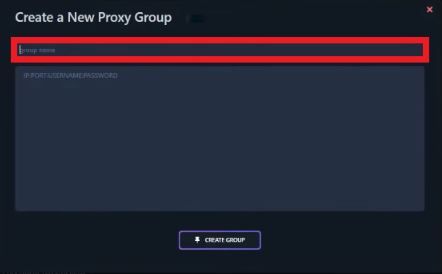
Paso 6. Introduce el nombre del grupo de proxies.

6.JPG

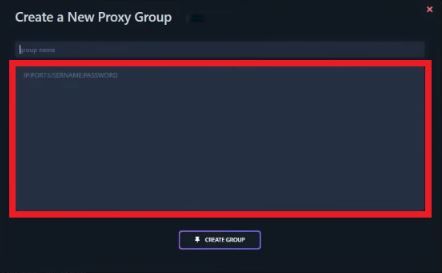
Paso 7. Introduce la lista de proxies.

7.JPG

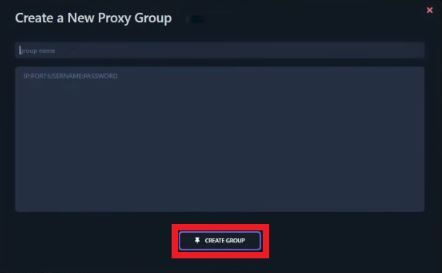
Paso 8. Haz clic en Crear grupo cuando hayas terminado.

8.JPG

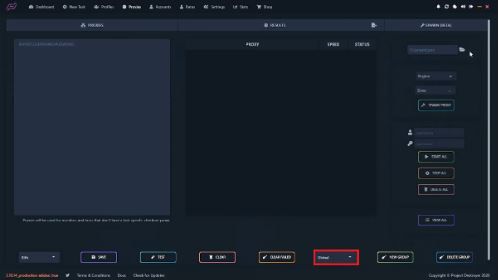
Paso 9. Si quieres cambiar de grupo, haz clic en este botón y selecciona el grupo al que deseas cambiar.

9.JPG

¡Enhorabuena! Has completado con éxito la configuración de un servidor proxy de Project Destroyer.