¿Qué pasa si trabajas desde casa, gestionas varias cuentas en línea, navegas por sitios web restringidos o intentas proteger tu privacidad? Sabes que puedes utilizar servidores proxy para hacer todo esto, pero te topas con un obstáculo: las aplicaciones que utilizas no admiten proxies. Es frustrante, ¿verdad?
Aquí es donde entra en juego Proxifier. Permite que las aplicaciones que no lo admiten de forma nativa funcionen a través de un proxy, lo que te proporciona el control y la privacidad que necesitas. Esta guía te mostrará cómo configurar Proxifier y mejorar tu experiencia en línea.
Sin embargo, ten en cuenta que Proxifier no proporciona proxies por sí mismo; tendrás que obtenerlos de un proveedor de confianza.
Guía paso a paso para configurar proxies con Proxifier
Veamos cómo configurar un servidor proxy utilizando Proxifier.
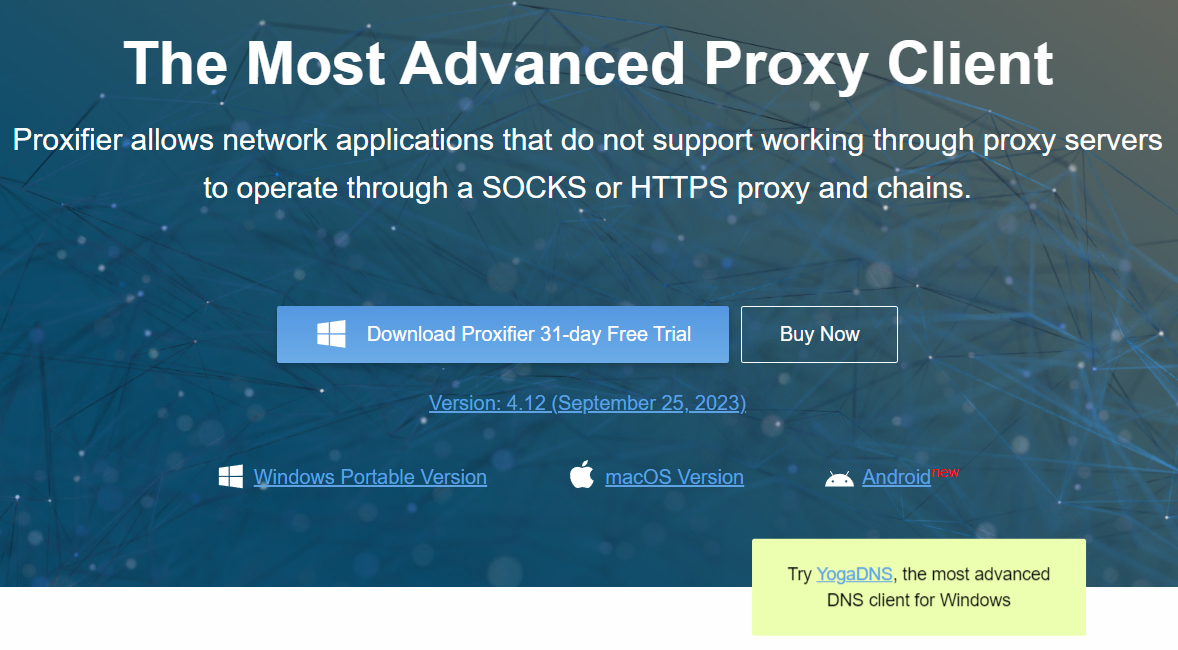
Paso 1: Descargar Proxifier
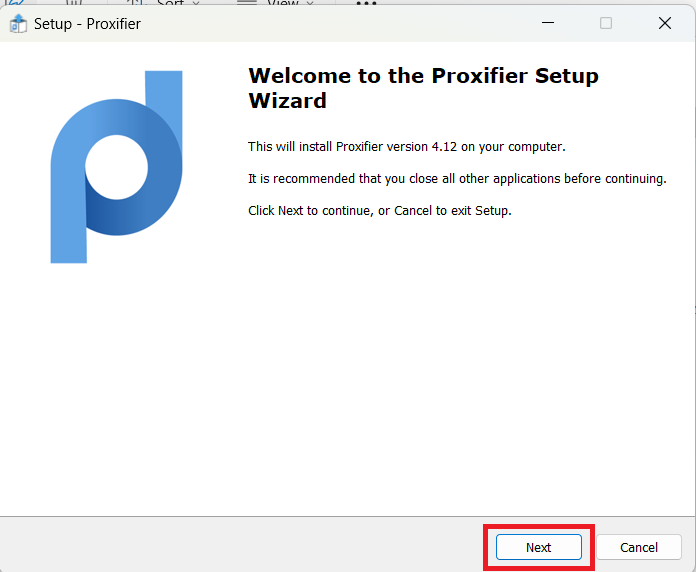
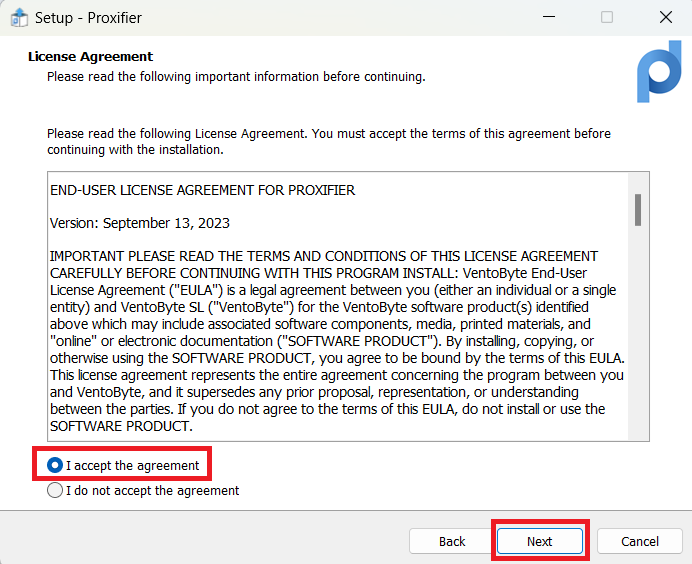
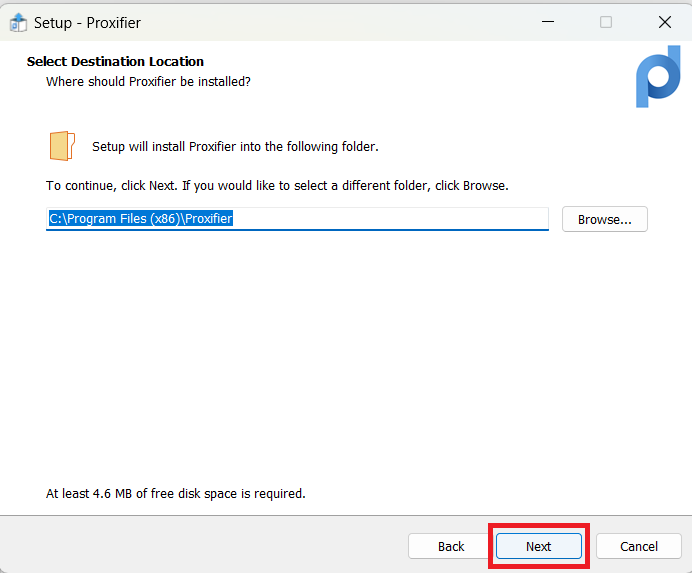
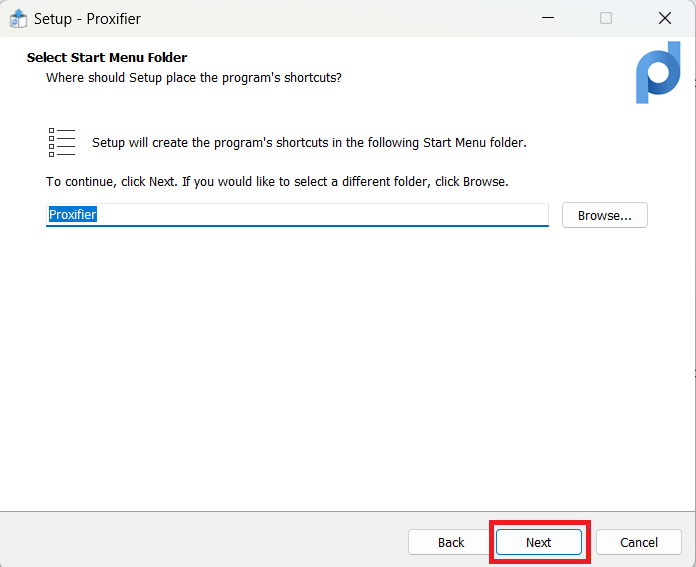
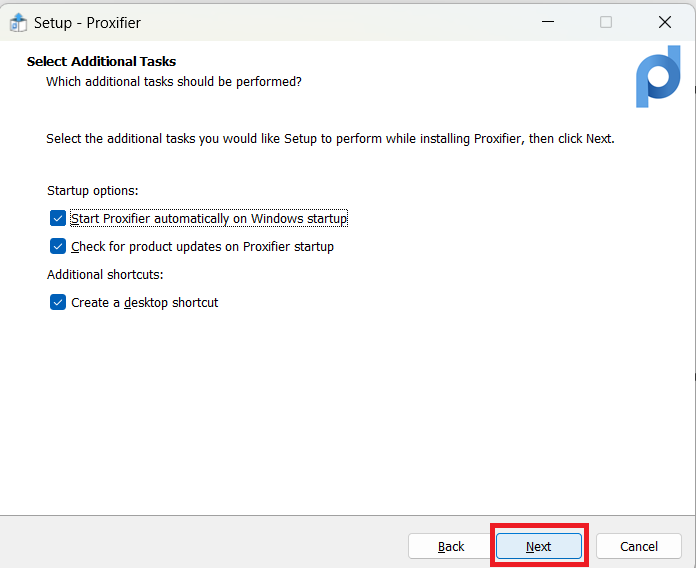
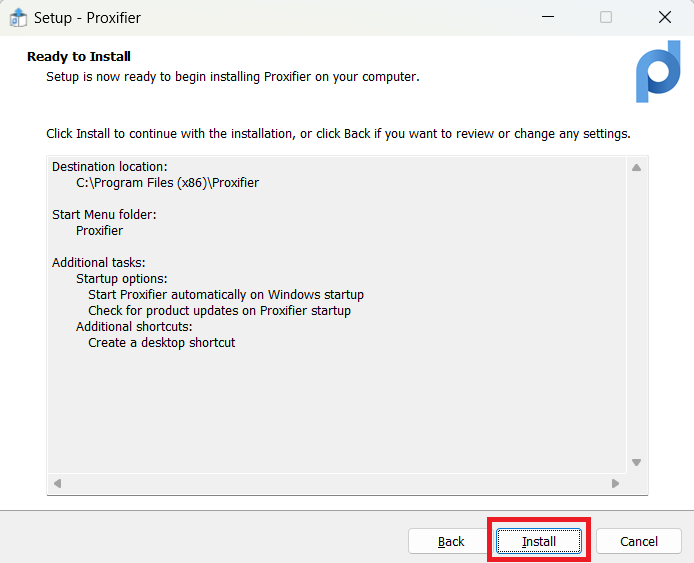
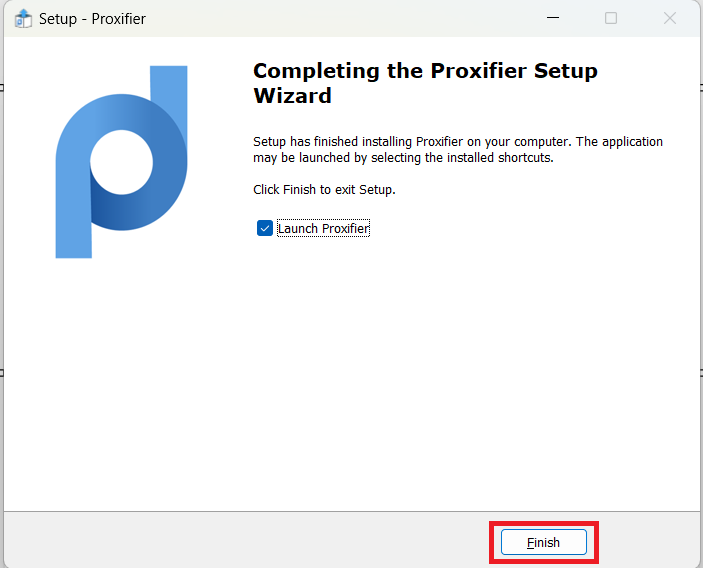
Visita su página web para descargar Proxifier. Puedes probar la versión de prueba gratuita de 31 días o comprarlo directamente. Proxifier está disponible para Windows (versión portátil), macOS y Android. Elige la versión adecuada para tu dispositivo e instálala.
Paso 2: Configuración de un nuevo servidor proxy
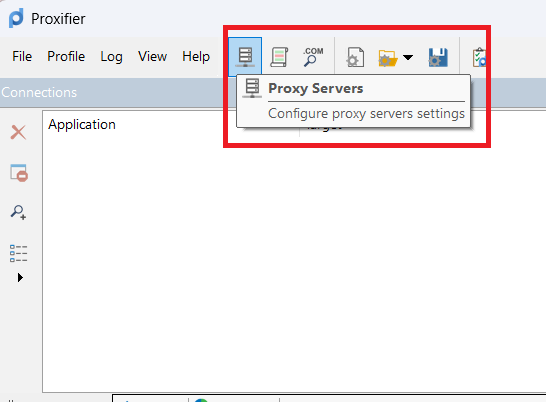
Una vez instalada, abre la aplicación, haz clic en el icono «Servidores proxy» y, a continuación, en el botón «Añadir» para introducir los datos del servidor proxy, incluida la dirección IP y el número de puerto que te haya facilitado tu proveedor de proxy.
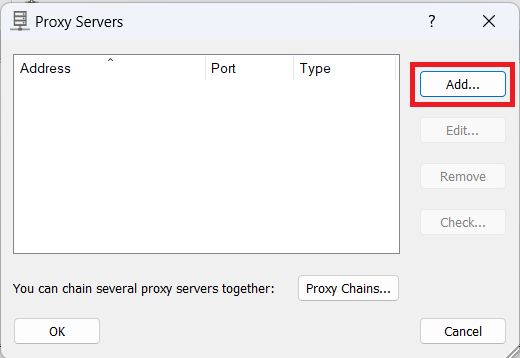
Paso 3: Añadir la dirección del servidor y el puerto correspondiente
Utiliza las credenciales que te haya facilitado tu proveedor de proxy e introduce la dirección y el puerto.

Paso 4: Selección del protocolo del proxy
Elige el protocolo que utiliza tu proxy: HTTP, HTTPS o SOCKS. HTTP/HTTPS es ideal para navegar, mientras que SOCKS ofrece más flexibilidad para tareas como el correo electrónico o la transferencia de archivos.
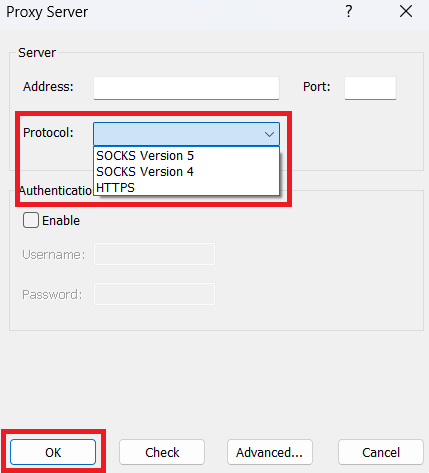
Paso 5: Introducir los datos de autenticación
Si tu proxy requiere un nombre de usuario y una contraseña, marca la casilla «Habilitar» e introduce las credenciales que te haya facilitado el servicio de proxy.
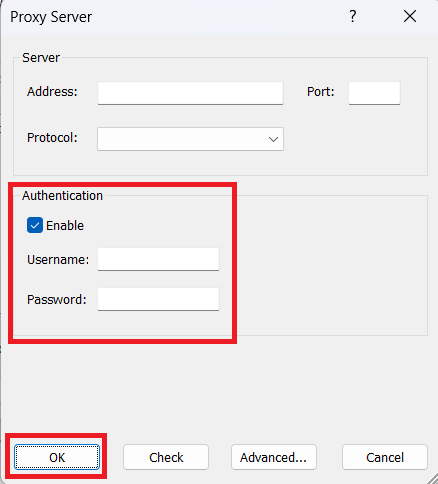
Paso 6: Configurar el proxy predeterminado
Haz clic en el botón «Aceptar» y, en la nueva ventana emergente, selecciona «Sí» si quieres que este proxy sea el predeterminado para todas las aplicaciones. De lo contrario, selecciona «No».

Paso 7: Activar las conexiones al servidor proxy HTTP
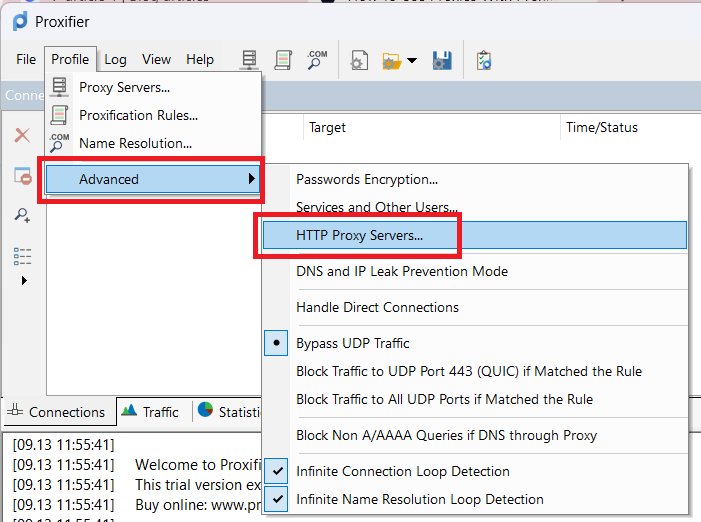
Para personalizar aún más la configuración, ve a Perfil > Avanzado > Servidores proxy HTTP para activar la configuración del proxy HTTP.
Paso 8. Activar el servidor proxy HTTP
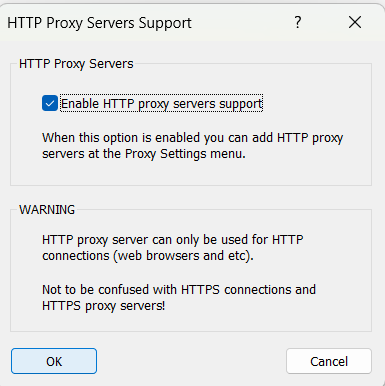
Marca la casilla «Habilitar compatibilidad con servidores proxy HTTP» y, a continuación, haz clic en el botón «Aceptar».
Consejos para utilizar Proxifier de forma eficaz
Comprueba tus proxies
Tras la configuración, comprueba el proxy visitando sitios web como WhatIsMyIP para asegurarte de que la dirección IP ha cambiado a la ubicación de tu proxy.
Actualiza los proxies con regularidad
Mantén tus listas de proxies actualizadas periódicamente para evitar problemas de conexión. Los proxies obsoletos pueden dejar de funcionar, lo que interrumpiría tu navegación.
Utiliza proxies seguros
Para tareas confidenciales, utiliza siempre proxies HTTPS seguros. Esto garantiza que tus datos permanezcan cifrados y protegidos frente a cualquier intrusión no autorizada.
Conclusión
Proxifier es una herramienta esencial para cualquiera que necesite gestionar su privacidad o acceder a contenidos con restricciones geográficas. Su sencillo proceso de configuración y la posibilidad de hacer que cualquier aplicación funcione con un proxy lo convierten en una herramienta imprescindible para una navegación segura por Internet.
Para mejorar aún más tu privacidad, plantéate utilizar la amplia variedad de proxies de Geonode. Son fiables, seguros y perfectos para gestionar varias cuentas o acceder a contenidos restringidos sin riesgo de ser detectado.
Maximiza tu privacidad y rendimiento combinando los proxies residenciales de Geonode con Proxifier para disfrutar de una experiencia de navegación fluida.

